
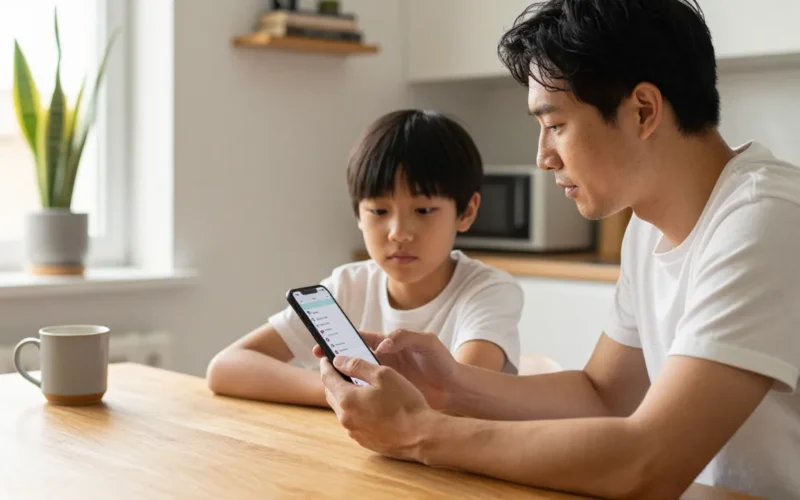
Metti in sicurezza lo smartphone di un bambino combinando due strumenti: il controllo parentale del sistema operativo (Google Family Link per Android o In Famiglia per iPhone) e la configurazione diretta dei profili sulle app più usate (YouTube, TikTok, browser). In questo modo puoi limitare i tempi d’uso, bloccare i contenuti inappropriati e impedire acquisti non autorizzati.

Il problema: perché i blocchi di fabbrica non bastano
Dare in mano uno smartphone a un bambino senza una configurazione iniziale equivale a lasciarlo camminare da solo in una metropoli all’ora di punta. Il rischio principale non è solo l’esposizione a contenuti espliciti o violenti, ma anche:
- Inapp-purchase impulsivi: Basterà un tap su un gioco per addebitare decine di euro sulla tua carta.
- Algoritmi di raccomandazione: Le piattaforme social e i siti di video sono progettati per trattenere l’attenzione, spingendo contenuti sempre più estremi o ipnotici.
- Contatti sconosciuti: Le chat integrate nei giochi (da Roblox a Brawl Stars) sono spesso il canale primario con cui gli estranei provano ad agganciare i minori.
Lasciare lo smartphone con le impostazioni standard significa affidare la navigazione di tuo figlio al caso. Bastano però circa 15 minuti per trasformare il telefono in un ambiente protetto.
- Privacy Instagram e uso dei dati: cosa sapere su AI, posizione e tracciamento
- “Mi è arrivato un codice WhatsApp via SMS”: anatomia di un inganno che sfrutta le nostre distrazioni digitali
- Cosa succede se si apre un messaggio sospetto? Rischi e cosa fare subito
Cosa controllare subito sul telefono
Prima di scaricare nuove app o cambiare schermate, prendi lo smartphone del bambino e verifica tre elementi chiave:
- Il tipo di account collegato: L’errore più comune è configurare il telefono con l’account Google o Apple di un adulto. L’account deve appartenere al bambino e dichiarare la sua reale età anagrafica.
- I metodi di pagamento memorizzati: Assicurati che non ci siano carte di credito o account PayPal salvati all’interno dello Store o del Wallet.
- I permessi di geolocalizzazione: Controlla quali app hanno accesso alla posizione in tempo reale e disattivala per la fotocamera e per i giochi offline.
Soluzioni pratiche: come procedere passo passo
1. Configura il sistema operativo (Android o iOS)
Per smartphone Android (Google Family Link)
- Crea un account Google per tuo figlio indicando la sua età corretta.
- Scarica l’app Google Family Link sul tuo smartphone e segui la procedura per associare il telefono del bambino.
- Dalla dashboard genitore puoi:
- Impostare il tempo massimo di utilizzo giornaliero e l’ora di blocco notturno (es. blocco automatico dalle 20.30).
- Approvare o rifiutare il download di ogni singola app dal Google Play Store.
- Impostare filtri sui contenuti per Google Chrome e YouTube.
Per iPhone (In Famiglia e Tempo di utilizzo)
- Vai su Impostazioni sul tuo iPhone > Nome utente > In Famiglia e aggiungi il membro della famiglia (creando un ID Apple per minori).
- Sul telefono del bambino, vai su Impostazioni > Tempo di utilizzo.
- Attiva l’opzione Attiva “Tempo di utilizzo” per questo dispositivo e seleziona È il dispositivo di mio figlio.
- Imposta un Codice Tempo di utilizzo (diverso dal codice di sblocco del telefono) e configura:
- Pausa di utilizzo: Blocca le app durante le ore di studio o riposo.
- Restrizioni contenuti e privacy: Blocca i siti per adulti e disattiva la possibilità di eliminare o installare app senza codice.
2. Metti in sicurezza le singole app
Il controllo del sistema non copre tutto. Devi agire anche all’interno delle singole piattaforme:
- YouTube: Se il bambino ha meno di 12 anni, installa direttamente YouTube Kids. Se utilizza l’app standard, attiva la Modalità Limitata dai dettagli dell’account o assegna un profilo supervisionato da Family Link.
- WhatsApp: Vai su Impostazioni > Privacy e imposta la visibilità di Foto profilo, Info e Stato solo su I miei contatti. Disattiva l’aggiunta automatica ai gruppi da parte di sconosciuti (Privacy > Gruppi > I miei contatti).
- Roblox e giochi online: Entra nelle Impostazioni del profilo di gioco, attiva i controlli parentali, imposta un PIN per le modifiche e disattiva la chat pubblica o limitale ai soli amici confermati.
Tabella comparativa: Android vs iOS per il controllo genitori
| Funzionalità | Android (Family Link) | iOS (Tempo di Utilizzo) |
| Piattaforma di gestione | App dedicata per Android/iOS | Integrato nelle Impostazioni iOS |
| Approvazione installazioni | Notifica immediata sul telefono genitore | Notifica con la funzione “Chiedi di acquistare” |
| Filtro web (Chrome/Safari) | Ottimo su Chrome, limitato su altri browser | Integrato nativamente in Safari |
| Blocco orario dispositivo | Riavvio necessario o blocco da remoto | Blocco schermo programmabile con PIN |
| Geolocalizzazione | Integrata in tempo reale con cronologia | Integrata tramite l’app “Dov’è” |
Errori da evitare assolutamente
- Usare l’account di un adulto: Impostare il telefono con la tua mail fa saltare qualsiasi filtro per età su YouTube, Google e sugli store di app.
- Fidarsi solo dei filtri tecnici: Il controllo parentale è una rete di protezione, non un sostituto del dialogo. Un bambino trovera sempre un modo per scambiare due parole con un compagno di classe o cercare una scappatoia.
- Lasciare la carta di credito salvata: Anche se imposti la password per gli acquisti, la memorizzazione dei dati di pagamento aumenta il rischio di transazioni accidentali.
- Ignorare gli aggiornamenti del sistema: I filtri di protezione si basano su database costantemente aggiornati. Mantieni sempre aggiornato il sistema operativo dello smartphone.
FAQ: Le domande più frequenti
Family Link funziona se il genitore ha un iPhone e il figlio un Android?
Sì. L’app Google Family Link è disponibile gratuitamente anche su App Store per iOS. Puoi gestire il telefono Android di tuo figlio direttamente dal tuo iPhone.
Mio figlio può disattivare da solo il controllo parentale?
Su Android, se il bambino prova a rimuovere l’account da Family Link, il dispositivo si blocca automaticamente per 24 ore e invia una notifica al genitore. Su iPhone, le restrizioni sono protette da un PIN a 4 cifre noto solo al genitore.
Qual è l’età corretta per sbloccare completamente uno smartphone?
La normativa italiana prevede che il consenso digitale autonomo si acquisisca a 14 anni. Fino a quell’età è consigliabile mantenere attiva la supervisione dei genitori.