

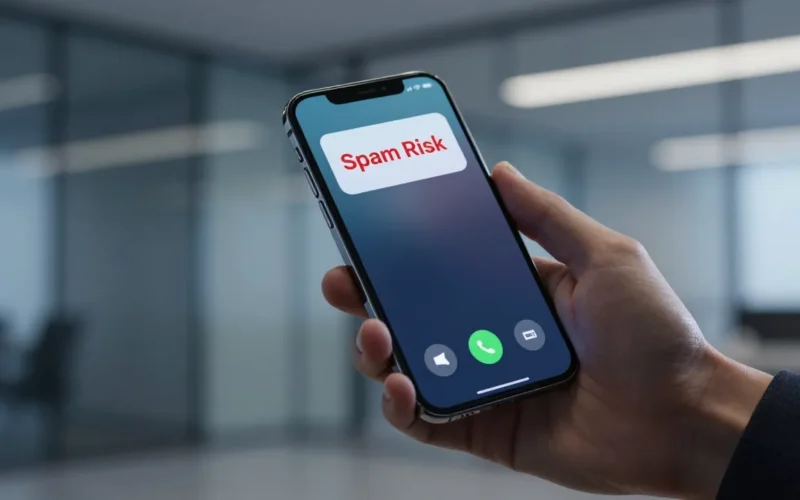
Per bloccare le chiamate spam sul cellulare iPhone puoi agire in tre modi rapidi: attivare la funzione nativa “Silenzia numeri sconosciuti” nelle impostazioni di sistema, bloccare manualmente i singoli numeri dalla lista chiamate recenti o utilizzare app di terze parti verificate come Truecaller. Questa guida è essenziale per chiunque voglia eliminare il disturbo di telemarketing aggressivo, truffe telefoniche (vishing) e bot automatici che affollano il registro chiamate ogni giorno.
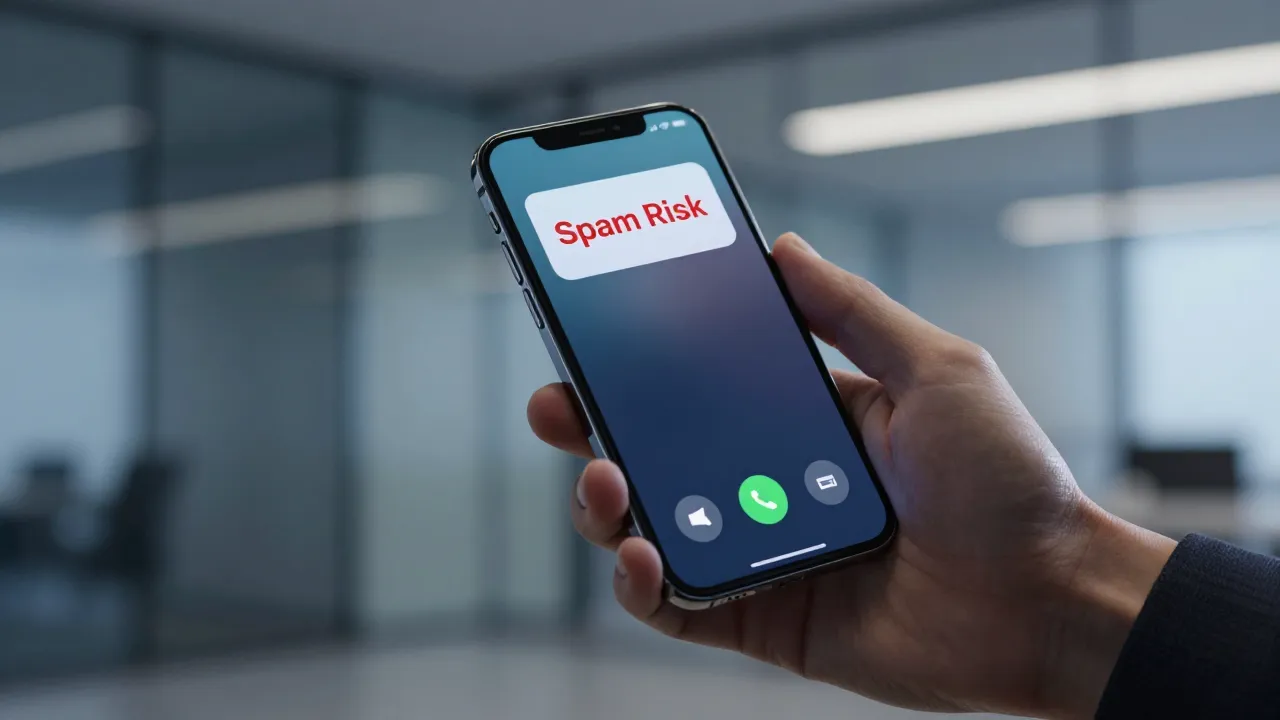
Cosa sapere prima di iniziare
Il sistema operativo iOS offre strumenti potenti per la difesa della privacy, ma è fondamentale capire la differenza tra le varie opzioni disponibili. Esistono tre livelli di protezione:
- Filtro di sistema: Impedisce al telefono di squillare quando chiama un numero non presente nei tuoi contatti.
- Blocco puntuale: Impedisce a un numero specifico di contattarti nuovamente.
- Database esterni: App che identificano in tempo reale se un numero è segnalato come “spam” da migliaia di altri utenti.
Nota bene: Attivando il blocco totale degli sconosciuti, potresti perdere chiamate importanti da numeri non salvati (es. il corriere, il medico o la banca). Assicurati di controllare periodicamente la segreteria telefonica o la lista delle chiamate perse.
- Come trasferire tutto da un telefono all’altro senza perdere nulla
- Come nascondere la lista amici su Facebook da iPhone: la guida definitiva per la tua privacy
- Backup iPhone: quando farlo e come non perdere mai i propri dati
Come bloccare le chiamate spam su iPhone passo dopo passo
Esistono diverse procedure a seconda del grado di “silenzio” che desideri ottenere. Ecco le più efficaci.
1. Attivare “Silenzia numeri sconosciuti” (Il metodo più drastico)
Questa funzione è integrata in iOS e permette di inviare automaticamente alla segreteria tutte le chiamate provenienti da numeri che non hai in rubrica, nei suggerimenti di Siri o con cui non hai interagito di recente tramite email o messaggi.
- Apri le Impostazioni del tuo iPhone.
- Scorri verso il basso e tocca Telefono.
- Seleziona l’opzione Silenzia numeri sconosciuti.
- Sposta l’interruttore su ON.
Cosa succede ora? La chiamata non farà squillare il telefono, ma apparirà nell’elenco delle “Recenti”. Se l’utente lascia un messaggio in segreteria, riceverai la notifica relativa.
2. Bloccare un singolo numero manualmente
Se ricevi chiamate ripetute dallo stesso numero di telemarketing, puoi inserirlo nella “lista nera” in pochi secondi.
- Apri l’app Telefono e vai sulla scheda Recenti.
- Trova il numero spam e tocca l’icona “i” blu (info) a destra.
- Scorri fino in fondo alla schermata e seleziona Blocca contatto.
- Conferma toccando Blocca contatto.
3. Utilizzare App di identificazione chiamate (Consigliato)
Se vuoi sapere chi ti sta chiamando prima di rispondere (senza bloccare tutti gli sconosciuti), puoi usare app come Truecaller o Hiya.
- Scarica l’app dall’App Store.
- Vai in Impostazioni > Telefono > Blocco chiamate e identificazione.
- Attiva gli interruttori relativi all’app scaricata.
- Queste app mostreranno un’etichetta sotto il numero (es. “Sospetto Spam” o “Telemarketing”) durante lo squillo.
Errori comuni da evitare
Spesso gli utenti iPhone commettono errori che rendono inefficaci i blocchi. Ecco i più frequenti:
- Dimenticare di aggiornare il database dell’app: Se usi app di terze parti, devi aprirle almeno una volta a settimana per aggiornare la lista dei numeri segnalati.
- Rispondere e poi riagganciare: Rispondere anche solo per un secondo conferma ai call center che il tuo numero è “attivo” e umano, aumentando la frequenza delle chiamate future.
- Confondere “Non Disturbare” con il blocco chiamate: La modalità Full Immersion (Luna) silenzia tutto, non solo lo spam, e non è una soluzione selettiva.
Cosa fare se non funziona
Se continui a ricevere chiamate nonostante i blocchi, il problema potrebbe risiedere in uno di questi fattori:
- Spoofing del numero: I call center illegali usano software per mostrare sul tuo schermo numeri che sembrano cellulari italiani reali o numeri locali. In questo caso, il blocco manuale è inutile perché cambiano numero ogni volta. Soluzione: Usa “Silenzia numeri sconosciuti”.
- Impostazioni dell’operatore: Alcuni operatori (come TIM, Vodafone, WindTre) offrono servizi di protezione a livello di rete. Controlla l’app del tuo gestore telefonico per vedere se esiste un filtro “Antispam” attivo.
- Permessi mancanti: Se le app di terze parti non identificano lo spam, controlla in Impostazioni > Privacy e sicurezza che l’app abbia i permessi necessari.
Alternative utili e strumenti avanzati
Oltre alle impostazioni dell’iPhone, esistono strumenti legali e tecnologici esterni che possono fare la differenza.
Il Registro Pubblico delle Opposizioni (RPO)
In Italia è fondamentale iscrivere il proprio numero (anche mobile) al Registro Pubblico delle Opposizioni. È un servizio gratuito che revoca tutti i consensi al telemarketing precedentemente forniti.
- Sito ufficiale:
registropubblicodelleopposizioni.it - Efficacia: Riduce drasticamente le chiamate dai call center legali, ma ha poco effetto sui truffatori internazionali.
Filtri basati su AI
Alcune nuove applicazioni stanno integrando algoritmi di intelligenza artificiale che analizzano il pattern di chiamata (quante chiamate effettua quel numero al secondo) per bloccarlo preventivamente.
FAQ – Domande Frequenti
1. Se blocco un numero su iPhone, la persona sa di essere stata bloccata? No, non riceverà alcun avviso. Sentirà il segnale di occupato o verrà trasferita direttamente alla segreteria telefonica, a seconda dell’operatore.
2. Posso vedere i messaggi SMS dei numeri bloccati? No. Quando blocchi un contatto, vengono bloccate sia le chiamate vocali che gli SMS e le chiamate FaceTime. Non riceverai alcuna notifica per i messaggi inviati dai numeri bloccati.
3. Come posso vedere la lista dei numeri che ho bloccato in passato? Vai in Impostazioni > Telefono > Contatti bloccati. Da qui puoi anche sbloccare un numero trascinandolo verso sinistra.
4. “Silenzia numeri sconosciuti” blocca anche le chiamate da WhatsApp? No, questa funzione agisce solo sulle chiamate tramite rete cellulare. Per WhatsApp dovrai attivare la funzione specifica all’interno delle impostazioni di privacy dell’app stessa.