
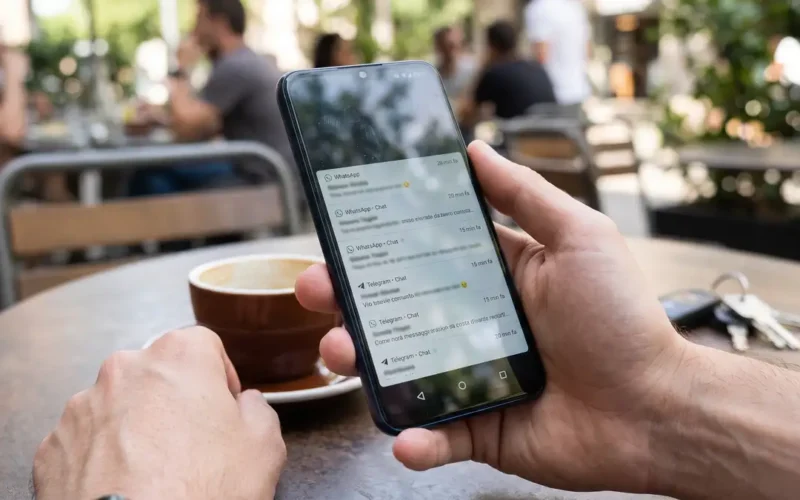
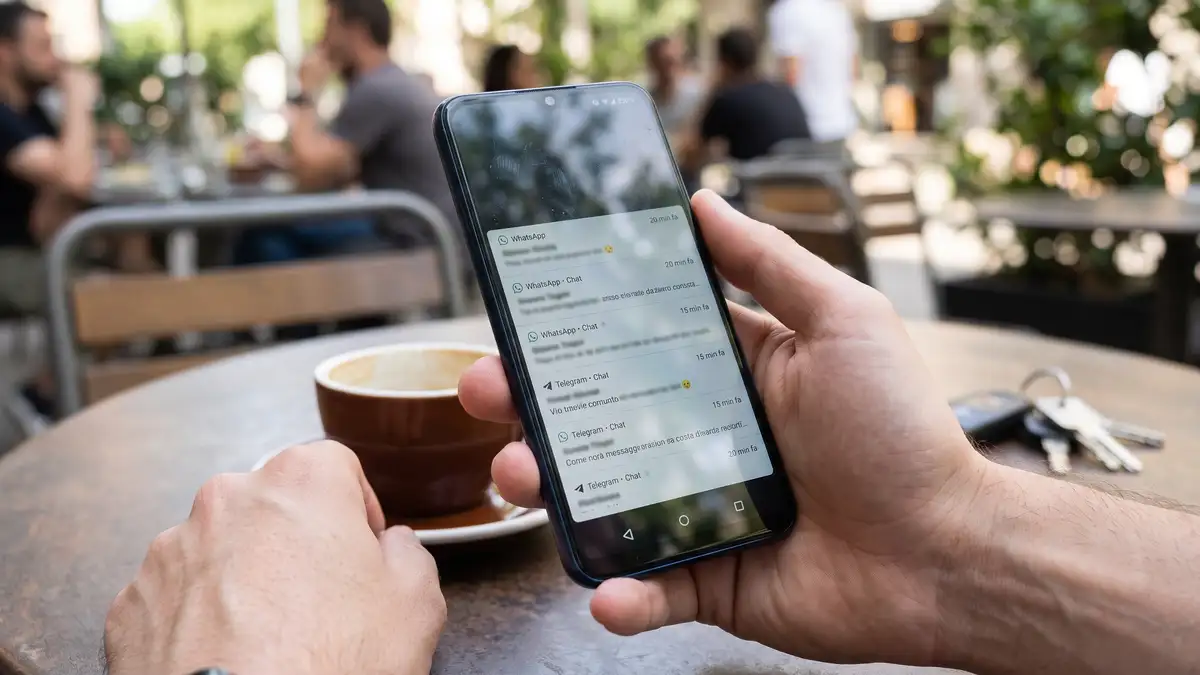
Prendi il telefono dalla scrivania, sblocchi lo schermo e all’improvviso vieni sommerso da una raffica di messaggi di WhatsApp, Gmail o Telegram arrivati venti minuti prima.
Se le notifiche arrivano in ritardo su Android, la causa principale risiede quasi sempre nei meccanismi di risparmio energetico del sistema operativo, in particolare la modalità Doze e le ottimizzazioni proprietarie dei produttori (OEM), che congelano le connessioni di rete e i processi in background a schermo spento fino al risveglio del dispositivo.
Perché i messaggi arrivano solo quando sblocchi lo schermo?
Android gestisce l’autonomia della batteria con regole ferree. Quando il dispositivo rimane inattivo e a display spento per un certo intervallo di tempo, entra in azione Doze, un componente introdotto con Android 6.0 Marshmallow e progressivamente irrigidito nelle versioni successive.
Doze sospende l’accesso a Internet per le applicazioni non attive, posticipa i job di sincronizzazione e concede alle app brevi “finestre di manutenzione” periodiche per scaricare nuovi dati. Se uno sviluppatore invia un messaggio tramite Firebase Cloud Messaging (FCM) con priorità standard anziché con priorità elevata, il server di Google memorizza il pacchetto e attende che il dispositivo esca dallo stato di sospensione profonda. Il risultato è immediato: il messaggio parte alle 14:00, ma il tuo telefono lo mostra soltanto alle 14:25, non appena premi il tasto di accensione.
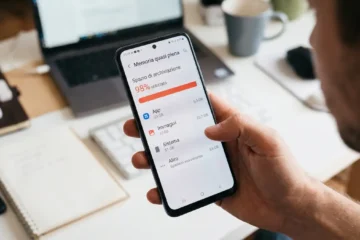
A questo comportamento nativo si aggiungono i task manager aggressivi personalizzati dai singoli produttori. Interfacce come HyperOS (Xiaomi), One UI (Samsung) o ColorOS (OPPO) applicano algoritmi di machine learning per “uccidere” i processi in background delle app che non apri frequentemente, ignorando perfino le impostazioni di base del sistema operativo.
Come disattivare l’ottimizzazione batteria per le app critiche
Il primo intervento consiste nell’escludere le app di messaggistica o di lavoro dalle restrizioni energetiche. I menu variano leggermente in base alla marca, ma il percorso logico rimane identico:
- Apri Impostazioni > App (o Gestione applicazioni).
- Seleziona l’applicazione che presenta ritardi (es. WhatsApp, Gmail, Slack).
- Tocca la voce Batteria o Uso batteria dell’app.
- Imposta il profilo su Senza restrizioni (su telefoni Samsung seleziona Nessuna restrizione; sui dispositivi stock scegli Non ottimizzata).
Su molti telefoni cinesi (Xiaomi, Redmi, POCO), questo passaggio da solo non basta. È necessario aprire la schermata dell’app dal menù Sicurezza o Gestione app e abilitare esplicitamente l’interruttore Avvio automatico, altrimenti l’app non potrà riavviarsi in autonomia dopo essere stata chiusa dal sistema per liberare memoria RAM.
Risparmio dati e limitazioni della rete in background
Un altro ostacolo frequente riguarda il traffico dati. Se hai attivato per errore il Risparmio dati, Android impedisce alle applicazioni di inviare o ricevere informazioni a meno che non siano aperte in primo piano o connesse a una rete Wi-Fi non a consumo.
Per verificare:
- Vai in Impostazioni > Rete e Internet (o Connessioni).
- Clicca su Risparmio dati. Se è attivo, puoi spegnerlo del tutto oppure accedere a Dati non soggetti a restrizioni e attivare la spunta accanto alle app da cui pretendi notifiche tempestive.
Controlla anche la singola app: tornando in Impostazioni > App > Dati mobili e Wi-Fi, assicurati che l’opzione Dati in background sia accesa. Se disattivata, l’app riceverà notifiche solo quando aperta a schermo acceso.
Wi-Fi che si disconnette a schermo spento
A volte il problema non tocca i processi interni, bensì l’antenna di rete. Alcuni smartphone disattivano la scheda Wi-Fi dopo pochi minuti di standby per preservare la carica residua, tentando di agganciarsi alla rete cellulare (spesso debole o disattivata).
Se noti che i ritardi spariscono quando sei sotto rete 4G/5G e si presentano solo a casa o in ufficio, entra nelle impostazioni avanzate del Wi-Fi e disabilita funzioni proprietarie come Modalità risparmio energetico Wi-Fi o controlli intelligenti di commutazione rete. Inoltre, se il tuo router di casa isola i canali a 2.4 GHz e 5 GHz con band steering instabile, la perdita temporanea del socket TCP blocca il flusso dei dati push finché il telefono non effettua una nuova negoziazione DHCP.
Domande frequenti
Perché Gmail notifica le email con molto ritardo?
Gmail sincronizza la posta tramite impostazioni interne di sincronizzazione dell’account Google. Se la sincronizzazione automatica è attiva solo a intervalli o se la batteria è in modalità risparmio, l’app recupera la posta solo durante le finestre di manutenzione o all’apertura manuale.
Il risparmio energetico generale influisce sulle notifiche?
Sì. Attivare il “Risparmio energetico” globale di Android abbassa la frequenza del processore, interrompe quasi tutte le attività di sincronizzazione in background e revoca i permessi di risveglio della rete alle app non prioritarie.
Cosa fa il “Blocco app” nella schermata delle app recenti?
Sui dispositivi Xiaomi, OnePlus o Samsung, bloccare un’app nella schermata del multitasking (tramite l’icona del lucchetto) impedisce al sistema di terminare bruscamente il relativo processo quando usi il comando “Chiudi tutte le app”.
Perché le notifiche arrivano in ritardo solo con il Wi-Fi?
Spesso dipende dall’interruzione del canale di ascolto TCP tra il dispositivo e i server FCM di Google causata da timeout NAT troppo aggressivi impostati sul router domestico, o da impostazioni del telefono che sospendono il Wi-Fi a display spento.
Considerazioni finali
Quando nessuna impostazione di sistema sembra risolvere il problema, l’anomalia può dipendere da come il singolo sviluppatore ha configurato le API di notifica o da un’installazione corrotta dei Google Play Services (responsabili della gestione centrale del framework FCM). Se riscontri il problema su una singola applicazione mentre le altre funzionano regolarmente, cancella la cache dell’app o reinstalla direttamente il pacchetto.
Per approfondire i vincoli tecnici imposti dal sistema operativo e dai singoli costruttori, puoi consultare la documentazione ufficiale di Android Developers sulla gestione dell’alimentazione e il progetto della community Don’t kill my app!, che traccia le politiche di chiusura dei processi adottate dai vari brand.