
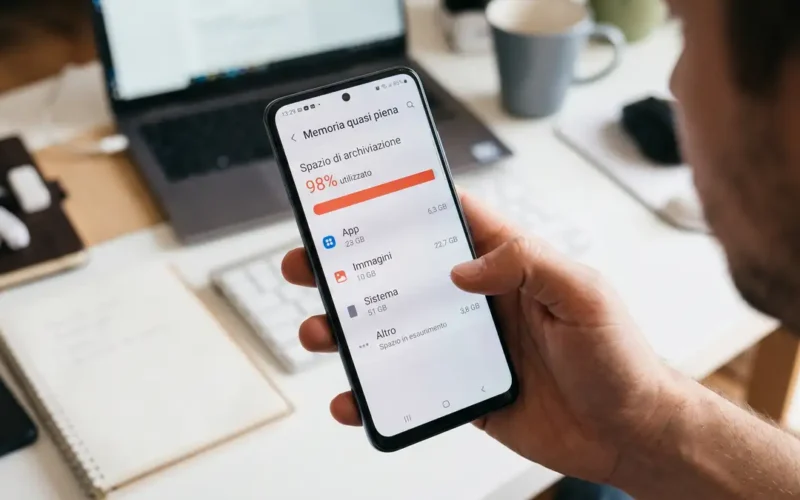
Apri la galleria, elimini decine di video pesanti, svuoti la cartella dei download e colleghi lo smartphone al PC: l’archivio interno sembra quasi vuoto, eppure la notifica di spazio in esaurimento non sparisce.
Quando Android segnala la memoria piena ma non trovi file da cancellare, lo spazio è quasi sempre occupato da cestini interni alle singole app, cache di sistema non indicizzata, database di messaggistica, file orfani creati da app disinstallate male o dallo spazio riservato ad account secondari e app clonate.
Il malinteso del File Manager: perché il computer o l’app Archivio non mostrano tutto
Il file manager predefinito o Esplora File di Windows tramite connessione MTP (Media Transfer Protocol) mostrano solo una porzione limitata dell’archiviazione: la partizione utente /storage/emulated/0/. Tutto ciò che risiede nelle directory protette di sistema, nei profili di lavoro o nei database isolati delle singole applicazioni rimane invisibile senza permessi di root.
- Android: app non installata o pacchetto non valido, cause e soluzioni
- Pacchetto non valido su Android: cosa significa e come risolvere l’errore di analisi
- Come trasferire tutto da un telefono all’altro senza perdere nulla
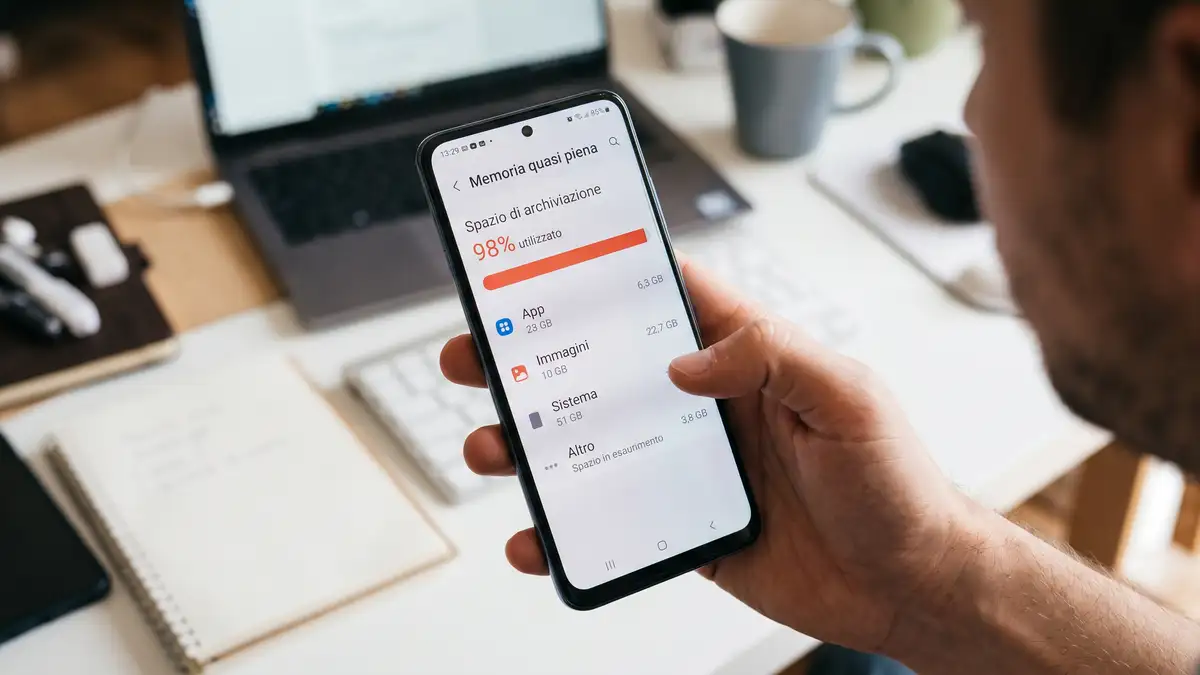
Un errore comune consiste nel calcolare lo spazio sommando le dimensioni delle cartelle visibili: Foto, Video, Download e Documenti. Se la somma dà 25 GB su un totale di 128 GB, ma il sistema ne segna 124 GB occupati, il disavanzo non è un errore hardware della memoria flash UFS, bensì una serie di blocchi logici allocati che Android non indicizza come semplici file multimediali.
1. I cestini nascosti delle singole applicazioni
Cancellare un file multimediale su Android moderno raramente equivale a rimuoverlo dal disco. La maggior parte dei software adotta un periodo di conservazione temporaneo (solitamente di 30 giorni), trattenendo i dati a livello locale.
I punti critici in cui si accumulano gigabyte “invisibili”:
- Google Foto e Gallerie proprietarie (Samsung, Xiaomi, OPPO): Eliminare una foto dalla schermata principale la sposta nel cestino interno. Se si usano contemporaneamente l’app Galleria del produttore e Google Foto, i cestini sono due e indipendenti. Finché non si seleziona manualmente “Svuota cestino”, lo spazio rimane interamente allocato.
- App Archivio / File di Google: Anche i file manager integrati integrano un cestino interno dedicato a documenti, APK e file compressi.
- App di messaggistica: WhatsApp e Telegram gestiscono i media in modo particolare. Telegram, per impostazione predefinita, mantiene una cache locale illimitata di ogni video, canale o documento visualizzato; WhatsApp conserva backup locali multipli (file
.crypt14o.crypt15memorizzati nel percorso internoAndroid/media/com.whatsapp/WhatsApp/Databases/).
2. La voce “Altro” o “Sistema”: cosa contiene davvero?
Nelle statistiche di archiviazione di Android, la categoria “Altro” (o “File di sistema” a seconda della personalizzazione grafica, come One UI o HyperOS) raccoglie tutto ciò che l’indicizzatore multimediale di Google non riesce a etichettare come immagine, audio, video o APK.
Questa sezione include:
- Dati delle app e file temporanei di compilazione (ART runtime): Le app non pesano solo per il loro pacchetto di installazione, ma creano database interni (SQLite) che possono raggiungere dimensioni notevoli. Basti pensare a Spotify (tracce salvate per l’ascolto offline), app di streaming con download automatici attivi o social network con timeline pesanti.
- Aggiornamenti di sistema scaricati e non applicati: Quando il sistema scarica una build OTA (Over-The-Air) da 2 o 4 GB e l’installazione fallisce o viene rimandata, il file immagine resta memorizzato nella partizione cache finché non viene sovrascritto o rimosso.
- Log di sistema e dump degli arresti anomali: Se un’applicazione va continuamente in crash in background, il sottosistema di debug genera file
.logo.dumpche possono saturare lo spazio residuo senza comparire tra i documenti.
Per verificare l’impatto reale delle singole applicazioni, il percorso più accurato consiste nell’aprire Impostazioni > App > Mostra tutte le app, ordinare l’elenco per Dimensioni e verificare i valori di “Dati utente” e “Spazio di archiviazione”.
3. Spazio Secondo, Profili di Lavoro e App Clonate
Spesso ci si dimentica di aver attivato funzionalità per sdoppiare account social o creare ambienti protetti. Sistemi come l’Area Personale di Samsung, il Secondo Spazio di Xiaomi o gli utenti secondari di Android allocano spazio di archiviazione cifrato e completamente separato dal profilo principale.
Se un’app clonata o un secondo spazio scarica file o riceve media, questi pesano sulla memoria totale del chip eMMC o UFS, ma risultano totalmente invisibili quando si naviga nell’archivio dal profilo principale. Per liberare questo spazio, è necessario entrare direttamente nel profilo secondario ed eliminare i dati da lì, oppure rimuovere del tutto l’ambiente virtuale dalle impostazioni.
4. Come individuare i blocchi occupati senza permessi di root
Quando l’interfaccia standard di Android non offre dettagli sufficienti, affidarsi a strumenti di mappatura a blocchi permette di visualizzare la memoria in forma grafica.
Applicazioni collaudate come DiskUsage (o soluzioni open-source equivalenti presenti su F-Droid e Play Store) visualizzano i file non per cartelle logiche, ma come blocchi proporzionali allo spazio occupato. In questo modo saltano subito all’occhio anomalie come un file di log da 15 GB nella cartella /data/local/ o una cartella orfana lasciata da un gioco precedentemente disinstallato all’interno della directory Android/data/.
Domande frequenti
Perché WhatsApp occupa memoria se ho cancellato le chat?
Cancellare una conversazione non elimina automaticamente i file multimediali scaricati nella memoria interna. Inoltre, WhatsApp conserva fino a sette copie giornaliere dei backup locali delle chat all’interno della cartella dei database, occupando spazio anche se le chat attive risultano vuote.
La cancellazione della cache cancella anche i miei dati personali?
No. La cache contiene file temporanei usati per velocizzare il caricamento (miniature, immagini recenti, script). I dati personali, gli accessi, le foto e i documenti risiedono nella voce “Cancella spazio di archiviazione” (o “Cancella dati”), operazione che invece resetta l’app come appena installata.
Perché il computer rileva meno spazio rispetto a quanto dice il telefono?
Il computer comunica con Android tramite protocollo MTP, che mostra soltanto le cartelle condivise dell’utente e non le partizioni di sistema, i profili secondari o i file con permessi riservati. Il dato mostrato nelle impostazioni dello smartphone è l’unico che calcola l’allocazione effettiva dell’intero chip.
Cosa fare se il problema persiste dopo aver svuotato tutto?
Se i cestini sono vuoti, le app clonate eliminate e la cache rimossa ma lo spazio non torna disponibile, il file system potrebbe presentare indici corrotti o file di crash continui non eliminabili senza root. In queste circostanze, un ripristino ai dati di fabbrica resta la via risolutiva più rapida.
Un passaggio pratico prima di arrendersi
Se i controlli manuali non hanno evidenziato anomalie macroscopiche, riavvia il dispositivo in modalità provvisoria (Safe Mode). Questo passaggio interrompe tutti i processi di terze parti e permette di verificare se la saturazione continua a crescere in tempo reale a causa di un servizio in background impazzito. Per una panoramica approfondita sulla gestione dello spazio di archiviazione su dispositivi mobili, consulta le guide ufficiali dell’assistenza Android di Google.