
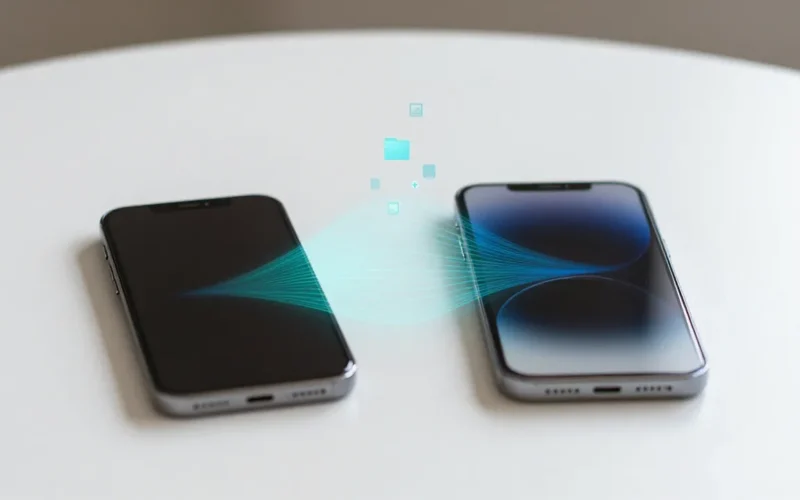
Per passare foto, contatti, chat di WhatsApp e applicazioni dal vecchio al nuovo smartphone non servono cavi complicati o competenze da informatico. Oggi i sistemi operativi integrano procedure automatiche guidate: basta avvicinare i due dispositivi, scansionare un codice e attendere il completamento del processo.
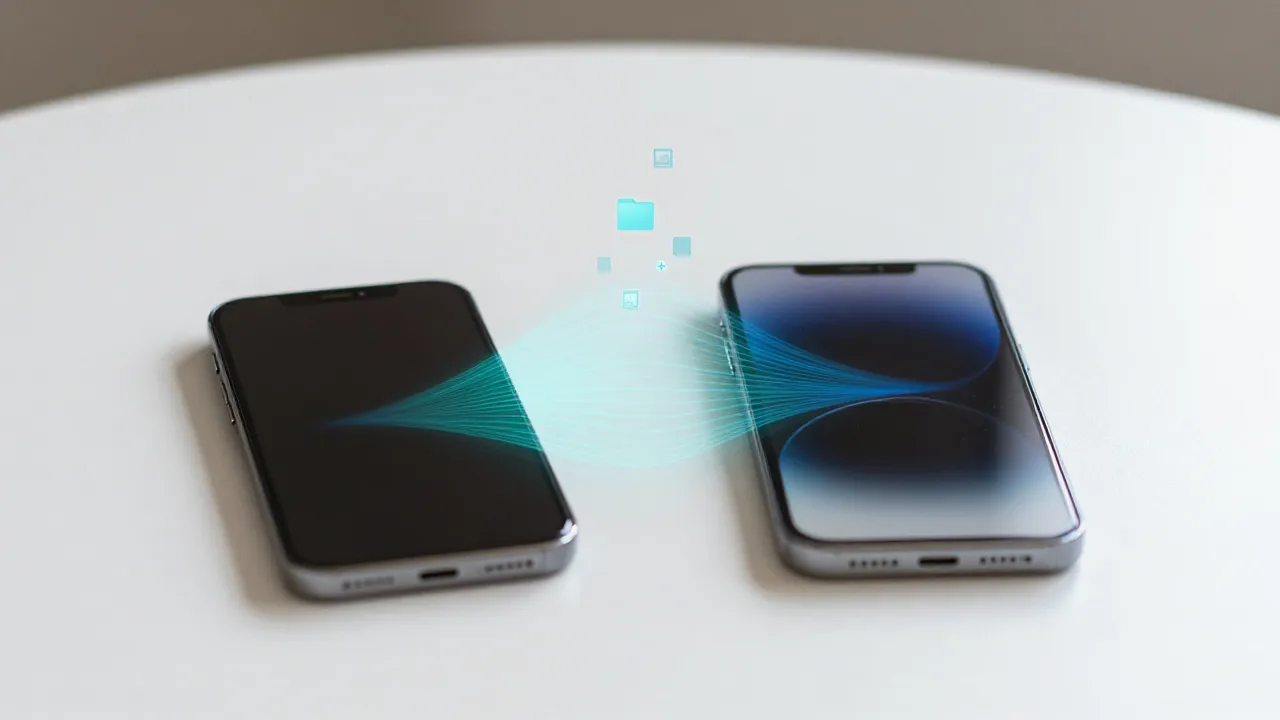
La procedura varia leggermente a seconda che tu stia passando da Android ad Android, da iPhone a iPhone o da un sistema all’altro, ma la logica resta la stessa: sincronizzare il cloud o stabilire una connessione wireless diretta tra i due telefoni.
Il problema: fare il salto al nuovo smartphone senza stress
Cambiare telefono è sempre un momento entusiasmante, ma accompagnato dalla classica ansia da “foglietto bianco”: e le foto delle vacanze? Le chat di lavoro su WhatsApp? I codici dell’autenticazione a due fattori?
- Android: Memoria piena ma non ci sono file: cosa controllare
- Android: app non installata o pacchetto non valido, cause e soluzioni
- iPhone non riceve notifiche WhatsApp: cause e soluzioni pratiche
Negli anni scorsi il trasferimento richiedeva l’uso di un computer, software terzi e diverse ore di pazienza. Oggi il rischio principale non è più perdere i dati, quanto interrompere il processo a metà o dimenticare di disattivare alcuni blocchi di sicurezza (come la verifica in due passaggi o i token bancari) prima di formattare il vecchio dispositivo.
Cosa controllare prima di iniziare
Prima di avviare qualsiasi migrazione, dedica 5 minuti a questi controlli preliminari per evitare intoppi sul più bello:
- Carica entrambi i telefoni: Assicurati che entrambi i dispositivi abbiano almeno il 70% di batteria o, meglio ancora, tienili collegati all’alimentatore.
- Connessione Wi-Fi stabile: Accertati che il vecchio telefono sia connesso alla rete Wi-Fi di casa e che il Bluetooth sia attivo su entrambi.
- Backup delle chat di WhatsApp: Non darlo per scontato. Entra nell’app, vai su Impostazioni > Chat > Backup delle chat ed esegui un backup manuale istantaneo.
- Aggiorna le app di sistema: Aggiorna sia il vecchio sia il nuovo dispositivo all’ultima versione del rispettivo sistema operativo disponibile.
- Account e Password a portata di mano: Recupera le credenziali del tuo account Google o ID Apple. Se usi app di autenticazione (come Google Authenticator), assicurati di avere l’accesso.
Soluzioni pratiche: come effettuare la migrazione
1. Da Android ad Android (Metodo Google)
È la procedura più lineare. Quando accendi il nuovo Android per la prima volta:
- Seleziona la lingua e tocca Inizia.
- Quando la schermata chiede se vuoi copiare app e dati, seleziona Copia da vecchio dispositivo.
- Avvicina il vecchio Android. Riceverai una notifica sul vecchio schermo: seleziona Configura nuovo dispositivo.
- Conferma l’identità tramite la forma di sblocco (PIN o impronta) e scegli cosa trasferire (app, foto, contatti, impostazioni Wi-Fi).
- Lascia che il sistema completi il download in background.
2. Da iPhone a iPhone (Inizio Rapido)
Apple offre un sistema proprietario rapido ed estremamente efficace:
- Accendi il nuovo iPhone e avvicinalo al vecchio (che deve avere il Bluetooth attivo).
- Sul vecchio iPhone comparirà la schermata Inizio Rapido con l’opzione per configurare il nuovo dispositivo tramite il tuo ID Apple.
- Sul nuovo display apparirà un’animazione sferica: inquadrala con la fotocamera del vecchio iPhone.
- Inserisci il codice di sblocco del vecchio telefono sul nuovo e seleziona Trasferisci da iPhone.
- Attendi il completamento della barra di avanzamento prima di usare i telefoni.
3. Da Android ad iPhone (o viceversa)
Se decidi di cambiare “fazione”, la procedura richiede un’applicazione dedicata:
- Da Android a iPhone: Scarica l’app Passa a iOS dal Google Play Store sul vecchio telefono. Durante la prima configurazione dell’iPhone, seleziona l’opzione Migra dati da Android, inserisci il codice numerico generato dall’iPhone ed evidenzia i contenuti da trasferire (contatti, messaggi, foto, account).
- Da iPhone ad Android: Scarica l’app Passa ad Android (Switch to Android) sull’iPhone oppure collega i due telefoni tramite un cavo da Lightning/USB-C a USB-C durante il primo avvio del dispositivo Android per una migrazione via cavo diretta e più rapida.
Tabella comparativa dei metodi di trasferimento
| Scenario | Strumento consigliato | Tempo medio | Cosa viene trasferito |
| Android $\rightarrow$ Android | Ripristino Google / Wi-Fi | 15 – 30 min | App, contatti, SMS, foto, impostazioni |
| iPhone $\rightarrow$ iPhone | Inizio Rapido Apple | 20 – 45 min | Clonazione quasi identica del dispositivo |
| Android $\rightarrow$ iPhone | App “Passa a iOS” | 30 – 60 min | Contatti, foto, SMS, account (no app) |
| iPhone $\rightarrow$ Android | App “Passa ad Android” o Cavo | 30 – 60 min | Contatti, foto, video, eventi calendario |
Errori comuni da evitare
- Vendere o formattare il vecchio telefono troppo presto: Attendi almeno 24-48 ore prima di cancellare i dati dal vecchio dispositivo. Verifica che tutte le foto siano visibili nella galleria del nuovo e che le app di home banking siano attive.
- Dimenticare l’Home Banking e i Token SPID: Molte app bancarie e servizi di identità digitale richiedono la disattivazione del vecchio dispositivo prima di abilitare quello nuovo. Esegui la procedura di migrazione della sicurezza prima di resettare.
- Interrompere la rete Wi-Fi: Durante il trasferimento wireless, i telefoni creano una connessione diretta. Non allontanarli l’uno dall’altro e non spegnere il router Wi-Fi.
- Ignorare lo spazio di archiviazione: Se il vecchio telefono aveva 256 GB occupati e il nuovo ne ha 128 GB, il processo fallirà o verrà bloccato. Fai pulizia prima di iniziare.
FAQ brevi
Devo spostare manualmente la SIM prima o dopo il trasferimento?
Puoi farlo prima o subito dopo. Se usi una SIM fisica, inseriscila nel nuovo telefono all’inizio della configurazione. Se usi una eSIM, segui la procedura di trasferimento digitale fornita dal tuo operatore durante la fase iniziale.
Le chat di WhatsApp si trasferiscono automaticamente?
Se passi dallo stesso sistema operativo (Android-Android o iPhone-iPhone), basta ripristinare il backup da Google Drive o iCloud durante la prima apertura dell’app sul nuovo telefono. Se cambi sistema operativo, il trasferimento avviene durante la configurazione iniziale tramite l’app Passa a iOS o tramite cavo per Android.
Le password salvate nel browser vengono trasferite?
Sì, se usi il gestore password di Google (su Android o Chrome) o il Portachiavi iCloud (su iPhone). Una volta effettuato l’accesso con il tuo account sul nuovo telefono, le credenziali saranno automaticamente disponibili.