
Prima di cambiare smartphone e fare il reset di fabbrica del vecchio dispositivo, devi completare cinque passaggi fondamentali: verificare il backup completo del cloud, esportare le chiavi di autenticazione a due fattori (2FA), disattivare i token delle app bancarie, salvare la cronologia chat di WhatsApp e disconnettere gli account di sistema (Google ID o Apple ID).
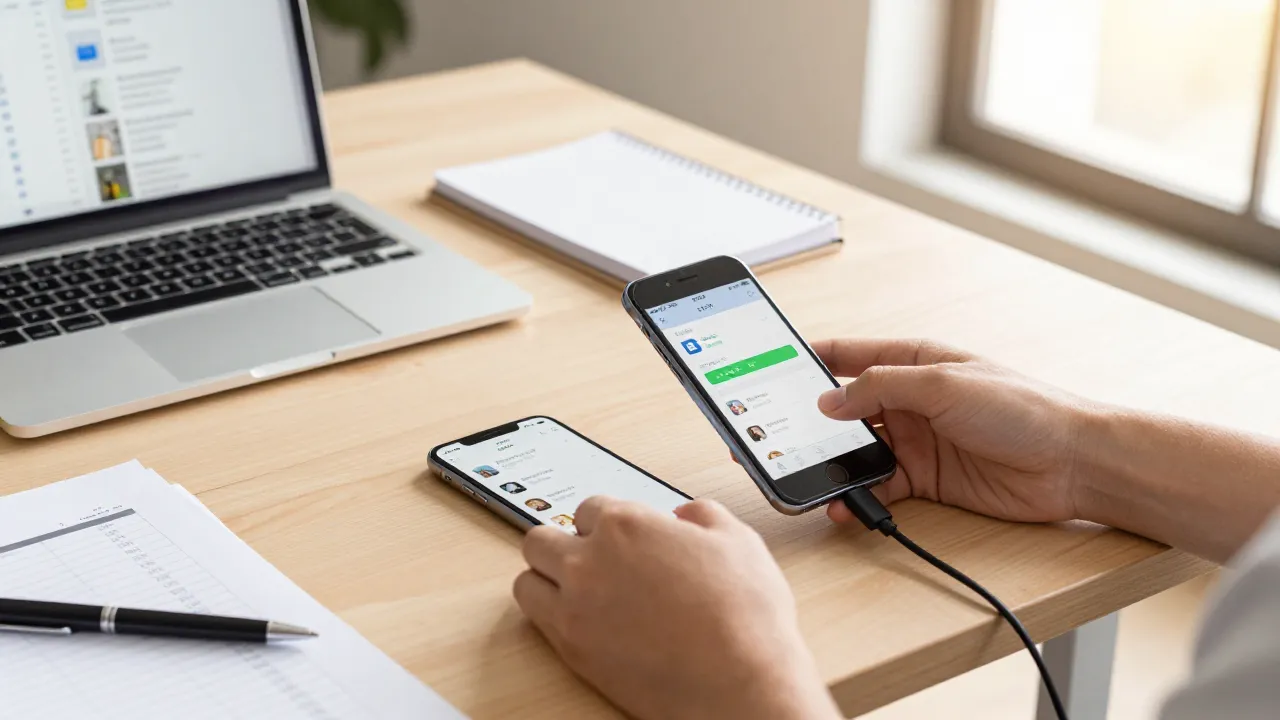
Il problema: l’entusiasmo del nuovo telefono e la trappola dei dati invisibili
Aprire la confezione di uno smartphone nuovo di zecca è sempre un momento soddisfacente. Il display lucido, le fotocamere fiammanti e la velocità del sistema operativo trasmettono subito quella sensazione di novità. Tuttavia, la fretta di configurare il nuovo dispositivo porta spesso a compiere un errore imperdonabile: formattare o vendere il vecchio telefono prima di aver verificato la presenza di tutti i dati.
Negli ultimi anni la migrazione tra dispositivi è diventata molto più semplice grazie alle procedure guidate di iOS e Android, ma la tecnologia non copre automatica qualsiasi dettaglio. Esistono codici di sicurezza, token bancari e archivi locali che non viaggiano insieme al normale backup cloud.
Trovarsi con il vecchio telefono resettato e il nuovo bloccato all’accesso dell’home banking o dello SPID è un’esperienza fin troppo comune. Per evitare ore di telefonate al supporto clienti o file smarriti per sempre, serve un approccio strutturato prima ancora di accendere il nuovo modello.
Cosa controllare prima del passaggio: la mappa dei contenuti
Prima di avviare qualsiasi procedura di trasferimento o cancellazione, prenditi venti minuti per fare un inventario digitale del tuo dispositivo attuale. Non limitarti a pensare alle foto della vacanza: la nostra vita digitale si ramifica in decine di servizi silenziosi ma essenziali.
Ecco l’elenco degli elementi critici da verificare sul vecchio dispositivo:
- Sincronizzazione Cloud effettiva: Controlla la data e l’ora dell’ultimo backup su Google Drive o iCloud. Spesso la memoria cloud è piena e il sistema ha smesso di aggiornarsi settimane fa senza avvisarti chiaramente.
- App di autenticazione a due fattori (2FA): App come Google Authenticator, Authy o Microsoft Authenticator contengono i codici per accedere ai tuoi servizi. Se non trasferisci i seed o non attivi il backup cloud dell’app, rimarrai chiuso fuori dai tuoi account.
- Applicazioni bancarie e carte di credito: Molti istituti di credito associano la sicurezza a un singolo dispositivo fisico (“dispositivo convalidato”). Registrare il nuovo telefono richiede spesso un codice generato dal vecchio.
- Identità Digitale (SPID e CIE): Le app per l’accesso ai servizi pubblici (PosteID, Namirial, Lepida, App IO) richiedono una nuova associazione e l’inserimento di PIN che potresti aver dimenticato.
- Chat e media di messaggistica: WhatsApp, Telegram e Signal gestiscono i dati in modo differente. WhatsApp, ad esempio, richiede un backup manuale separato per includere i video o la cronologia recente.
- Download locali e documenti: File PDF, fatture, carte d’imbarco salvate nella cartella “Download” del telefono non sempre rientrano nei backup automatici delle foto.
Soluzioni e passaggi pratici: la procedura da seguire passo passo
Per completare il passaggio senza stress ed evitare blocchi di sicurezza, segui questo ordine cronologico prima di spegnere definitivamente il vecchio telefono.
[1. Backup Cloud & Chat] ➔ [2. Migrazione App 2FA] ➔ [3. Sblocco Banking/SPID] ➔ [4. Trasferimento Diretto] ➔ [5. Disconnessione Account & Reset]
1. Metti in sicurezza le chat di messaggistica
Non fare affidamento solo sulla sincronizzazione generale del telefono. Per WhatsApp:
- Apri le Impostazioni dell’app.
- Vai su Chat > Backup delle chat.
- Tocca Esegui backup e attendi il completamento al 100%. Spunta l’opzione “Includi video” solo se hai abbastanza spazio sul tuo account cloud (Google Drive per Android, iCloud per iPhone).
Nota per Telegram: Telegram salva tutto sui propri server, quindi ti basterà accedere sul nuovo telefono con lo stesso numero di telefono.
2. Trasferisci i codici Authenticator
Le app di autenticazione sono il punto critico numero uno.
- Google Authenticator: Apri il menu in alto a destra, seleziona Trasferisci account > Esporta account. L’app genererà un codice QR. Non formattare il vecchio telefono finché non avrai inquadrato questo QR con la fotocamera del nuovo smartphone.
- Microsoft Authenticator: Attiva l’opzione Backup sul cloud nelle impostazioni dell’app prima di cambiare dispositivo.
3. Prepara l’Home Banking e lo SPID
Entra nell’app della tua banca dal vecchio telefono e cerca la sezione dedicata alla gestione dei dispositivi. Molti istituti permettono di “Disassociare questo dispositivo” o di “Autorizzare un nuovo dispositivo”. Fare questo passaggio prima del reset ti eviterà di dover andare in filiale o chiamare il numero verde. Fai la stessa cosa per l’app PosteID o per i provider SPID: controlla di ricordare il codice PIN e la password di recupero.
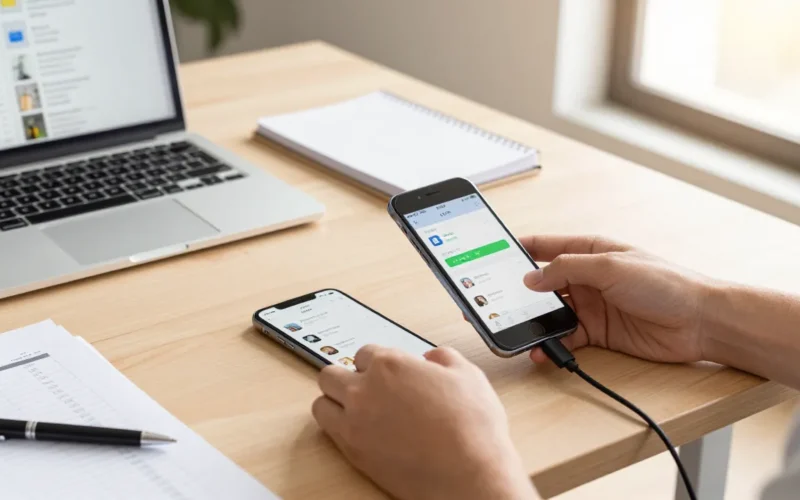
4. Utilizza i sistemi di trasferimento da telefono a telefono
Sia Apple che i produttori Android offrono sistemi diretti di migrazione wireless ad alta velocità:
- Da iPhone a iPhone: Sfrutta la funzione Inizio Rapido. Basterà avvicinare i due telefoni per avviare il trasferimento crittografato via Wi-Fi.
- Da Android ad Android: Utilizza lo strumento di configurazione iniziale di Google oppure le app dei produttori (come Samsung Smart Switch o Xiaomi ShareMe).
- Da Android a iPhone (e viceversa): Scarica l’app Passa a iOS su Android, oppure utilizza il cavo USB-C/Lightning durante la prima configurazione guidata di Android per importare contatti, foto, messaggi e app corrispondenti.
Tabella di confronto: Cosa viene trasferito e cosa devi fare manualmente
| Contenuto / Servizio | Trasferimento Automatico? | Azione Manuale Richiesta |
| Foto e Video | Sì (tramite Cloud o Cavo) | Verificare lo spazio disponibile su iCloud/Google Foto. |
| Contatti e Rubrica | Sì (se collegati ad account Google/iCloud) | Controllare che i contatti non siano salvati solo sulla SIM. |
| Chat WhatsApp | Parziale | Forzare un backup manuale prima dello switch. |
| App Bancarie | Solo l’installazione dell’app | Disassociare il vecchio dispositivo e ri-autenticarsi. |
| Codici 2FA (Authenticator) | No | Generare il QR di esportazione o attivare il backup cloud. |
| Credenziali SPID / CIE | Solo l’installazione dell’app | Reinserire PIN, password e confermare SMS di verifica. |
| Documenti in “Download” | No | Copiare i file su Google Drive, Dropbox o PC. |
Gli errori più comuni da evitare
- Fare il reset di fabbrica troppo presto: Non formattare mai il vecchio telefono fino a quando il nuovo non è completamente operativo, con tutte le app bancarie e di messaggistica verificate e funzionanti. Tieni il vecchio dispositivo acceso e connesso al Wi-Fi per almeno 24-48 ore insieme al nuovo.
- Dimenticare di scollegare gli account di sistema: Se vendi o regali il telefono, fare un semplice reset non basta. Su iPhone devi disattivare la funzione Dov’è e disconnettere l’Apple ID. Su Android devi rimuovere l’account Google dalle impostazioni per evitare il blocco FRP (Factory Reset Protection), che impedirebbe al nuovo proprietario di configurare il dispositivo.
- Non verificare la memoria SIM o e-SIM: Se utilizzi una eSIM, richiedi il QR code di migrazione al tuo operatore prima di cancellare il profilo dal vecchio smartphone. Se hai una SIM fisica, assicurati che la rubrica sia sincronizzata sul cloud e non memorizzata unicamente nella scheda plastificata.
Domande Frequenti (FAQ)
Devo togliere la scheda SIM prima di fare il backup?
No, puoi lasciarla all’interno durante la fase di backup. È consigliabile spostare la SIM (o attivare la eSIM) sul nuovo telefono solo quando sei pronto ad avviare la configurazione guidata del nuovo dispositivo.
Se cambio sistema operativo (da Android a iPhone o viceversa) perdo le mie app a pagamento?
I sistemi iOS e Android utilizzano store differenti (App Store e Google Play Store). Le app acquistate su una piattaforma non vengono trasferite gratuitamente sull’altra. Dovrai riacquistare le applicazioni a pagamento o sottoscrivere di nuovo gli abbonamenti.
Quanto tempo richiede il trasferimento completo tra due telefoni?
Se utilizzi il trasferimento diretto via cavo o Wi-Fi tra i due dispositivi, il processo impiega tra i 20 e i 60 minuti a seconda della mole di dati (foto e video). Assicurati che entrambi i telefoni abbiano almeno l’80% di carica o siano collegati al caricabatterie.
Cosa succede se ho perso il vecchio telefono e non posso fare questi passaggi?
In questo caso dipenderai interamente dall’ultimo backup cloud automatico disponibile. Per le app bancarie e di autenticazione dovrai seguire le procedure di ripristino d’emergenza fornite dai singoli istituti o utilizzare i codici di recupero (backup codes) salvati al momento della creazione degli account.