

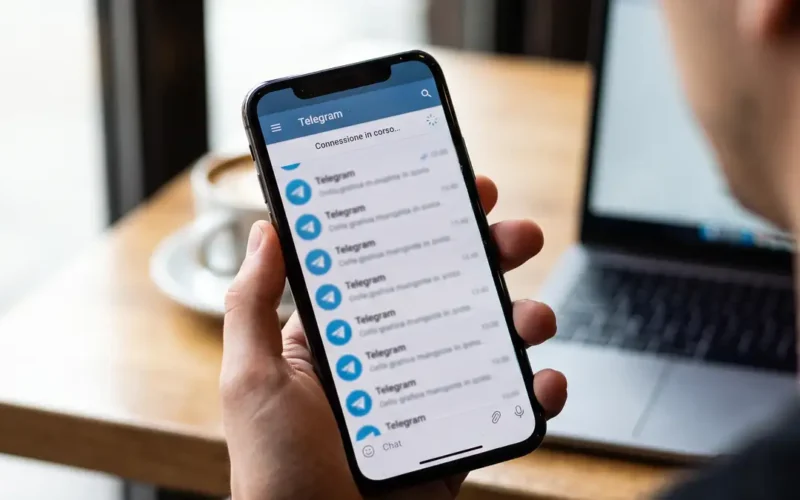
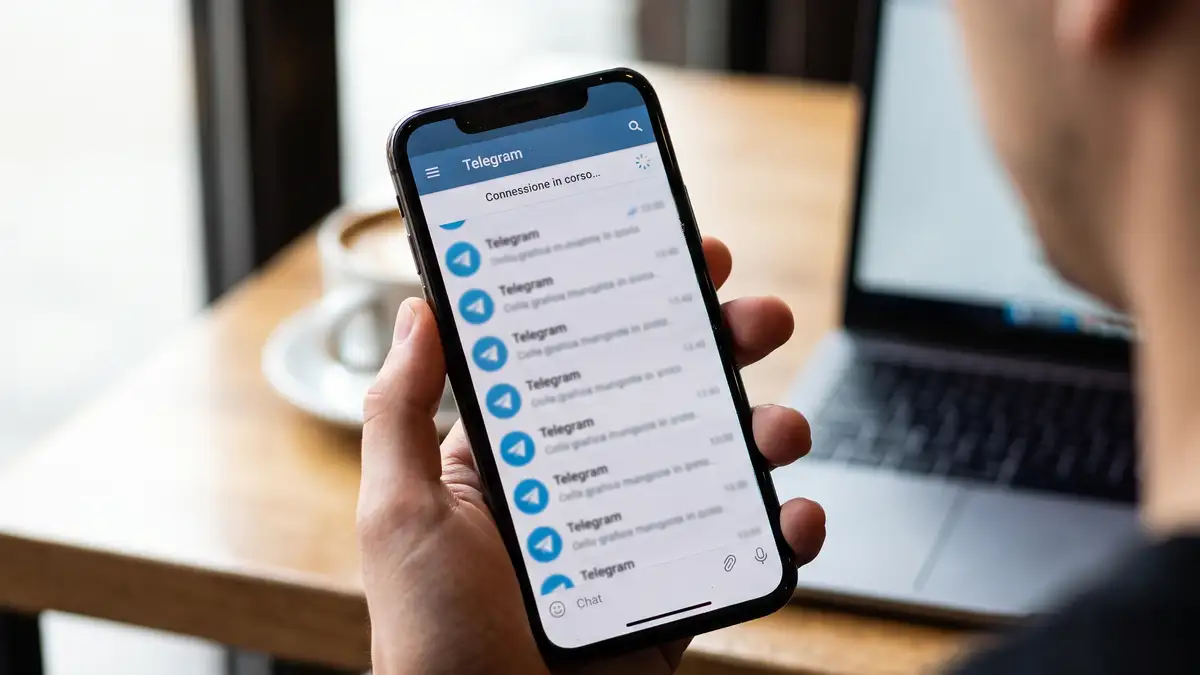
La rotellina che gira all’infinito e la scritta “Connessione in corso…” in cima alla lista chat compaiono all’improvviso, spesso mentre stai aspettando un messaggio urgente.
Se Telegram non si connette, il blocco dipende quasi sempre da tre fattori: un disservizio generalizzato dei server (down globale), un conflitto di rete locale (DNS o proxy attivi) oppure file temporanei corrotti nella memoria cache dell’applicazione. Prima di reinstallarla, basta isolare la causa procedendo dal controllo dell’infrastruttura fino alle impostazioni del dispositivo.
Il problema è tuo o sono i server di Telegram?
La prima mossa consiste nell’escludere un blocco lato server. Telegram non adotta una pagina di stato pubblica in tempo reale, quindi aprire e chiudere l’app serve a poco.
- Ultimo accesso recentemente su Telegram: cosa significa davvero?
- Telegram: perché il codice non arriva e come riceverlo subito
- Telegram: perché le notifiche non arrivano e come risolvere
Piattaforme di monitoraggio collettivo come Downdetector registrano i picchi di segnalazione in pochi minuti. Se la mappa mostra anomalie concentrate o il grafico delle segnalazioni supera la soglia abituale, il problema è a monte e tocca soltanto attendere il ripristino da parte dei tecnici. L’account ufficiale su X (@telegram) talvolta comunica i disservizi più estesi, ma tende a farlo con un certo ritardo rispetto al momento dell’interruzione.
Controlli di rete immediati: Wi-Fi, dati e filtri
Se il resto di internet funziona e gli altri utenti usano Telegram senza problemi, il collo di bottiglia è nella connessione locale.
- Test alternativo di rete: disattiva il Wi-Fi e prova a inviare un messaggio tramite rete dati cellulare (o viceversa). Alcuni router aziendali o reti Wi-Fi pubbliche applicano policy di firewall rigide che bloccano le porte e i protocolli usati dall’app.
- VPN e proxy integrati: le VPN indirizzano il traffico verso nodi che Telegram potrebbe considerare sospetti o che soffrono di elevata latenza. Disattiva temporaneamente la VPN. Controlla anche le impostazioni interne: vai su Impostazioni > Dati e archivio > Impostazioni proxy. Se la voce “Usa proxy” è attiva su un server lento o offline, Telegram cercherà di instradare i pacchetti nel vuoto. Disattivala o seleziona “Connetti senza proxy”.
- Modalità aereo: attivarla per circa dieci secondi costringe il modem del telefono a resettare l’aggancio alle celle di rete o all’access point, risolvendo piccoli stalli temporanei di routing.
Cache satura e conflitti dell’app
Nella pratica il problema nasce spesso quando l’archivio locale di Telegram accumula gigabyte di file temporanei. Telegram scarica in background anteprime, video e sticker pesanti; se l’indice del database locale si corrompe o satura la memoria interna, l’applicazione entra in loop durante il recupero dei nuovi messaggi dal cloud.
- Svuotare la cache interna: apri l’app, vai su Impostazioni > Dati e archivio > Utilizzo archivio e tocca “Cancella l’intera cache”. I messaggi e i file rimarranno comunque memorizzati sui server Telegram e verranno ricaricati su richiesta.
- Arresto forzato (Android): dal menu di sistema Impostazioni > App > Telegram, premi “Arresto forzato” e poi “Svuota cache”.
- Aggiornamenti in sospeso: un client non aggiornato può perdere la sincronizzazione se Telegram modifica le API di backend o i protocolli di crittografia. Verifica su Google Play Store o App Store la presenza di update non completati.
Risparmio energetico e limitazioni in background
Sui dispositivi mobili i sistemi operativi moderni tendono a ibernare i processi che consumano traffico o batteria in background. Se Telegram segnala “In attesa di rete” non appena blocchi lo schermo o cambi applicazione, la causa risiede nella gestione energetica del telefono.
Nelle impostazioni di Android, disattiva il “Risparmio energetico” per Telegram impostando l’accesso alla batteria su “Nessuna restrizione”. Su iOS, verifica che in Impostazioni > Telegram l’opzione “Aggiorna app in background” sia accesa; se spenta, l’app interrompe la connessione TCP attiva non appena passa in secondo piano.
Telegram Desktop o Web fermi su “Aggiornamento…”
Sui computer desktop la situazione presenta variabili diverse. Il client desktop memorizza la sessione in locale e può scontrarsi con i sistemi di sicurezza del sistema operativo.
Un firewall di terze parti o l’antivirus possono aver etichettato Telegram.exe come minaccia in seguito a un aggiornamento automatico non riconosciuto. Inserire l’applicazione tra le eccezioni del firewall di Windows o macOS risolve l’inghippo.
Se invece usi Telegram Web via browser e la pagina non sincronizza, i colpevoli più frequenti sono le estensioni per il blocco della pubblicità o script esterni che bloccano le richieste WebSocket. Prova ad aprire il servizio in una finestra di navigazione in incognito per verificare se il flusso dati riprende normalmente.
Domande frequenti
Perché Telegram dice “Connessione in corso” ma internet funziona?
Significa che la connessione generale è attiva, ma Telegram non riesce a dialogare con i suoi server. I motivi tipici sono un blocco firewall sulla rete locale, un proxy non funzionante attivo nelle impostazioni dell’app o un’interruzione temporanea dei server Telegram.
Come faccio a capire se Telegram è bloccato dal mio operatore o dalla rete?
Basta passare dalla rete fissa Wi-Fi alla rete dati cellulare 4G/5G. Se tramite dati mobili l’app si ricollega all’istante, la rete Wi-Fi (o il provider di linea fissa) sta filtrando le connessioni dirette ai server di messaggistica.
Cosa succede se cancello i dati o la cache di Telegram?
Cancellare la cache elimina solo i file scaricati temporaneamente sul telefono. Messaggi, foto, canali e gruppi rimangono al sicuro sul cloud di Telegram e riappaiono automaticamente una volta ristabilita la connessione.
Perché Telegram Web non si carica mentre l’app sul telefono va?
Telegram Web si appoggia a connessioni WebSocket e script del browser che possono essere interrotti da estensioni ad-blocker o cache del browser corrotta. Svuota i cookie del sito o prova con una finestra in incognito.
Prima di considerare la disinstallazione radicale dell’applicazione, tieni presente che se il tuo account è sottoposto a restrizioni o segnalazioni per violazione dei termini di servizio, l’app si collegherà comunque ma mostrerà un avviso dedicato (tramite il bot ufficiale @SpamBot): la schermata perenne di “Connessione…” non indica un ban, bensì un puro intoppo di trasmissione dati.
Fonti ufficiali e strumenti di verifica:
- Verifiche disservizi: Downdetector
- Centro assistenza e FAQ ufficiali: Telegram FAQ