

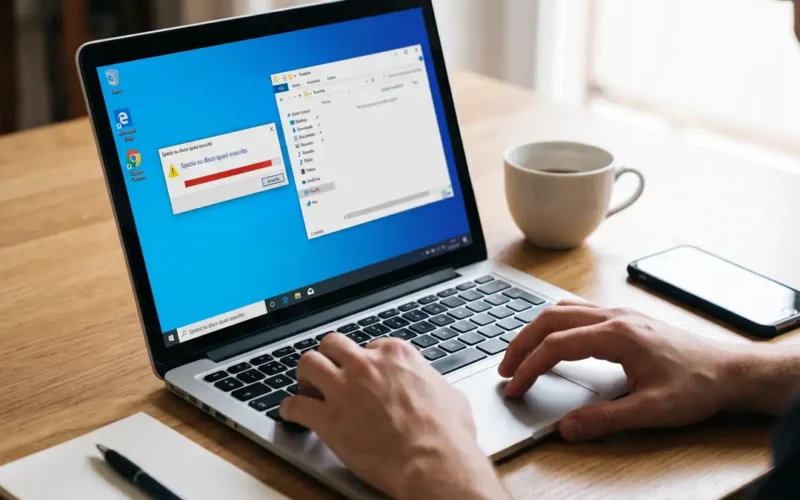
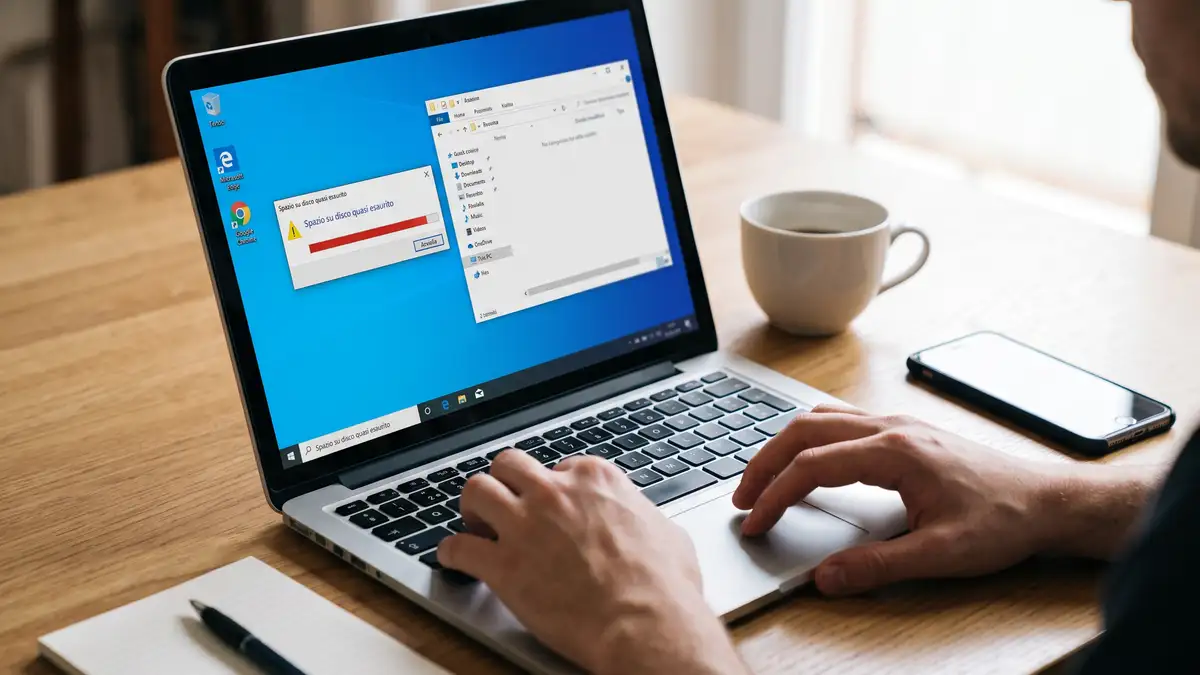
Aprire Esplora File o l’archivio dello smartphone, vedere la barra dello spazio quasi rossa e non trovare documenti pesanti da cancellare è una delle situazioni più frustranti nell’uso quotidiano di un dispositivo.
Quando la memoria risulta piena senza file visibili, lo spazio è quasi sempre occupato da elementi invisibili all’utente: file temporanei di sistema, snapshot locali di backup, cache accumulata dalle applicazioni, copie shadow del volume o file cestinati ma non eliminati definitivamente dalle rispettive partizioni.
Il primo errore comune: fidarsi della semplice selezione delle cartelle
Selezionare tutte le cartelle visibili sul disco C: o nella memoria interna del telefono e fare clic su “Proprietà” porta quasi sempre a un totale inferiore rispetto allo spazio effettivamente occupato. Questo disallineamento non indica un guasto del disco, ma riflette i permessi di lettura del sistema operativo.
Sia Windows che macOS e Android impediscono all’utente standard di visualizzare o calcolare le dimensioni delle cartelle protette di sistema (come System Volume Information, cartelle AppData nascoste o directory di root). La discrepanza tra lo spazio utilizzato segnalato dal file system e la somma dei file visibili nasce proprio da qui.
Cosa controllare su PC Windows
Nei sistemi operativi Microsoft, l’accumulo “fantasma” di gigabyte risponde quasi sempre a tre meccanismi precisi.
1. Punti di ripristino e Copie Shadow (VSS)
Il servizio Volume Shadow Copy crea snapshot periodici dello stato del sistema per consentire il rollback in caso di problemi. Se il limite di allocazione dello spazio è impostato su percentuali elevate (a volte oltre il 20-30% dell’intero disco), Windows trattiene decine di gigabyte all’interno della cartella System Volume Information, inaccessibile da interfaccia grafica.
Cosa verificare: aprire il prompt dei comandi come amministratore e digitare vssadmin list shadowstorage. Il comando restituisce immediatamente lo spazio allocato, usato e massimo riservato alle copie di backup. Per regolare o eliminare i vecchi punti, basta andare in Proprietà del sistema > Protezione sistema > Configura.
2. File di Ibernazione (hiberfil.sys) e Memoria Virtuale (pagefile.sys)
Su computer con 16 o 32 GB di RAM, il file hiberfil.sys può occupare da solo fino al 75% della dimensione della memoria RAM fisica per consentire l’avvio rapido e la sospensione. Essendo protetto dal sistema operativo, non compare a meno che non si abiliti la visualizzazione dei file di sistema nascosti in Esplora Risorse.
Cosa verificare: se l’ibernazione non serve (ad esempio su un PC desktop), può essere disattivata aprendo il terminale come amministratore e digitando powercfg -h off, liberando immediatamente l’intero quantitativo di GB corrispondente.
3. File temporanei residui e cartelle AppData
Molti programmi di editing video, browser web e client di gioco creano file di paging o cache che non vengono rimossi alla chiusura del programma. La directory C:\Users\<NomeUtente>\AppData\Local\Temp può facilmente arrivare a pesare decine di gigabyte.
Uno strumento nativo efficace è Sensore memoria (accessibile da Impostazioni > Sistema > Spazio di archiviazione), che scansiona ed elimina in sicurezza i file residui delle versioni precedenti di Windows (la cartella Windows.old), i log di errore e i dump di memoria.
Cosa controllare su Mac: il problema dei Local Snapshot di Time Machine
Su macOS, la voce “Dati di sistema” (precedentemente etichettata come “Altro”) è la causa principale della memoria occupata senza file apparenti.
Nella maggior parte dei casi non si tratta di malware o file orfani, ma di snapshot locali di Time Machine. Se il Mac è configurato per eseguire il backup su un disco esterno ma l’unità non è collegata, macOS salva copie incrementali direttamente sul disco interno, contrassegnandole come spazio “eliminabile” (purgeable). Il sistema promette di cancellarle se serve spazio, ma spesso la rimozione automatica non scatta tempestivamente, bloccando installazioni o aggiornamenti di sistema.
Come intervenire:
- Aprire il Terminale.
- Digitare
tmutil listlocalsnapshots /per visualizzare l’elenco degli snapshot attivi. - Per cancellare un singolo snapshot, usare il comando
sudo tmutil deletelocalsnapshots <data-dello-snapshot>.
Un altro punto critico su Mac risiede nella cartella ~/Library/Caches e nei file di supporto dei software disinstallati trascinando semplicemente l’icona nel Cestino. Rimuovere l’app non cancella i file generati in ~/Library/Application Support.
Memoria piena su Android e iPhone: cache e app di messaggistica
Sugli smartphone, il divario tra file visibili nella galleria/cartella Download e memoria effettiva si concentra quasi sempre in due aree:
- Database e media delle app di messaggistica (WhatsApp, Telegram):Anche se la galleria sembra vuota, WhatsApp archivia internamente backup locali, note vocali e video inviati. Su Telegram, l’impostazione predefinita della cache può trattenere file multimediali fino a saturare il dispositivo. Su entrambe le app è necessario verificare lo spazio dalle impostazioni interne (Spazio e dati > Gestisci spazio), non solo dal file manager di sistema.
- Cestini separati e album “Eliminati di recente”:Sia su iOS che su Android, cancellare una foto o un video non libera spazio immediatamente. I file restano allocati per 30 giorni nella cartella “Eliminati di recente”. Finché tale cartella non viene svuotata manualmente, i blocchi di memoria restano occupati.
- Cache accumulata delle app di streaming e social:Applicazioni come TikTok, Instagram, Spotify o YouTube scaricano gigabyte di dati temporanei per velocizzare il caricamento dei feed. Su Android è possibile svuotare la cache delle singole app da Impostazioni > App > [Nome App] > Spazio di archiviazione > Svuota cache (facendo attenzione a non selezionare “Cancella dati”, che azzererebbe le credenziali di accesso).
Il file system corrotto: quando i metadati non corrispondono
Esiste un’eventualità meno frequente, ma reale: il file system ha registrato blocchi come allocati a causa di un arresto anomalo, una rimozione brusca di un’unità USB o un errore nell’indice della partizione (MFT su NTFS, catalogo APFS, o tabella FAT).
In questo scenario, il sistema operativo “crede” che dei blocchi siano occupati anche se nessun file vi fa riferimento.
- Su Windows: eseguire un controllo di coerenza aprendo il prompt come amministratore e lanciando
chkdsk C: /f. Se richiesto, pianificare il controllo al riavvio. - Su Mac: avviare Utility Disco, selezionare il volume e avviare S.O.S. per riparare i nodi dell’albero APFS e ricalcolare correttamente lo spazio libero.
Domande frequenti
Perché la cartella “Altro” o “Dati di sistema” occupa così tanto spazio?
Comprende file che non rientrano nelle categorie standard (foto, video, app): file di log, cache di sistema, database locali, estensioni, ambienti di sviluppo e snapshot di backup non ancora consolidati.
Svuotare il cestino non libera memoria: cosa sta succedendo?
Accade spesso con unità esterne o schede SD. Ogni unità ha un proprio cestino nascosto (come .Trashes su Mac o $RECYCLE.BIN su Windows). Finché il cestino non viene svuotato con l’unità collegata, i file restano fisicamente allocati sul supporto.
Come faccio a vedere visivamente cosa occupa spazio su Windows?
È possibile utilizzare utility di analisi del disco di terze parti come TreeSize Free o WizTree (avviati come amministratore). Mappano l’intera tabella del disco identificando all’istante cartelle giganti protette da permessi di sistema.
Eliminare la cache delle app può cancellare i miei account?
No. La cache contiene solo elementi temporanei scaricati per velocizzare l’interfaccia. L’azione che cancella gli account e reimposta l’app allo stato iniziale è “Cancella dati” (o “Inizializza”), non “Svuota cache”.
Per isolare il problema senza rischiare di cancellare file vitali, conviene sempre procedere dall’analisi dei permessi e degli snapshot prima di tentare ripristini di fabbrica o formattazioni.
Fonti di riferimento e documentazione ufficiale: