
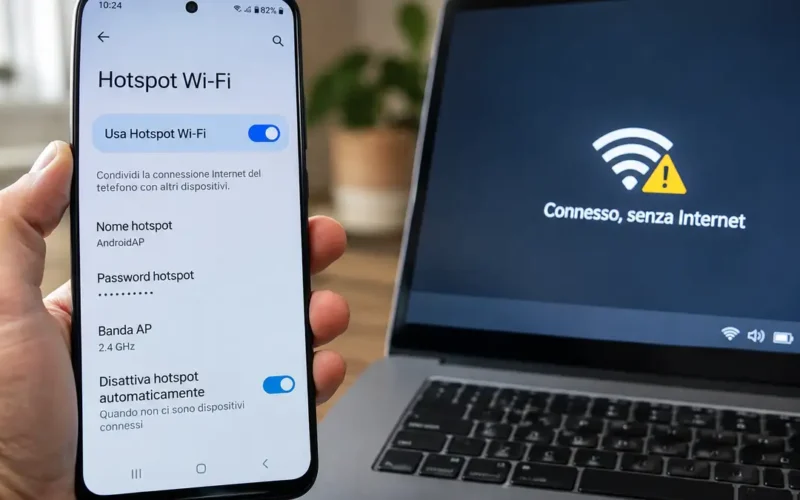
Il computer si collega all’hotspot dello smartphone Android, il Wi-Fi risulta attivo e la password è corretta. Eppure, quando provi ad aprire un sito, compare il messaggio «Connesso, senza Internet». Un problema che può presentarsi anche su tablet, Smart TV e altri telefoni.
Se l’hotspot Android è connesso ma non permette di navigare, bisogna verificare prima la connessione dati dello smartphone, poi le impostazioni dell’hotspot e del dispositivo collegato. Le cause più comuni comprendono problemi della rete mobile, configurazioni APN errate, incompatibilità Wi-Fi, VPN e restrizioni dell’operatore. Nella maggior parte dei casi si può individuare l’origine senza ripristinare il telefono.
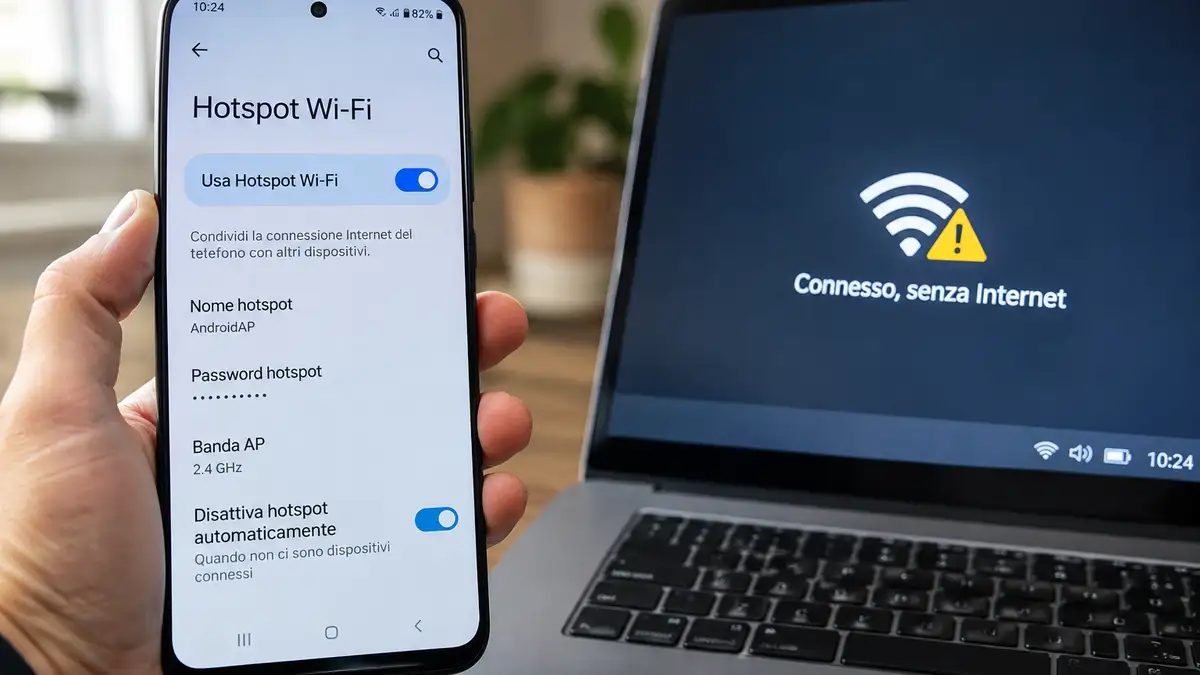
Perché l’hotspot Android si connette ma Internet non funziona?
Quando attivi l’hotspot, Android trasforma lo smartphone in un punto di accesso Wi-Fi. Il computer o il tablet si collega al telefono, che utilizza la propria connessione dati per consentire la navigazione.
Il collegamento funziona quindi su due livelli distinti: la rete Wi-Fi creata dallo smartphone e l’accesso a Internet attraverso l’operatore mobile.
Se il primo funziona ma il secondo presenta un problema, il dispositivo può mostrare una connessione Wi-Fi apparentemente normale, senza riuscire a caricare alcuna pagina.
Le cause da considerare sono principalmente queste:
- Dati mobili assenti o instabili: il telefono aggancia la rete dell’operatore ma non riesce a trasferire dati correttamente.
- APN non configurato correttamente: le impostazioni dell’operatore possono impedire il normale funzionamento dei dati o del tethering.
- Restrizioni della SIM o dell’offerta: alcuni operatori prevedono condizioni specifiche per la condivisione della connessione.
- VPN, DNS privato o filtri di rete: determinate configurazioni possono interferire con il traffico.
- Problemi del dispositivo collegato: indirizzo IP, DNS, proxy o configurazione Wi-Fi possono impedire la navigazione.
Un dettaglio spesso trascurato: avere quattro o cinque tacche di segnale non significa necessariamente avere Internet funzionante. L’indicatore mostra principalmente la ricezione radio, non garantisce che il traffico dati venga instradato correttamente.
Le prime verifiche da fare prima di modificare le impostazioni
La prova più utile richiede pochi passaggi e permette di capire quale dispositivo controllare.
- Disattiva temporaneamente il Wi-Fi sullo smartphone Android che condivide la connessione.
- Verifica che i dati mobili siano attivi e che sia selezionata la SIM corretta, se il telefono è dual SIM.
- Apri un sito dal browser del telefono, utilizzando esclusivamente la rete mobile.
- Se la navigazione funziona, riattiva l’hotspot e prova a collegare nuovamente il computer.
- Se il problema continua, collega un secondo dispositivo allo stesso hotspot.
I risultati permettono di restringere subito la ricerca.
| Risultato della prova | Cosa controllare |
|---|---|
| Internet non funziona neppure sul telefono | Rete mobile, SIM, credito o traffico dati, APN |
| Il telefono naviga, ma nessun dispositivo collegato funziona | Hotspot, VPN, operatore, configurazione di rete |
| Un dispositivo naviga e un altro no | Impostazioni Wi-Fi, DNS o proxy del dispositivo problematico |
| La connessione funziona e poi si interrompe | Segnale mobile, risparmio energetico, stabilità della rete |
Se anche lo smartphone non riesce a navigare, intervenire subito sulle impostazioni Wi-Fi del computer serve a poco. Il problema va risolto prima sulla connessione mobile.
Hotspot connesso ma senza Internet: le soluzioni da provare
1. Riavviare la connessione dati e l’hotspot
Prima di intervenire su APN e parametri avanzati, prova a disattivare l’hotspot e a riattivare i dati mobili.
Puoi anche attivare temporaneamente la modalità aereo, disattivarla e attendere che lo smartphone si registri nuovamente sulla rete dell’operatore.
Riaccendi quindi l’hotspot e ripeti la connessione.
Se non cambia nulla, riavvia lo smartphone. È una prova semplice, ma utile quando un malfunzionamento temporaneo dei servizi di rete impedisce al telefono di condividere una connessione altrimenti funzionante.
2. Controllare l’APN dell’operatore
L’APN, acronimo di Access Point Name, contiene i parametri utilizzati dal telefono per accedere alla rete dati mobile.
Su molti dispositivi Android puoi trovarlo in:
Impostazioni → Rete mobile → SIM → Nomi punti di accesso (APN)
Su Samsung Galaxy il percorso è generalmente:
Impostazioni → Connessioni → Reti mobili → Profili
I nomi cambiano secondo la versione di Android e l’interfaccia del produttore.
Se il problema è comparso dopo aver cambiato operatore, inserito una nuova SIM o modificato manualmente i parametri, controlla che l’APN corrisponda a quello indicato dall’operatore.
Quando disponibile, puoi utilizzare la funzione per ripristinare i valori APN predefiniti.
Evita invece di copiare configurazioni trovate casualmente online. Un APN non corretto può compromettere anche la connessione dati dello smartphone, non soltanto l’hotspot.
3. Provare la banda Wi-Fi a 2,4 GHz
Molti telefoni Android permettono di configurare la banda dell’hotspot, scegliendo tra 2,4 GHz e 5 GHz o utilizzando una modalità automatica.
La banda a 5 GHz può offrire prestazioni migliori in condizioni favorevoli, ma non tutti i dispositivi supportano le stesse modalità Wi-Fi.
Se il computer è datato, oppure si collega ma la connessione presenta anomalie, prova a impostare l’hotspot su 2,4 GHz, quando l’opzione è disponibile.
Sui Samsung Galaxy puoi cercarla nelle impostazioni di Router Wi-Fi o Hotspot mobile. Su Xiaomi, Redmi, Motorola, OPPO e realme i nomi delle voci possono essere diversi.
Attenzione, però: un’incompatibilità della banda impedisce spesso già il collegamento Wi-Fi. Se il dispositivo si connette stabilmente ma non naviga, il cambio di frequenza è una verifica utile, non una soluzione garantita.
4. Disattivare temporaneamente VPN e filtri DNS
Se sul telefono utilizzi una VPN, un firewall, un’app di filtraggio pubblicitario o un DNS privato, prova a disattivare temporaneamente queste funzioni.
Il traffico condiviso tramite hotspot non viene necessariamente trattato come quello generato dalle applicazioni dello smartphone. Il comportamento dipende dalla VPN, dalla versione Android e dalla configurazione utilizzata.
Per controllare il DNS privato, su molti dispositivi il percorso è:
Impostazioni → Rete e Internet → DNS privato
Se è configurato un nome host personalizzato, prova temporaneamente la modalità automatica o disattivata per verificare se cambia qualcosa.
Il DNS privato dello smartphone non è sempre responsabile dei problemi di tethering: se la modifica non produce effetti, ripristina l’impostazione precedente.
Se invece il problema scompare disattivando una VPN, controlla le opzioni di condivisione della connessione previste dall’applicazione.
5. Verificare eventuali limitazioni dell’operatore
Un altro scenario riguarda le condizioni dell’offerta mobile.
Google segnala nella propria documentazione che non tutti gli operatori supportano necessariamente il tethering nelle stesse modalità e che possono essere previste limitazioni o costi.
Questo non significa che ogni problema di hotspot sia dovuto all’operatore. Prima conviene verificare che il telefono navighi normalmente e che la configurazione sia corretta.
Se l’hotspot ha smesso di funzionare dopo un cambio di piano tariffario o di SIM, contatta l’assistenza chiedendo espressamente se il tethering è previsto dall’offerta e se richiede impostazioni APN specifiche.
Il PC Windows si collega all’hotspot Android ma non naviga
Quando lo smartphone funziona e altri dispositivi riescono a utilizzare il suo hotspot, il problema potrebbe trovarsi nel computer.
Su Windows 11 puoi iniziare da:
Impostazioni → Rete e Internet → Wi-Fi → Gestisci reti note
Seleziona la rete creata dallo smartphone e utilizza l’opzione per dimenticarla. Collegati nuovamente inserendo la password.
Questo elimina le informazioni salvate per quella rete e forza una nuova connessione.
Controlla poi che il computer utilizzi normalmente l’assegnazione automatica degli indirizzi IP e dei server DNS, a meno che non sia necessaria una configurazione manuale.
Se hai impostato un proxy per lavoro o utilizzato una VPN sul computer, verifica che non siano rimasti attivi parametri incompatibili con la nuova connessione.
Come capire se è un problema DNS
Può capitare che il PC risulti collegato ma non riesca ad aprire i siti perché non riesce a risolvere i nomi dei domini.
Un controllo utile consiste nell’aprire il Prompt dei comandi e digitare:
nslookup google.com
Se la risoluzione fallisce, potrebbe esserci un problema DNS. Il risultato, da solo, non basta però a dimostrare che il collegamento Internet sia funzionante.
Per approfondire, si può confrontare il risultato con un test di raggiungibilità verso un indirizzo IP pubblico, tenendo presente che alcune reti bloccano le richieste di ping.
Evita di modificare DNS e altri parametri prima di sapere quale parte della connessione non funziona: intervenire su più impostazioni contemporaneamente rende più difficile identificare la causa.
L’hotspot non funziona dopo un aggiornamento Android
Se il problema compare subito dopo un aggiornamento di sistema, non è detto che il nuovo software abbia introdotto un difetto.
Durante gli aggiornamenti possono cambiare impostazioni, comportamenti dei servizi di rete o compatibilità con applicazioni di terze parti.
Controlla prima che il telefono riesca a navigare con i dati mobili. Verifica poi le impostazioni dell’hotspot e la presenza di eventuali aggiornamenti correttivi.
Se il problema persiste, una possibilità è il ripristino delle impostazioni di rete.
Su molti telefoni Android questa funzione si trova in Impostazioni → Sistema → Opzioni di reimpostazione, ma il percorso varia secondo il produttore.
Il ripristino può eliminare reti Wi-Fi memorizzate, associazioni Bluetooth e altre preferenze di connessione. Non equivale al ripristino completo dello smartphone, ma va eseguito sapendo quali configurazioni dovranno essere reinserite.
Non è consigliabile procedere direttamente con il ripristino ai dati di fabbrica per un problema limitato all’hotspot.
Come capire se il problema è del telefono o dell’operatore
Esiste una prova particolarmente utile quando le verifiche precedenti non hanno risolto nulla: utilizzare il tethering USB.
Collega lo smartphone Android a un computer compatibile tramite un cavo USB che supporti il trasferimento dati e, nelle impostazioni del telefono, cerca la funzione Tethering USB.
Se il PC naviga attraverso USB ma non mediante hotspot Wi-Fi, la connessione mobile e almeno una modalità di condivisione dei dati funzionano. La ricerca può quindi concentrarsi sulle impostazioni wireless e sulla compatibilità tra i dispositivi.
Se non funziona nemmeno il tethering USB, il problema potrebbe riguardare la configurazione della condivisione dati, la rete dell’operatore o il sistema Android. Non è comunque una prova definitiva: anche cavo, driver e impostazioni del computer possono interferire.
Google precisa che i computer Mac non supportano il tethering USB con Android. Per questi dispositivi conviene utilizzare l’hotspot Wi-Fi.
Domande frequenti
Perché l’hotspot Android dice connesso senza Internet anche con il 5G attivo?
L’indicazione 5G conferma il tipo di rete mobile agganciata, ma non garantisce che Internet funzioni correttamente. Verifica la navigazione direttamente sul telefono, poi prova temporaneamente la modalità 4G e controlla che l’offerta consenta la condivisione dei dati.
Perché l’hotspot Samsung è collegato ma non funziona Internet?
Su Samsung Galaxy controlla prima i dati mobili, poi le impostazioni in Connessioni → Router Wi-Fi e tethering. Verifica l’APN dell’operatore e prova a riavviare l’hotspot. Se altri dispositivi navigano normalmente, il problema potrebbe riguardare soltanto quello collegato.
Perché il tablet si connette all’hotspot ma non apre le pagine?
Se lo smartphone naviga normalmente, prova a dimenticare la rete Wi-Fi sul tablet e a collegarti di nuovo. Controlla eventuali VPN, proxy e DNS personalizzati. Se possibile, verifica se un altro dispositivo riesce a utilizzare lo stesso hotspot.
L’hotspot Android può non funzionare quando finiscono i giga?
Sì. Quando il traffico dati disponibile è esaurito, l’operatore può bloccare la navigazione, ridurre la velocità oppure applicare altre condizioni previste dall’offerta. Il collegamento Wi-Fi all’hotspot può restare attivo anche quando l’accesso a Internet è limitato.
Perché l’hotspot funziona per qualche minuto e poi si interrompe?
La causa può essere una connessione mobile instabile, una funzione di risparmio energetico o una disattivazione automatica dell’hotspot. Controlla anche la temperatura del telefono, soprattutto se viene utilizzato a lungo mentre è in carica e con più dispositivi collegati.
Quando conviene contattare l’assistenza
Se lo smartphone naviga senza difficoltà, ma nessun dispositivo riesce a utilizzare Internet attraverso hotspot o tethering USB, conviene verificare con l’operatore che la condivisione dati sia effettivamente disponibile sulla SIM.
Prima di contattare l’assistenza, annota il modello del telefono, la versione Android, l’operatore utilizzato e l’esito delle prove effettuate. Sono informazioni molto più utili di un generico «l’hotspot non funziona» e permettono di evitare controlli già eseguiti.