
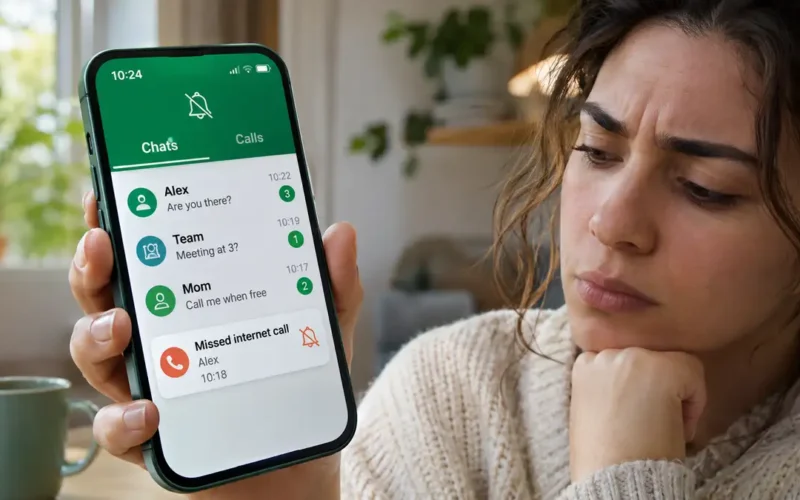
I messaggi WhatsApp arrivano normalmente, magari anche con il suono di notifica, ma quando qualcuno prova a chiamarti il telefono resta completamente silenzioso. Spesso ci si accorge della telefonata soltanto aprendo l’app e trovando una chiamata persa.
Se le chiamate WhatsApp non squillano ma i messaggi arrivano, il problema può dipendere dalle notifiche delle chiamate disattivate, dal risparmio energetico, dalle restrizioni sulle attività in background o dalla modalità Non disturbare. Su Android e iPhone conviene controllare prima queste impostazioni, poi verificare la connessione e il comportamento dell’app a schermo bloccato.
Perché WhatsApp riceve i messaggi ma non fa squillare le chiamate?
Il fatto che i messaggi arrivino non significa necessariamente che WhatsApp sia in grado di segnalare correttamente una chiamata in tempo reale.
- WhatsApp non scarica foto e video automaticamente: come risolvere
- iPhone non riceve notifiche WhatsApp: cause e soluzioni pratiche
- WhatsApp: ultimo accesso non visibile, perché succede e come risolvere
Un messaggio può essere recapitato e visualizzato anche dopo un ritardo. Una chiamata, invece, richiede che lo smartphone riceva tempestivamente l’avviso e possa mostrare la schermata per rispondere.
La distinzione diventa evidente quando WhatsApp funziona con l’app aperta, ma smette di squillare dopo aver bloccato il telefono.
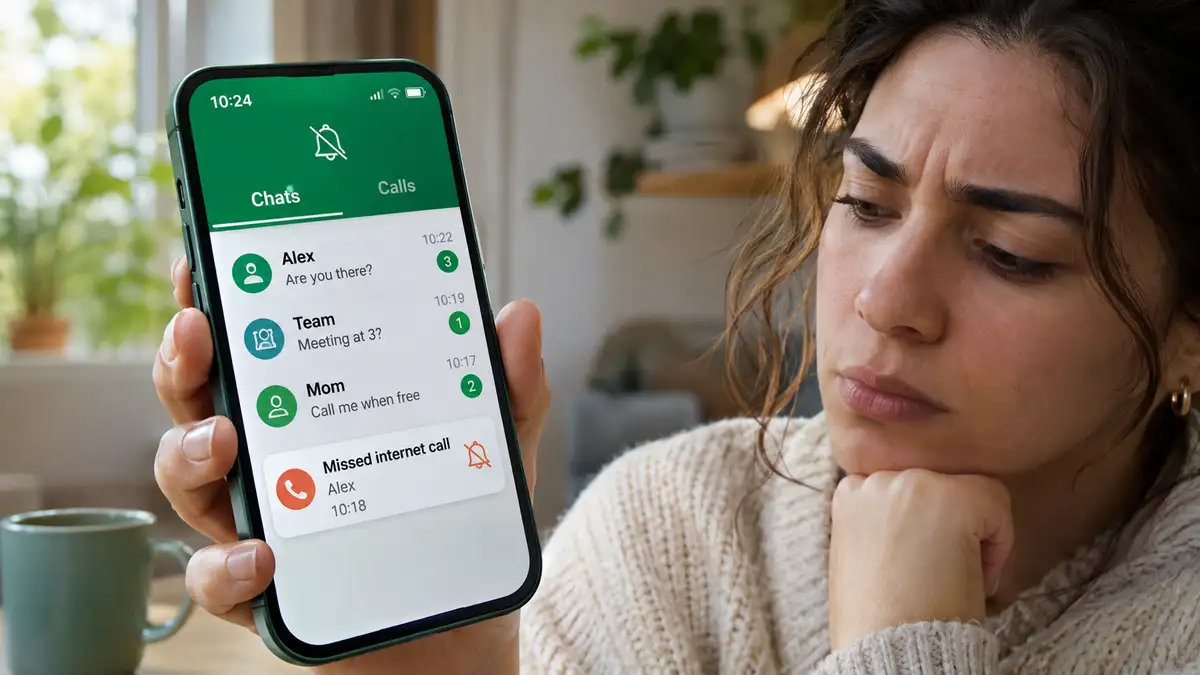
In questa situazione le cause più plausibili sono diverse:
- Notifiche delle chiamate disattivate: i messaggi continuano a essere notificati, mentre le telefonate non producono un avviso sonoro.
- Limitazioni della batteria: Android può limitare l’attività di WhatsApp quando l’app non viene utilizzata.
- Modalità Non disturbare o Concentrazione: il sistema può silenziare gli avvisi senza impedire la ricezione dei messaggi.
- Connessione instabile: il telefono può ricevere messaggi ma non mantenere una connettività sufficientemente affidabile per segnalare la chiamata in tempo.
- Impostazioni specifiche di WhatsApp: alcune chiamate possono essere silenziate intenzionalmente, per esempio quelle provenienti da numeri sconosciuti.
C’è un dettaglio che spesso viene trascurato: le notifiche dei messaggi e quelle delle chiamate non sono necessariamente gestite nello stesso modo. Su Android, in particolare, possono essere presenti categorie di notifica separate.
Per questo aumentare il volume del telefono o cambiare la suoneria non sempre risolve.
WhatsApp non squilla su Android: quali impostazioni controllare
Su Samsung, Xiaomi, Redmi, OPPO, Realme e altri smartphone Android, il primo controllo riguarda le autorizzazioni di notifica.
1. Verificare le notifiche delle chiamate
Apri le impostazioni dello smartphone e segui questi passaggi:
- Entra in Impostazioni > App > WhatsApp.
- Apri la sezione Notifiche.
- Controlla che le notifiche dell’app siano consentite.
- Cerca la categoria Notifiche chiamate, se disponibile.
- Verifica che sia attiva e che non sia impostata come silenziosa.
Il percorso può cambiare in base al produttore e alla versione di Android. Su alcuni dispositivi le categorie di notifica sono nascoste all’interno di un menu aggiuntivo.
WhatsApp conferma nel proprio Centro assistenza che disattivare le notifiche delle chiamate sul dispositivo può impedire la segnalazione delle telefonate in arrivo, pur lasciando visibili le chiamate perse.
Fonte: WhatsApp – Come gestire le notifiche.
2. Controllare le restrizioni della batteria
Se WhatsApp squilla quando lo schermo è acceso ma non quando il telefono è bloccato, merita particolare attenzione la gestione dell’app in background.
Android utilizza meccanismi di risparmio energetico che possono ridurre l’attività delle applicazioni non utilizzate. Alcuni produttori applicano restrizioni aggiuntive.
Per verificare:
- Apri Impostazioni > App > WhatsApp.
- Cerca Batteria, Utilizzo batteria app oppure una voce equivalente.
- Controlla se WhatsApp è soggetta a restrizioni.
- Se disponibile, prova temporaneamente l’opzione Senza restrizioni o l’autorizzazione all’attività in background.
- Blocca lo schermo e chiedi a qualcuno di effettuare una chiamata WhatsApp.
Non tutti i telefoni presentano le stesse opzioni. Sui dispositivi Xiaomi e Redmi, per esempio, possono esserci anche impostazioni relative all’avvio automatico delle applicazioni.
Disattivare le restrizioni può aumentare il consumo energetico. Conviene quindi farlo come prova mirata, non modificare indiscriminatamente le impostazioni di tutte le app.
3. Controllare la suoneria e il volume
Apri WhatsApp, tocca i tre puntini in alto e vai su Impostazioni > Notifiche > Chiamate > Suoneria.
Controlla che sia selezionata una suoneria udibile. Verifica anche il volume della suoneria nelle impostazioni audio dello smartphone.
Un errore frequente è aumentare soltanto il volume multimediale, quello utilizzato per video e musica, senza controllare il volume destinato alle chiamate e agli avvisi.
Se sullo schermo compare regolarmente la chiamata ma non senti nulla, questo controllo è particolarmente indicato. Se invece la chiamata non compare affatto, è più utile concentrarsi sulle notifiche e sulle attività in background.
WhatsApp non squilla su iPhone: come ripristinare gli avvisi
Su iPhone il problema può dipendere dalle autorizzazioni delle notifiche oppure dalle modalità Concentrazione, che permettono di silenziare determinate applicazioni e persone.
Per iniziare, apri Impostazioni > Notifiche > WhatsApp e controlla che le notifiche siano consentite.
Verifica anche le opzioni relative ai suoni, alla schermata di blocco e ai banner.
Se le notifiche sono abilitate, passa alle modalità Concentrazione:
- Apri Impostazioni > Full immersion o Concentrazione, secondo la versione di iOS.
- Seleziona la modalità eventualmente attiva, come Non disturbare, Sonno o Lavoro.
- Controlla quali app e persone possono inviare notifiche.
- Disattiva temporaneamente la modalità ed effettua una chiamata di prova.
Le modalità Concentrazione possono attivarsi automaticamente secondo orari o condizioni impostate dall’utente. È quindi possibile che WhatsApp smetta di squillare soltanto in determinati momenti della giornata.
Apple documenta la possibilità di autorizzare o silenziare le notifiche delle singole applicazioni attraverso queste modalità.
Se le chiamate arrivano soltanto quando apri WhatsApp
Controlla anche Impostazioni > Generali > Aggiorna app in background e verifica le impostazioni disponibili per WhatsApp.
Questa funzione non è l’unico meccanismo utilizzato da iOS per gestire le chiamate in arrivo. Attivarla, quindi, non garantisce da sola la soluzione.
Se il problema continua, riavvia l’iPhone, aggiorna WhatsApp dall’App Store e ripeti la prova sia sotto Wi-Fi sia utilizzando la rete dati.
È preferibile cambiare una sola impostazione alla volta: in questo modo diventa più semplice capire quale intervento abbia realmente modificato il comportamento delle chiamate.
Le chiamate WhatsApp non arrivano con lo schermo spento
Questo è uno dei casi più utili per capire l’origine del malfunzionamento. Se la chiamata compare immediatamente mentre stai utilizzando WhatsApp, ma non viene segnalata quando lo smartphone è in standby, il comportamento può essere collegato alla gestione delle notifiche o dei processi in background.
Su Android, oltre alle impostazioni della batteria, controlla che WhatsApp possa utilizzare la connessione dati in background e che eventuali funzioni di risparmio dati non ne limitino il funzionamento.
Fai poi una prova precisa: lascia WhatsApp aperto, torna alla schermata principale, blocca il telefono e chiedi a qualcuno di chiamarti. Ripeti il test dopo alcuni minuti, senza riaprire l’app.
Se la telefonata viene segnalata soltanto subito dopo aver utilizzato WhatsApp, ma non dopo un periodo di inattività, il sospetto di una restrizione in background diventa più concreto. Non è però una diagnosi definitiva: possono intervenire anche problemi di rete o di ricezione delle notifiche.
Le chiamate WhatsApp non squillano solo con alcuni contatti
Se il problema riguarda esclusivamente numeri che non hai salvato in rubrica, controlla un’impostazione specifica di WhatsApp.
Apri WhatsApp > Impostazioni > Privacy > Chiamate e verifica la funzione Silenzia le chiamate da numeri sconosciuti.
Quando è attiva, le chiamate provenienti da numeri sconosciuti non fanno squillare il telefono, pur restando consultabili nell’elenco delle chiamate.
È una funzione pensata per ridurre le interruzioni indesiderate, ma può diventare un problema quando aspetti una telefonata da una persona che non hai ancora aggiunto ai contatti.
Se invece non squillano le chiamate di un contatto già salvato, controlla le eventuali impostazioni di notifica personalizzate della conversazione. Verifica anche che il numero sia effettivamente riconosciuto da WhatsApp e non sia stato bloccato.
Wi-Fi e rete dati: come capire se è un problema di connessione
Una connessione sufficiente per scambiare messaggi non è sempre altrettanto affidabile per ricevere chiamate in tempo reale.
Il problema può verificarsi con reti Wi-Fi instabili, passaggi frequenti tra Wi-Fi e rete mobile oppure quando la connessione dati viene limitata dal sistema.
Il test più semplice consiste nel confrontare il comportamento in due condizioni:
- Collegati al Wi-Fi, blocca lo smartphone e fatti chiamare su WhatsApp.
- Disattiva il Wi-Fi e ripeti la prova utilizzando soltanto la rete dati mobile.
Se le chiamate squillano regolarmente con una connessione ma non con l’altra, conviene concentrare i controlli sulla rete che presenta il problema.
Con il Wi-Fi, prova a riavviare il router. Se il problema interessa esclusivamente una determinata rete, potrebbero esserci restrizioni o anomalie nella sua configurazione.
Con i dati mobili, controlla il segnale, le impostazioni di risparmio dati e l’eventuale presenza di una VPN. Quest’ultima può essere disattivata temporaneamente per verificare se influisce sulla ricezione delle chiamate.
Non è necessario modificare subito DNS, porte del router o altre impostazioni avanzate. Sono interventi che hanno senso soltanto quando i test indicano un problema di rete specifico.
Cosa fare se WhatsApp continua a non squillare
Quando notifiche, batteria e connessione sembrano configurate correttamente, conviene passare agli interventi sull’applicazione.
Per prima cosa aggiorna WhatsApp tramite Google Play Store o App Store, quindi riavvia lo smartphone. Controlla anche se sono disponibili aggiornamenti del sistema operativo.
Su Android puoi provare a cancellare la cache di WhatsApp attraverso Impostazioni > App > WhatsApp > Memoria o Spazio di archiviazione > Svuota cache, se questa opzione è disponibile.
Attenzione a non confondere Svuota cache con Cancella dati: quest’ultima operazione può eliminare informazioni locali dell’app e richiedere una nuova configurazione.
Un altro tentativo consiste nel ripristinare le impostazioni delle notifiche direttamente da WhatsApp, usando l’apposita funzione nel menu Notifiche. Il percorso può variare secondo il sistema operativo e la versione installata.
Quando conviene reinstallare WhatsApp?
La reinstallazione dovrebbe essere l’ultima prova, non la prima.
Prima di disinstallare l’app, verifica che esista un backup recente delle conversazioni e che sia possibile ripristinarlo. Controlla anche di avere accesso al numero telefonico associato all’account.
Reinstallare WhatsApp senza queste verifiche può comportare la perdita di messaggi o contenuti non salvati.
Se il problema è comparso dopo un aggiornamento dello smartphone, considera anche la possibilità di un’incompatibilità temporanea o di una modifica alle impostazioni di sistema. In questi casi una reinstallazione non garantisce la soluzione.
Domande frequenti
Perché le chiamate WhatsApp risultano perse senza che il telefono abbia squillato?
Può accadere quando le notifiche delle chiamate sono disattivate, quando una modalità silenziosa impedisce la suoneria oppure quando l’avviso non arriva in tempo. La presenza della chiamata persa dimostra che WhatsApp ha registrato il tentativo di chiamata, ma non identifica da sola la causa del problema.
Perché WhatsApp squilla solo quando apro l’app?
Se le chiamate vengono segnalate soltanto mentre WhatsApp è aperta, controlla le restrizioni della batteria e l’utilizzo dei dati in background. Il problema può riguardare anche la connessione o la gestione delle notifiche. Una prova a schermo bloccato permette di restringere le possibili cause.
Perché le videochiamate WhatsApp non squillano?
Le videochiamate utilizzano il sistema di chiamata e notifica di WhatsApp. Se non vengono segnalate, verifica notifiche, modalità Non disturbare, connessione e restrizioni in background. I permessi di fotocamera e microfono sono invece particolarmente rilevanti per utilizzare correttamente audio e video durante la conversazione.
Se WhatsApp non squilla significa che sono stato bloccato?
No. Un telefono che non squilla non dimostra che qualcuno ti abbia bloccato su WhatsApp. Il comportamento può dipendere dalle impostazioni del dispositivo, dalla rete oppure dalle notifiche. Anche un singolo tentativo di chiamata senza risposta non permette di stabilire con certezza l’esistenza di un blocco.
La modalità risparmio energetico può impedire le chiamate WhatsApp?
Sì, in determinate condizioni può contribuire al problema, soprattutto sui dispositivi Android che limitano l’attività delle app in background. L’effetto varia secondo il produttore e la configurazione. Per verificarlo, disattiva temporaneamente il risparmio energetico ed effettua una chiamata di prova con lo schermo bloccato.
Un ultimo controllo prima di modificare altre impostazioni
Se il problema rimane, verifica se riguarda tutte le chiamate o soltanto determinate situazioni: schermo bloccato, Wi-Fi, rete mobile oppure contatti sconosciuti. Questa distinzione è spesso più utile di una lunga sequenza di tentativi casuali.
Se il malfunzionamento persiste anche dopo le prove, puoi segnalarlo attraverso WhatsApp > Impostazioni > Aiuto > Contattaci, indicando modello del telefono, versione del sistema e comportamento riscontrato.