
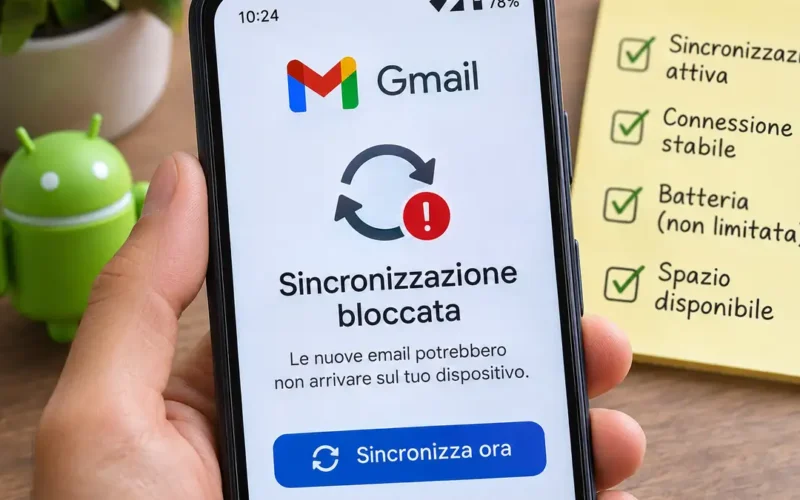
Apri Gmail sullo smartphone, ma la posta in arrivo è ferma a ieri. Provi ad aggiornare la schermata, compare l’icona di caricamento e non succede nulla. Oppure le email arrivano soltanto quando apri manualmente l’applicazione, senza alcuna notifica.
Se la sincronizzazione di Gmail è bloccata su Android, controlla prima che l’opzione “Sincronizza Gmail” sia attiva nelle impostazioni dell’app e che la sincronizzazione dell’Account Google non sia disabilitata. Se entrambe funzionano, verifica la connessione, le restrizioni della batteria e lo spazio disponibile. Nei casi persistenti può essere necessario svuotare la cache o reimpostare l’app.
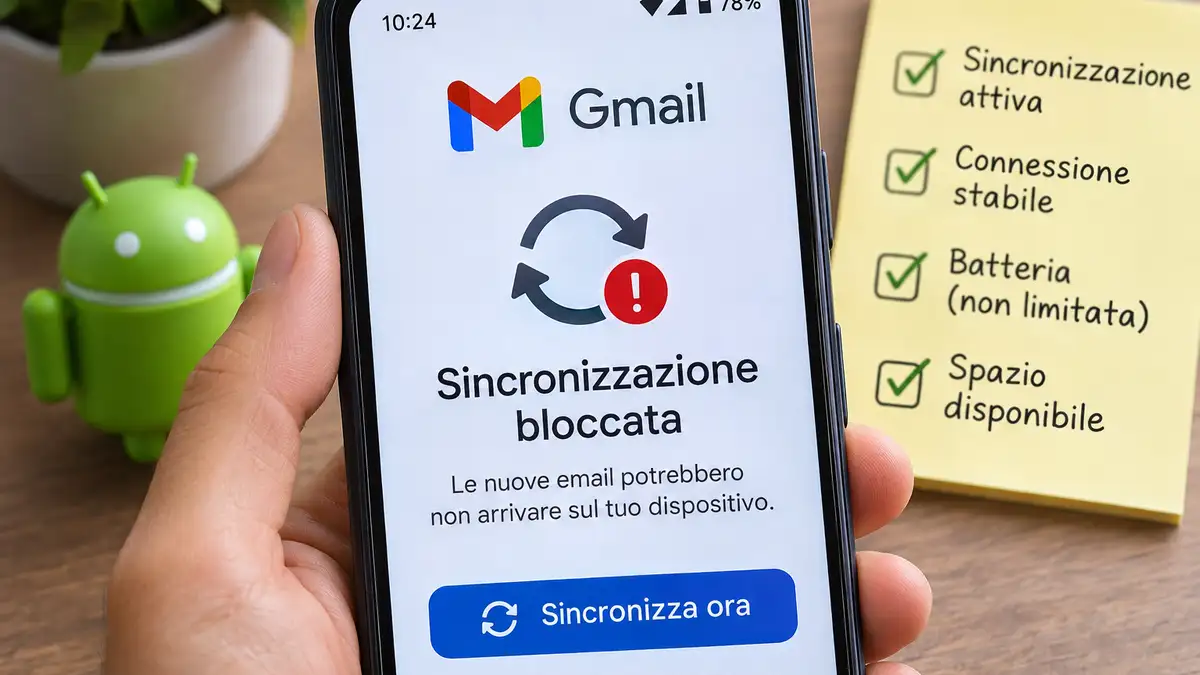
Il problema può presentarsi su Samsung Galaxy, Xiaomi, Redmi, OPPO, realme, Motorola e Google Pixel. Le cause sono spesso simili, ma i menu di Android e le impostazioni che controllano le attività in background cambiano a seconda del produttore.
- Gmail cambia volto: arriva la AI Inbox su smartphone e il “Help me write” si personalizza
- Gmail consentirà di cambiare indirizzo email, ma emergono nuovi rischi di truffa
- Gmail: allarme AI per 1,8 mld di utenti
Perché Gmail smette di sincronizzare le email?
Quando la sincronizzazione funziona normalmente, Gmail aggiorna la posta in arrivo e rende disponibili i nuovi messaggi senza richiedere ogni volta un intervento manuale. Se questo meccanismo si interrompe, lo smartphone può continuare a mostrare le vecchie email anche se sul server ne sono già arrivate altre.
Non sempre significa che l’applicazione sia difettosa. Le cause più comuni sono:
- Sincronizzazione automatica disattivata nell’app Gmail o nelle impostazioni dell’Account Google.
- Restrizioni sul consumo della batteria che limitano le attività in background.
- Connessione Wi-Fi o dati mobili instabile, oppure accesso alla rete limitato.
- Cache dell’applicazione danneggiata o errore temporaneo dopo un aggiornamento.
- Spazio di archiviazione insufficiente sul telefono o nell’Account Google.
- Problemi di autenticazione dell’account o malfunzionamenti temporanei del servizio.
C’è un dettaglio che permette di restringere subito la ricerca: le email arrivano se aggiorni manualmente Gmail oppure non compaiono neppure in quel caso?
Nel primo scenario conviene concentrarsi sulla sincronizzazione automatica e sulle restrizioni in background. Nel secondo bisogna verificare anche connessione, account e spazio di archiviazione.
Come sbloccare la sincronizzazione di Gmail su Android
Prima di modificare impostazioni avanzate, prova ad aggiornare manualmente la posta.
Apri Gmail, entra nella Posta in arrivo e trascina il dito dall’alto verso il basso. Comparirà brevemente l’indicatore di aggiornamento.
Secondo la documentazione ufficiale di Google, la sincronizzazione dei messaggi può richiedere fino a 15 minuti, e talvolta più tempo se il dispositivo non viene utilizzato da parecchio. Non è quindi necessario ripetere continuamente l’operazione dopo pochi secondi.
Se non cambia nulla, verifica che il telefono riesca ad aprire normalmente una pagina web. Prova anche a passare dal Wi-Fi alla connessione dati, o viceversa. Una rete Wi-Fi pubblica, per esempio, può risultare collegata pur richiedendo ancora l’accesso attraverso una pagina del browser.
Riavvia poi lo smartphone e controlla sul Play Store se è disponibile un aggiornamento di Gmail.
Se il problema persiste, passa alle impostazioni seguenti.
1. Controllare l’opzione “Sincronizza Gmail”
È uno dei primi controlli consigliati direttamente da Google, anche perché l’opzione può essere disattivata senza che l’utente se ne accorga immediatamente.
- Apri l’app Gmail.
- Tocca il menu con le tre linee orizzontali.
- Entra in Impostazioni.
- Seleziona l’indirizzo email che presenta il problema.
- Scorri fino alla sezione Utilizzo dei dati.
- Verifica che Sincronizza Gmail sia attivo.
Se utilizzi più indirizzi nell’applicazione, ripeti il controllo per ciascun account interessato. Le preferenze di sincronizzazione possono essere diverse.
Dopo aver riattivato l’opzione, torna nella Posta in arrivo e verifica se iniziano a comparire i messaggi mancanti.
2. Verificare la sincronizzazione dell’Account Google
Gmail possiede una propria impostazione di sincronizzazione, ma Android gestisce anche la sincronizzazione generale degli account configurati sul dispositivo.
Questo significa che l’opzione nell’app potrebbe essere corretta mentre, a livello di sistema, la sincronizzazione dell’account risulta disattivata.
Il percorso dipende dal produttore e dalla versione Android. Su molti dispositivi puoi procedere così:
- Apri le Impostazioni dello smartphone.
- Cerca Account, Password e account oppure Utenti e account.
- Seleziona l’Account Google interessato.
- Apri Sincronizzazione account.
- Controlla che la sincronizzazione relativa a Gmail sia abilitata.
- Se disponibile, tocca Sincronizza ora.
Su alcuni dispositivi Google il percorso indicato nell’assistenza ufficiale passa invece da Informazioni sul telefono → Account Google → Sincronizzazione account.
Se compare il messaggio “La sincronizzazione presenta dei problemi. Riprenderà a breve”, non significa necessariamente che l’account sia stato compromesso. Google segnala che molti errori di questo tipo sono temporanei.
Quando l’avviso continua a ripresentarsi, però, è necessario verificare anche le altre impostazioni del telefono.
Gmail riceve le email soltanto quando apro l’app: il problema della batteria
Questo comportamento è particolarmente indicativo: lasci il telefono inutilizzato per un po’, non arriva nessuna notifica, poi apri Gmail e compaiono diversi messaggi tutti insieme.
In questi casi la sincronizzazione può funzionare mentre l’app è aperta, ma essere rallentata o limitata quando il telefono entra in standby.
Android utilizza diversi sistemi per ridurre i consumi energetici. Alcuni produttori applicano anche restrizioni aggiuntive alle applicazioni che lavorano in background.
Per verificare:
- Apri Impostazioni → App → Gmail.
- Cerca una sezione chiamata Batteria, Utilizzo batteria app o simile.
- Controlla che Gmail non sia impostata come applicazione con attività in background limitata.
- Se il telefono consente di gestire le restrizioni, prova a utilizzare l’impostazione ottimizzata o a consentire l’attività in background.
- Verifica se è attiva una modalità di risparmio energetico particolarmente restrittiva.
Su Samsung, Xiaomi, Redmi, OPPO e realme le voci possono essere organizzate in menu differenti. Alcuni modelli dispongono anche di funzioni specifiche per la gestione automatica delle applicazioni.
Non serve disattivare indiscriminatamente tutte le ottimizzazioni della batteria. Meglio intervenire soltanto sulle restrizioni che possono impedire a Gmail di lavorare correttamente, perché consentire un’attività in background senza limiti può aumentare i consumi.
Un test utile consiste nel disattivare temporaneamente il risparmio energetico e verificare se le nuove email tornano ad arrivare regolarmente anche a schermo spento.
Gmail non sincronizza con i dati mobili ma funziona in Wi-Fi
Quando il problema si presenta soltanto utilizzando la rete cellulare, è meno probabile che dipenda dall’Account Google.
Prima di tutto verifica che Gmail possa usare i dati mobili e, dove prevista, la connessione in background. Il percorso generalmente si trova nelle impostazioni dell’applicazione, sotto Utilizzo dati o una voce equivalente.
Controlla anche l’eventuale modalità Risparmio dati di Android. In determinate configurazioni può limitare l’accesso alla rete delle applicazioni che non sono in primo piano.
Una prova semplice è aprire Gmail con il Wi-Fi disattivato, aggiornare manualmente la posta e verificare se i messaggi vengono scaricati.
Se il caricamento continua a fallire anche con una connessione cellulare funzionante, prova a verificare se sono attivi una VPN o un filtro di rete. Disabilitarli temporaneamente, quando possibile, può aiutare a capire se interferiscono con il collegamento.
Il contrario è altrettanto significativo: se Gmail funziona con i dati mobili ma non con una determinata rete Wi-Fi, conviene indagare prima su quella connessione.
Sincronizzazione Gmail bloccata dopo un aggiornamento Android
A volte il problema inizia subito dopo un aggiornamento del sistema operativo o dell’app Gmail.
La vicinanza temporale non dimostra da sola che l’aggiornamento sia difettoso. Potrebbero essere cambiate alcune impostazioni, oppure l’applicazione potrebbe trovarsi in uno stato temporaneamente anomalo.
Prima di pensare a un ripristino del telefono, controlla tre aspetti: aggiornamenti disponibili sul Play Store, sincronizzazione dell’account e autorizzazioni relative all’attività in background.
Se il telefono ha appena completato un aggiornamento, concedi anche il tempo necessario alla ripresa delle normali attività e prova un riavvio.
Una misura poco invasiva è svuotare la cache di Gmail.
Come svuotare la cache di Gmail senza cancellare le email
Vai in Impostazioni → App → Gmail → Spazio di archiviazione (o Memoria e cache, a seconda del telefono) e tocca Svuota cache.
Questa operazione elimina file temporanei utilizzati dall’applicazione. Non cancella i messaggi conservati nell’Account Google e non equivale alla rimozione dell’account.
Non è una soluzione garantita: se il problema dipende dalla sincronizzazione disabilitata o dalla connessione, eliminare la cache non lo risolverà.
Attenzione a non confondere Svuota cache con Cancella dati. Sono operazioni differenti, e la seconda può eliminare informazioni e impostazioni locali che non desideri perdere.
Gmail non scarica nuovi messaggi: controllare lo spazio disponibile
Ci sono due tipi di spazio da verificare e confonderli può portare a cercare la soluzione nel posto sbagliato.
Memoria del telefono quasi piena
Se lo smartphone dispone di pochissimo spazio libero, Gmail può non riuscire a sincronizzare correttamente i messaggi.
Apri le impostazioni di archiviazione di Android e verifica quanto spazio rimane. Se la memoria è quasi esaurita, elimina file scaricati non necessari, applicazioni inutilizzate o trasferisci altrove foto e video.
Dopo aver liberato spazio, riapri Gmail e prova la sincronizzazione.
Spazio esaurito nell’Account Google
Un’altra situazione riguarda lo spazio cloud associato all’Account Google, condiviso tra Gmail, Drive, Google Foto e altri dati che contribuiscono alla quota.
Quando l’account raggiunge il limite di archiviazione, Google indica che non è più possibile inviare o ricevere normalmente nuove email. I messaggi destinati alla casella possono essere restituiti al mittente.
Non è quindi un semplice ritardo di aggiornamento dell’app.
Per verificarlo, controlla la quota disponibile nel tuo Account Google. Se è esaurita, elimina i contenuti non necessari, compresi i messaggi con allegati pesanti e quelli presenti in Spam e Cestino.
La differenza pratica è questa: se le email esistono già nella versione web di Gmail ma non sul telefono, il problema riguarda probabilmente il dispositivo o l’app. Se non arrivano nemmeno sul web, bisogna controllare anche la capacità dell’account e l’effettiva ricezione dei messaggi.
Gmail non invia le email e rimangono in Posta in uscita
La sincronizzazione bloccata può interessare anche l’invio.
Scrivi un messaggio, premi Invia, ma l’email rimane nella cartella Posta in uscita o compare un’indicazione di invio in attesa.
Non significa necessariamente che il destinatario abbia un problema con la propria casella. Gmail potrebbe semplicemente non essere riuscita a completare il trasferimento del messaggio.
Verifica innanzitutto la connessione e lo stato della sincronizzazione. Se il messaggio contiene un allegato, considera che il trasferimento richiede una connessione sufficientemente stabile.
Un allegato molto grande può causare problemi di invio indipendenti dalla sincronizzazione. In quel caso è opportuno verificare anche i limiti previsti da Gmail.
Prima di inviare nuovamente un messaggio rimasto in sospeso, controlla la cartella Posta inviata e, se possibile, la versione web dell’account. È una precauzione utile per evitare di spedire due volte la stessa comunicazione.
Se utilizzi Gmail per gestire indirizzi di altri provider, come Outlook o un account email aziendale, bisogna considerare anche eventuali problemi del servizio esterno.
Gmail sincronizza le email ma non arrivano le notifiche
Non ricevere notifiche e non ricevere messaggi sono due problemi diversi.
Se aprendo Gmail trovi già le nuove email, senza dover aggiornare manualmente la casella, la sincronizzazione potrebbe funzionare correttamente. Il problema potrebbe riguardare soltanto le notifiche.
Controlla prima le impostazioni di Android, entrando in Impostazioni → App → Gmail → Notifiche, e verifica che siano abilitate.
Apri poi Gmail, entra nelle impostazioni del tuo account e cerca Notifiche via email.
Google permette di scegliere quali messaggi notificare. Per esempio, se è selezionata l’opzione relativa ai soli messaggi ad alta priorità, non tutte le email produrranno necessariamente un avviso.
Controlla anche l’eventuale modalità Non disturbare e le impostazioni delle singole etichette.
Un’altra particolarità: Gmail consente di personalizzare la sincronizzazione e le notifiche per determinate etichette. Se un’etichetta non viene sincronizzata, non potrai ricevere notifiche relative a quella specifica categoria di messaggi secondo le impostazioni previste dall’app.
Cosa fare quando Gmail continua a mostrare “Sincronizzazione in corso”
Se Gmail rimane apparentemente bloccata sull’aggiornamento, anche dopo i controlli precedenti, conviene isolare il problema prima di intervenire sull’account.
Apri la versione web di Gmail da un browser ed esegui l’accesso con lo stesso indirizzo.
Se puoi leggere normalmente le nuove email dal browser, il servizio e l’accesso all’account stanno funzionando almeno da quella postazione. L’attenzione può spostarsi sulle impostazioni Android o sui dati locali dell’applicazione.
Se invece non riesci ad accedere neppure dal browser, potresti avere un problema di autenticazione che richiede una procedura diversa.
Controlla anche se sul telefono altre applicazioni Google presentano anomalie di sincronizzazione. Se Gmail, Contatti e Calendario hanno problemi contemporaneamente, diventa più plausibile un malfunzionamento generale della sincronizzazione dell’account.
Quando cancellare i dati di Gmail
Google prevede la cancellazione dei dati dell’app come intervento da utilizzare quando le soluzioni meno invasive non hanno funzionato.
Il percorso abituale è:
- Apri Impostazioni → App → Gmail.
- Seleziona Spazio di archiviazione e cache.
- Tocca Cancella dati o Cancella dati archiviati.
- Riavvia lo smartphone.
- Apri nuovamente Gmail e verifica la sincronizzazione.
Prima di procedere, controlla le informazioni che desideri conservare.
Google avverte che questa operazione può eliminare bozze, firma, suonerie personalizzate e altre impostazioni. Le email già presenti sui server Google non vengono cancellate semplicemente svuotando i dati locali dell’app, ma eventuali contenuti non sincronizzati potrebbero andare persi.
Per questo conviene verificare dal browser che i messaggi importanti siano effettivamente presenti nell’account.
Rimuovere e aggiungere nuovamente l’Account Google
Se anche la reimpostazione dell’app fallisce, un ulteriore intervento previsto dall’assistenza Android consiste nel rimuovere l’Account Google dal dispositivo e configurarlo di nuovo.
È un passaggio più delicato, perché la rimozione dell’account dal telefono interessa anche altri dati e servizi sincronizzati, non soltanto Gmail.
Prima di procedere, assicurati di conoscere le credenziali di accesso, di poter completare l’eventuale verifica in due passaggi e di aver salvato i dati locali non ancora sincronizzati.
Non è necessario effettuare un ripristino di fabbrica dello smartphone per un normale problema di sincronizzazione Gmail.
Domande frequenti sulla sincronizzazione Gmail
Come riattivare la sincronizzazione automatica di Gmail?
Apri Gmail, entra in Impostazioni, seleziona l’account interessato e attiva “Sincronizza Gmail”. Controlla anche che la sincronizzazione automatica sia abilitata nelle impostazioni degli account Android. I percorsi possono cambiare in base alla marca del telefono e alla versione del sistema operativo.
Perché Gmail non si sincronizza anche se Internet funziona?
Una connessione funzionante non garantisce che Gmail possa aggiornarsi in background. La sincronizzazione potrebbe essere disabilitata, l’app limitata dal risparmio energetico oppure la memoria del telefono insufficiente. Se il problema continua, prova a sincronizzare manualmente l’Account Google dalle impostazioni Android.
Perché Gmail non scarica tutte le vecchie email sul telefono?
Gmail permette di scegliere quanti giorni di posta sincronizzare e conservare sul dispositivo. I messaggi più vecchi possono quindi non essere disponibili offline, pur rimanendo nell’account. Controlla l’opzione relativa ai giorni di email da sincronizzare nelle impostazioni dell’account Gmail.
La sincronizzazione Gmail consuma molta batteria?
Il consumo dipende dalla frequenza degli aggiornamenti, dall’utilizzo dell’app e dalle condizioni del dispositivo. La sincronizzazione automatica comporta attività in background, ma disattivare tutte le ottimizzazioni energetiche non è normalmente necessario. Conviene modificare le restrizioni soltanto quando causano ritardi effettivi nella ricezione.
Se disinstallo Gmail perdo le email?
I messaggi già sincronizzati e conservati nell’Account Google rimangono accessibili dal browser o da altri dispositivi. Disinstallare o reimpostare l’app può però comportare la perdita di bozze locali e preferenze non sincronizzate. Prima di intervenire, verifica che i contenuti importanti siano disponibili nella versione web.
Quando il problema non dipende da Gmail
Se le impostazioni sono corrette, lo spazio è disponibile e la sincronizzazione continua a interrompersi, evita di ripetere più volte la cancellazione dei dati. Verifica piuttosto se l’anomalia coinvolge altri servizi Google o soltanto una determinata rete.
Un dettaglio utile per capire l’origine del blocco è osservare se il problema ricompare dopo un periodo di standby: quando succede, le impostazioni di gestione energetica meritano un controllo più approfondito.
Fonti ufficiali
Le procedure e le indicazioni tecniche sono state verificate attraverso la documentazione di assistenza Google: