
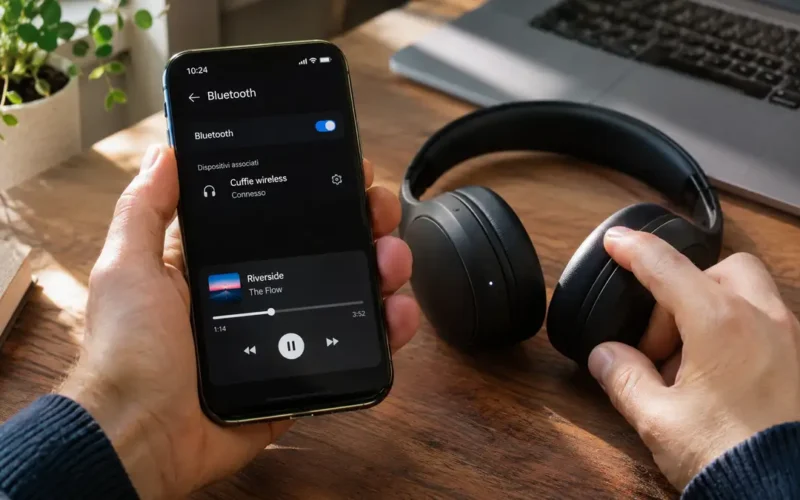
Le cuffie risultano connesse, il brano avanza, ma non si sente nulla. Oppure la musica continua a uscire dal telefono, anche se il collegamento Bluetooth sembra regolare.
Se il Bluetooth è connesso ma l’audio non si sente, controlla prima l’uscita audio selezionata, il volume multimediale e quello dell’accessorio. Su Android verifica anche che sia attivo “Audio multimediale”. Prova poi un’altra app, scollega eventuali altri dispositivi e, se il problema resta, riavvia e ripeti l’associazione.
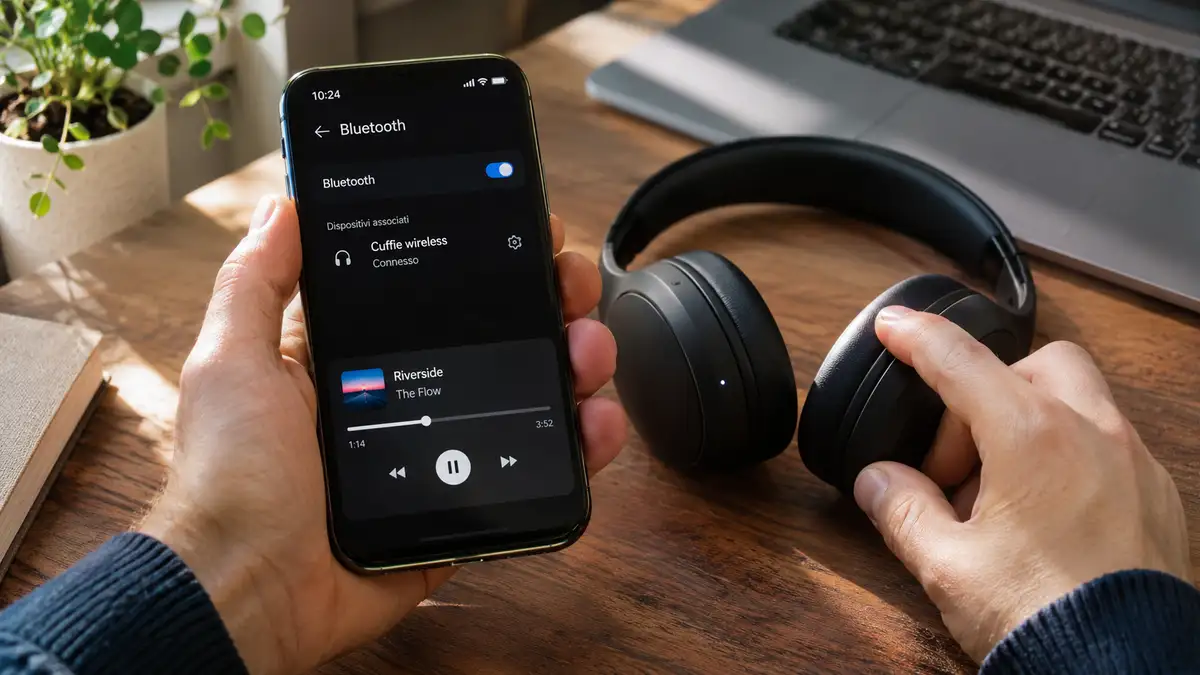
Prima verifica: dove sta andando l’audio?
La scritta “Connesso” non basta a confermare che cuffie, cassa o autoradio stiano ricevendo la riproduzione. Il collegamento può essere attivo mentre il sistema usa un’altra uscita, oppure essere disponibile per le chiamate ma non per la musica.
Avvia un contenuto che sai avere una traccia audio, quindi procedi così:
- Apri il selettore dell’uscita audio e scegli esplicitamente l’accessorio Bluetooth.
- Alza gradualmente il volume mentre il contenuto è in riproduzione.
- Controlla anche i pulsanti del volume sulle cuffie, sulla cassa o sull’autoradio.
- Prova un contenuto diverso in un’altra app.
Un dettaglio facile da trascurare: alzare il volume prima di avviare un video può modificare la suoneria anziché l’audio multimediale, a seconda del telefono e delle sue impostazioni.
La prova con un’altra app aiuta a circoscrivere il difetto. Se un video salvato sul telefono si sente e un’app musicale resta muta, conviene controllare quella specifica applicazione prima di intervenire sull’intero sistema. Anche Google suggerisce di confrontare contenuti e app differenti nella diagnosi dei problemi audio. Guida di Telefono Pixel
Su Android controlla “Audio multimediale”
Apri Impostazioni → Bluetooth, oppure Dispositivi connessi, e accedi alle opzioni dell’accessorio tramite l’ingranaggio o il pulsante accanto al nome. Cerca Audio multimediale e verifica che sia attivo.
Le diciture cambiano tra produttori e versioni di Android. Puoi trovare una voce separata per Chiamate, Audio telefono o Audio smartphone: riguarda le conversazioni e non sostituisce l’opzione dedicata a musica e video. La guida ufficiale Google distingue espressamente i due controlli. Guida di Android
Se l’audio continua a uscire dall’altoparlante del cellulare, apri il pannello dei controlli multimediali e cerca il comando per cambiare dispositivo di riproduzione. Dove disponibile, seleziona da lì le cuffie o la cassa. La posizione del comando varia con l’interfaccia e con l’app utilizzata. Guida di Android
Si sente tutto tranne una specifica app?
Su alcuni Samsung Galaxy esiste la funzione Separa audio applicazione, che permette di inviare l’audio delle app selezionate a un dispositivo diverso. Se il comportamento cambia passando da un’app all’altra, controlla anche questa impostazione: potrebbe esserci un instradamento configurato in precedenza. La disponibilità e il percorso dipendono dal modello. Samsung IT
Su iPhone seleziona l’accessorio dal Centro di Controllo
Con un brano in riproduzione, apri il Centro di Controllo, espandi il riquadro multimediale e tocca il comando per scegliere la destinazione audio. Seleziona l’accessorio Bluetooth.
Il controllo utile è questo: il dispositivo deve essere scelto come destinazione della riproduzione, oltre a risultare collegato nelle impostazioni Bluetooth. Apple descrive la gestione dell’audio verso gli accessori nella propria guida per iPhone. Supporto Apple (IT)
Regola poi il volume dal Centro di Controllo o con i tasti laterali mentre il contenuto sta suonando. Evita di portarlo subito al massimo: se il collegamento riprende improvvisamente, potresti ricevere un suono troppo forte nelle cuffie.
Su Windows verifica l’uscita, poi i driver
Un PC può mantenere selezionati gli altoparlanti integrati o l’audio del monitor anche dopo aver collegato le cuffie.
Su Windows 11, apri Impostazioni → Sistema → Audio e, nella sezione Output, scegli il dispositivo Bluetooth. Controlla quindi il Mixer volume: l’app interessata potrebbe essere silenziata o utilizzare un’uscita diversa da quella prevista.
Se il problema riguarda soltanto una videochiamata, verifica anche l’altoparlante selezionato nelle impostazioni dell’app.
Quando l’accessorio non compare tra le uscite disponibili, oppure resta muto con tutte le applicazioni, passa alla diagnosi del collegamento:
- esegui lo strumento Bluetooth nell’app Richiesta supporto;
- verifica gli aggiornamenti di Windows;
- cerca un driver Bluetooth compatibile sul sito del produttore del PC o dell’adattatore.
Microsoft include selezione dell’output, nuova associazione e aggiornamento dei driver tra le procedure per il Bluetooth connesso senza audio. Evita di installare driver casuali: devono corrispondere all’hardware utilizzato. Microsoft Support
In auto funzionano le chiamate, ma non la musica?
A veicolo fermo, controlla la sorgente selezionata sull’infotainment. Potrebbe essere ancora impostato su radio o USB: cerca una voce come Bluetooth Audio, BT Audio o una denominazione equivalente indicata nel manuale.
Verifica poi che il telefono sia abilitato alla riproduzione multimediale. Il vivavoce funzionante non dimostra che l’impianto supporti anche la musica via Bluetooth: alcuni sistemi, soprattutto meno recenti, gestiscono soltanto le chiamate. Google segnala espressamente questa limitazione. Guida di Android
In quel caso, ripetere l’associazione non aggiunge una funzione assente. Occorre verificare nel manuale quali ingressi audio siano disponibili.
Se resta tutto muto, rifai il collegamento con ordine
Prima di cancellare impostazioni, prova l’accessorio senza altri telefoni o computer collegati. Scollega temporaneamente gli altri dispositivi e ripeti la riproduzione: serve a eliminare una variabile, soprattutto con cuffie usate su più apparecchi.
Se non cambia nulla:
- Spegni e riaccendi cuffie o cassa.
- Disattiva e riattiva il Bluetooth sul telefono o sul PC.
- Riavvia il dispositivo sorgente.
- Rimuovi l’accessorio dall’elenco Bluetooth.
- Mettilo in modalità di associazione seguendo il suo manuale e collegalo nuovamente.
Disconnettere e dissociare sono operazioni diverse. La disconnessione interrompe il collegamento; la dissociazione elimina l’abbinamento salvato e richiede una nuova configurazione. Riavvio e nuova associazione fanno parte delle procedure ufficiali di risoluzione. Guida di Android
Non esiste invece una combinazione universale di tasti per resettare tutte le cuffie. Usa quella prevista per il modello esatto.
Come capire se il problema sono le cuffie o il telefono
Fai due prove incrociate: collega l’accessorio a un altro telefono o PC, poi prova un secondo accessorio sul dispositivo originale.
Se le cuffie restano mute con entrambe le sorgenti, il sospetto si concentra sull’accessorio. Se funzionano altrove, conviene indagare impostazioni e software del primo dispositivo. Sono indicazioni diagnostiche, non una prova definitiva di guasto.
Prima di un ripristino completo, annota anche se il difetto è iniziato dopo un aggiornamento e se riguarda musica, chiamate o entrambe. Queste informazioni rendono molto più utile una richiesta di assistenza.
Domande frequenti
Perché si sente soltanto un auricolare Bluetooth?
Se un lato funziona, controlla carica di entrambi gli auricolari, bilanciamento audio e procedura di sincronizzazione prevista dal produttore. Un solo auricolare muto richiede verifiche diverse rispetto all’assenza totale di audio; non indica automaticamente un problema del Bluetooth del telefono. Sony USA
Devo cambiare il codec Bluetooth per far tornare l’audio?
Non è il primo tentativo da fare. Android negozia il codec con il dispositivo collegato: forzarne uno non sostituisce il controllo di uscita, volume e audio multimediale. Intervieni sui codec soltanto seguendo indicazioni specifiche del produttore per quella combinazione di dispositivi. source.android.com
Serve Internet per sentire l’audio tramite Bluetooth?
Il collegamento Bluetooth non richiede Internet per riprodurre un file già presente sul dispositivo. Un servizio di streaming può invece aver bisogno della rete per caricare il contenuto. Per distinguere i problemi, prova un video locale di cui conosci l’audio.
Conviene ripristinare subito il telefono?
Prima esegui le prove incrociate e ripeti l’associazione. Un ripristino completo cancella dati e configurazioni senza garantire la soluzione: se il difetto riguarda un solo accessorio, è più utile verificare il suo manuale e contattare il relativo supporto.
Il test più utile da riferire all’assistenza è concreto: “queste cuffie funzionano su un altro telefono, ma qui restano mute con tutte le app”. Aiuta a restringere il problema molto più della sola indicazione “Bluetooth connesso”.
Fonti ufficiali