
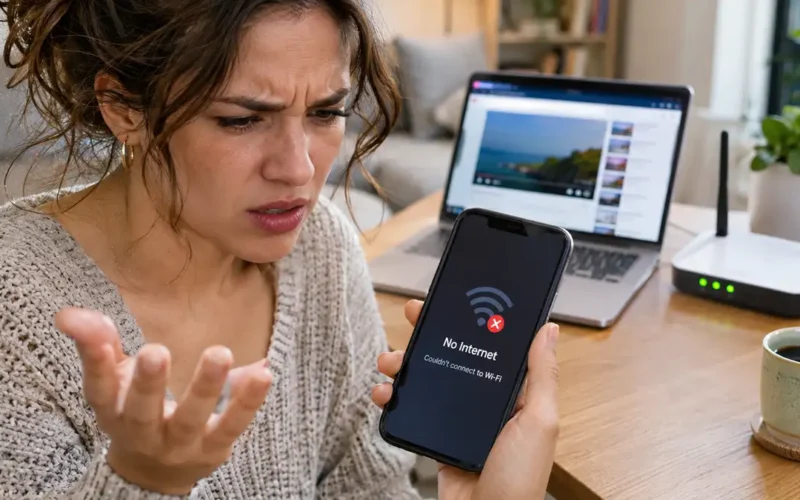
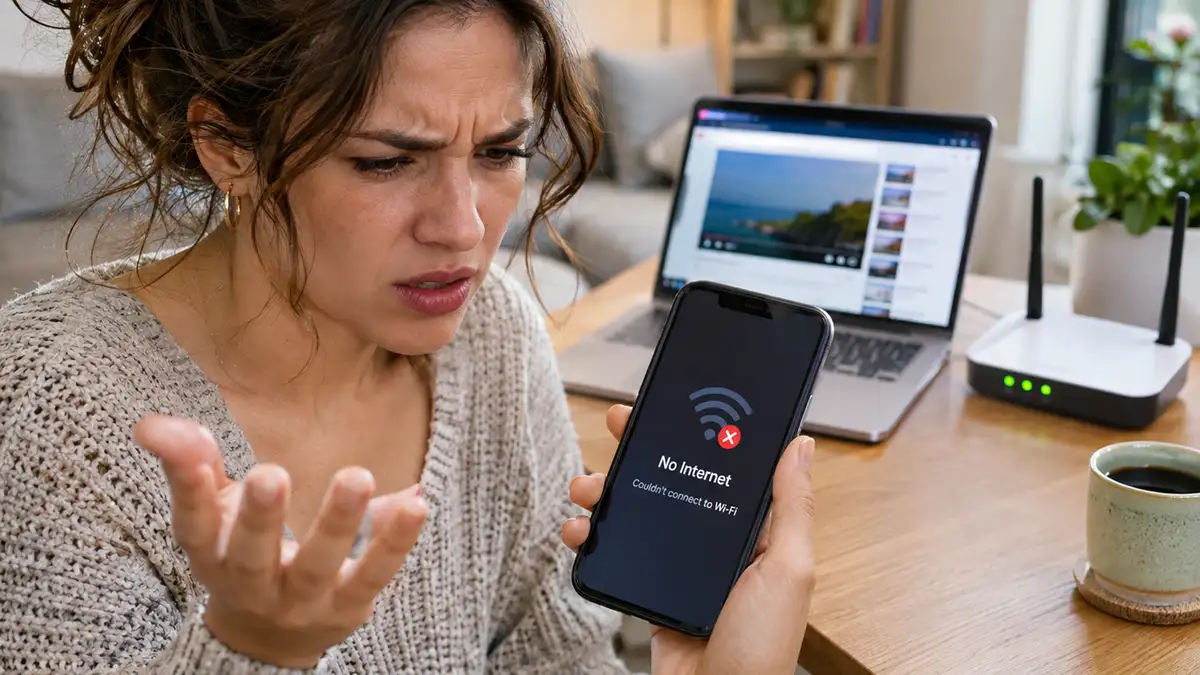
Il computer naviga normalmente, la Smart TV si collega senza problemi, ma il telefono continua a rifiutare il Wi-Fi. Oppure mostra il simbolo della connessione, salvo poi segnalare che Internet non è disponibile. Una situazione piuttosto fastidiosa, soprattutto quando fino a pochi minuti prima funzionava tutto.
Se il Wi-Fi funziona sugli altri dispositivi ma non sul telefono, il problema può dipendere dalle impostazioni dello smartphone, da una connessione salvata in modo errato, dal DNS o da un’incompatibilità con il router. Per individuare la causa conviene riavviare il telefono, eliminare e riconfigurare la rete Wi-Fi e verificare se lo stesso dispositivo riesce a collegarsi a un’altra rete.
Perché il Wi-Fi funziona su tutti i dispositivi tranne uno?
Quando altri apparecchi utilizzano normalmente la stessa rete, è ragionevole escludere un’interruzione generale della connessione Internet domestica. Non significa, però, che il modem sia completamente estraneo al problema.
Un router può consentire la navigazione a un computer e contemporaneamente impedire la connessione di uno smartphone. Succede, per esempio, quando il dispositivo incontra difficoltà durante l’assegnazione dell’indirizzo IP, utilizza impostazioni di sicurezza incompatibili oppure viene bloccato da una regola di accesso.
Prima di modificare qualsiasi parametro, bisogna capire che cosa accade esattamente sul telefono.
| Cosa succede sul telefono | Possibile causa |
|---|---|
| La rete Wi-Fi non compare nell’elenco | Frequenza, canale o incompatibilità con il router |
| Compare la rete ma non si collega | Password, autenticazione o configurazione salvata |
| Rimane su “Acquisizione indirizzo IP” | Problema DHCP o impostazioni IP |
| Risulta connesso ma senza Internet | DNS, VPN, gateway o blocco sul router |
| Si collega e si disconnette continuamente | Segnale instabile, interferenze o software |
| Non rileva nessuna rete Wi-Fi | Possibile problema del sistema o del modulo wireless |
Queste indicazioni servono a orientare la diagnosi, non a stabilire con certezza il guasto. Lo stesso messaggio può avere cause differenti.
Cosa fare subito quando il telefono non si collega al Wi-Fi
Prima di entrare nelle impostazioni avanzate del router, ci sono alcuni tentativi che richiedono pochi passaggi e non comportano la perdita dei dati personali.
- Disattiva e riattiva il Wi-Fi. Aspetta qualche secondo prima di tentare nuovamente la connessione.
- Attiva e disattiva la modalità aereo. Può aiutare a ristabilire il funzionamento delle connessioni wireless.
- Riavvia completamente lo smartphone. Non limitarti a spegnere lo schermo o chiudere le applicazioni.
- Avvicinati al modem. Anche se un altro dispositivo riceve bene nella stessa stanza, le prestazioni delle antenne possono essere diverse.
- Prova un’altra rete Wi-Fi. Può essere quella di un familiare o un hotspot creato con un secondo telefono.
Quest’ultimo controllo è particolarmente utile. Se lo smartphone riesce a navigare tramite un altro hotspot, il modulo Wi-Fi è almeno in grado di stabilire una connessione funzionante. L’attenzione può quindi spostarsi sulla configurazione della rete domestica.
Se invece non si collega a nessuna rete, il sospetto ricade maggiormente sul telefono, sulle impostazioni di sistema o sul componente wireless.
Anche Google suggerisce di verificare separatamente il funzionamento dello smartphone e della rete per isolare l’origine del problema. Guida di Telefono Pixel
Il telefono vede la rete Wi-Fi ma non riesce a connettersi
Una delle situazioni più comuni è quella in cui il nome della rete compare normalmente, il segnale risulta buono, ma il collegamento non viene completato.
Può apparire un messaggio come “Errore di autenticazione”, “Impossibile connettersi alla rete” oppure una richiesta ripetuta della password.
Eliminare la rete salvata e riconnettersi
Il primo intervento sensato consiste nel cancellare la configurazione Wi-Fi memorizzata sul telefono. Questa operazione non elimina foto, messaggi o applicazioni, ma richiede di inserire nuovamente la password della rete interessata.
Su Android:
- Apri le Impostazioni.
- Entra nella sezione Wi-Fi oppure Rete e Internet.
- Seleziona la rete domestica.
- Tocca “Dimentica”, “Elimina rete” o la voce equivalente.
- Cerca nuovamente la rete e inserisci la password.
Su iPhone:
- Apri Impostazioni e seleziona Wi-Fi.
- Tocca il simbolo delle informazioni accanto alla rete.
- Seleziona “Dissocia questa rete”, se disponibile.
- Riconnettiti inserendo la password.
I nomi delle voci possono cambiare in base al produttore e alla versione del sistema operativo.
Questo tentativo è particolarmente indicato quando il problema compare dopo aver sostituito il modem, modificato la password o cambiato le impostazioni di sicurezza della rete.
Controllare la password anche se non è stata modificata
Una password memorizzata non è necessariamente corretta. Se il router è stato ripristinato o sostituito mantenendo lo stesso nome Wi-Fi, il telefono potrebbe tentare di utilizzare credenziali precedenti.
Occorre fare attenzione anche alle lettere maiuscole, ai numeri e ai caratteri simili, come la lettera O e lo zero.
Se altri dispositivi continuano a navigare perché erano già collegati, questo non dimostra automaticamente che la password attualmente richiesta dal router sia quella che si sta inserendo.
Wi-Fi connesso ma Internet non funziona solo sul telefono
Qui la situazione cambia. Il collegamento wireless viene stabilito, ma il browser non carica le pagine oppure le applicazioni segnalano l’assenza di Internet.
La prima cosa da verificare è che non sia soltanto una singola app a non funzionare.
Apri il browser e prova a visitare più siti differenti. Se la navigazione funziona, ma una determinata applicazione continua a non collegarsi, non è detto che ci sia un problema del Wi-Fi.
Se invece tutte le applicazioni restano offline, bisogna approfondire la configurazione della connessione.
Controllare indirizzo IP e DHCP
Quando uno smartphone si collega al Wi-Fi, normalmente riceve dal router un indirizzo IP locale e altre informazioni necessarie per comunicare sulla rete.
Se l’assegnazione non avviene correttamente, il telefono potrebbe rimanere bloccato durante il collegamento oppure mostrare una connessione senza accesso a Internet.
Nelle impostazioni avanzate della rete verifica che l’assegnazione IP sia impostata su DHCP o Automatica, a meno che tu non abbia configurato volontariamente un indirizzo statico.
Un errore abbastanza facile da trascurare riguarda proprio gli indirizzi statici. Se in passato hai inserito manualmente un IP, un gateway o una subnet e successivamente hai cambiato router, quei parametri potrebbero non essere più validi.
Non è consigliabile inserire numeri casuali nei campi IP o gateway per tentare di sbloccare la connessione. Si rischia soltanto di aggiungere un secondo problema al primo.
DNS privato e VPN possono impedire la navigazione
Su alcuni smartphone Android è disponibile la funzione DNS privato, che permette di utilizzare un servizio DNS specifico.
Se è stato configurato manualmente un provider DNS non raggiungibile o non compatibile con la rete in uso, il telefono potrebbe collegarsi al Wi-Fi senza riuscire a risolvere correttamente i nomi dei siti.
Per effettuare una prova, cerca “DNS privato” nelle Impostazioni Android e, se era stato impostato un provider personalizzato, passa temporaneamente alla modalità automatica. La posizione della funzione varia secondo il modello.
Un discorso simile riguarda le VPN.
Alcune applicazioni VPN, firewall o sistemi di filtraggio del traffico possono interferire con l’accesso a Internet. Disattivarle temporaneamente, quando possibile, permette di verificare se il collegamento torna a funzionare.
Su iPhone, Apple consiglia di considerare anche le applicazioni VPN e di sicurezza tra le possibili cause dei problemi di connessione. Supporto Apple (IT)
Il telefono non trova il Wi-Fi di casa, ma gli altri dispositivi sì
Se lo smartphone rileva le reti dei vicini ma non quella domestica, la password non c’entra: il collegamento non è ancora arrivato alla fase di autenticazione.
In questo caso bisogna controllare le frequenze e la configurazione wireless del modem.
Differenza tra Wi-Fi a 2,4 GHz, 5 GHz e 6 GHz
I router possono trasmettere su bande diverse, ma non tutti i telefoni le supportano allo stesso modo.
La banda a 2,4 GHz è ampiamente compatibile e tende a garantire una copertura maggiore negli ambienti domestici, mentre quella a 5 GHz permette generalmente prestazioni migliori a distanze contenute. La banda a 6 GHz richiede dispositivi e router compatibili.
Un telefono meno recente, per esempio, potrebbe non supportare determinate bande o canali Wi-Fi utilizzati dal router.
Se il modem consente di separare temporaneamente le reti a 2,4 e 5 GHz assegnando nomi differenti, prova a collegare lo smartphone a ciascuna di esse.
Non è necessario lasciare le reti separate definitivamente. L’obiettivo è capire se il problema riguarda soltanto una frequenza.
Se il telefono non vede una rete a 5 GHz, bisogna controllare anche la compatibilità dei canali utilizzati dal router. Alcuni dispositivi non supportano tutti i canali disponibili nelle diverse regioni.
Attenzione alle impostazioni WPA3
Un’altra possibile causa riguarda la protezione della rete.
Alcuni telefoni meno recenti non supportano WPA3, mentre altri possono incontrare difficoltà con determinate configurazioni di sicurezza.
Se il problema è comparso dopo aver modificato le impostazioni del router, controlla quale modalità viene utilizzata.
Quando disponibile, una modalità di transizione WPA2/WPA3 può permettere la connessione di dispositivi con capacità differenti. Non bisogna però indebolire indiscriminatamente la sicurezza della rete, né utilizzare protocolli obsoleti come WEP.
Qualsiasi modifica dovrebbe essere eseguita consultando la documentazione del router e verificando i dispositivi effettivamente collegati.
Perché il router può bloccare soltanto uno smartphone?
Il fatto che il modem funzioni sugli altri dispositivi non esclude un problema delle regole applicate a un singolo apparecchio.
Alcuni router permettono di limitare l’accesso tramite parental control, filtri MAC, elenchi di dispositivi autorizzati o restrizioni temporanee.
Un telefono potrebbe risultare collegato alla rete wireless ma non essere autorizzato a navigare.
Per controllare questa possibilità, accedi al pannello di gestione del router o all’app del produttore e cerca eventuali restrizioni associate al dispositivo.
L’indirizzo MAC privato può creare problemi?
Gli smartphone moderni possono utilizzare indirizzi MAC privati o randomizzati per migliorare la privacy durante il collegamento alle reti wireless.
Se il router identifica i dispositivi tramite indirizzo MAC e applica regole specifiche, un cambiamento dell’indirizzo utilizzato dallo smartphone potrebbe farlo apparire come un dispositivo diverso.
In una rete domestica amministrata personalmente, si può verificare se il telefono sia riconosciuto correttamente oppure se una regola di filtraggio ne impedisca l’accesso.
Disattivare l’indirizzo MAC privato non dovrebbe essere il primo tentativo: riduce una protezione della privacy e spesso non risolve nulla. È una prova da considerare soltanto quando esistono indizi concreti di un filtro basato sul MAC.
Il Wi-Fi del telefono ha smesso di funzionare improvvisamente
Fino alla sera precedente tutto funzionava, ma il giorno successivo lo smartphone non riesce più a connettersi. Non è necessariamente il segnale di un guasto hardware.
Il problema può comparire dopo un aggiornamento software, una modifica delle impostazioni del modem o l’installazione di un’app che interviene sulla connessione.
Anche un riavvio del router può portare alla selezione di un canale wireless differente, creando difficoltà a un dispositivo che prima si collegava correttamente.
Prima di effettuare un ripristino completo conviene quindi chiedersi che cosa sia cambiato poco prima della comparsa del problema.
Se hai installato recentemente un’app VPN, un firewall o un sistema per bloccare la pubblicità tramite DNS, prova a disabilitarlo temporaneamente. Su Android, nei casi più ostinati, la modalità provvisoria può essere utile per verificare l’eventuale interferenza di applicazioni installate dall’utente.
Come ripristinare le impostazioni Wi-Fi su Android e iPhone
Se i tentativi precedenti non hanno prodotto risultati, si può considerare un ripristino delle impostazioni di rete.
È una procedura diversa dal ripristino completo dello smartphone e non dovrebbe cancellare foto o documenti personali. Comporta però la rimozione di varie configurazioni di connessione.
Ripristino della rete su Android
Su molti telefoni Android il percorso si trova nelle Impostazioni, sotto Sistema oppure Gestione generale, nella sezione dedicata al ripristino.
Sui Google Pixel, ad esempio, è disponibile l’opzione per reimpostare Bluetooth e Wi-Fi.
La procedura elimina le reti Wi-Fi salvate, quindi sarà necessario inserire nuovamente le password. A seconda del produttore, il ripristino può coinvolgere anche associazioni Bluetooth e altre preferenze.
Verifica sempre il riepilogo mostrato dal telefono prima di confermare. Guida di Telefono Pixel
Ripristino della rete su iPhone
Su iPhone il percorso indicato da Apple è:
Impostazioni → Generali → Trasferisci o inizializza iPhone → Ripristina → Ripristina impostazioni rete.
L’operazione rimuove le reti Wi-Fi memorizzate, le relative password e diverse configurazioni di rete, incluse alcune impostazioni VPN e cellulari.
Non equivale a selezionare “Inizializza contenuto e impostazioni”, che invece cancella i dati dal dispositivo.
Se il telefono appartiene a un’azienda o utilizza configurazioni gestite da un amministratore, è preferibile consultare il reparto informatico prima di procedere. Supporto Apple (IT)+1
Quando il problema potrebbe essere hardware
Un guasto del modulo Wi-Fi è possibile, ma non dovrebbe essere la prima ipotesi soltanto perché il telefono non si collega al modem di casa.
Ci sono segnali che meritano maggiore attenzione: l’interruttore Wi-Fi rimane disattivato e non può essere acceso, nessuna rete viene rilevata anche in luoghi differenti oppure il collegamento non funziona più dopo una caduta o un contatto con liquidi.
Se il dispositivo non riesce a connettersi nemmeno ad altre reti, continua a presentare problemi dopo gli aggiornamenti e il ripristino delle impostazioni di rete, una verifica tecnica può essere opportuna.
Prima di arrivare a un ripristino di fabbrica, è prudente effettuare un backup. Cancellare completamente il telefono senza aver escluso le altre cause rischia di far perdere tempo e configurazioni senza alcuna garanzia di risolvere il problema.
Domande frequenti
Perché il Wi-Fi funziona sul PC ma non sul cellulare?
Il computer e lo smartphone possono utilizzare frequenze, impostazioni IP e protocolli di sicurezza differenti. Se il PC naviga regolarmente, controlla sul telefono la rete memorizzata, l’assegnazione automatica dell’indirizzo IP e la compatibilità con il router. Prova anche a collegarlo a un hotspot diverso.
Perché il telefono dice “Connesso senza Internet” mentre gli altri navigano?
Significa che il telefono ha stabilito il collegamento Wi-Fi, ma non riesce a utilizzare correttamente Internet. Le possibili cause includono DNS, VPN, gateway non valido o restrizioni del router. Verifica che l’indirizzo IP sia assegnato automaticamente e prova a disattivare temporaneamente eventuali filtri di rete.
Perché il Wi-Fi del telefono si disconnette continuamente?
Le disconnessioni possono dipendere da un segnale instabile, interferenze, passaggi tra access point o problemi software. Prova vicino al router, disattiva temporaneamente eventuali funzioni di gestione automatica delle reti e verifica se lo stesso comportamento compare anche con un altro Wi-Fi.
Perché il telefono non accetta la password Wi-Fi corretta?
Il problema può dipendere da credenziali memorizzate non più valide, impostazioni di sicurezza incompatibili o modifiche recenti al router. Elimina la rete salvata, controlla accuratamente la password e riconnettiti. Se l’errore persiste, verifica la modalità di autenticazione configurata sul modem.
Come capire se il Wi-Fi del telefono è rotto?
Il controllo più utile consiste nel provare almeno un’altra rete funzionante, possibilmente in un luogo diverso. Se lo smartphone non rileva alcuna rete oppure il Wi-Fi non può essere attivato, anche dopo il riavvio e le verifiche software, potrebbe esserci un problema hardware da far diagnosticare.
Prima di cambiare modem o portare il telefono in assistenza
C’è un ultimo controllo che evita spesso interventi inutili: verificare il comportamento dello stesso smartphone su due reti completamente differenti. Se funziona altrove, sostituire immediatamente il telefono non è giustificato; se fallisce ovunque, acquistare un nuovo router domestico difficilmente sarà la prima soluzione da provare.