
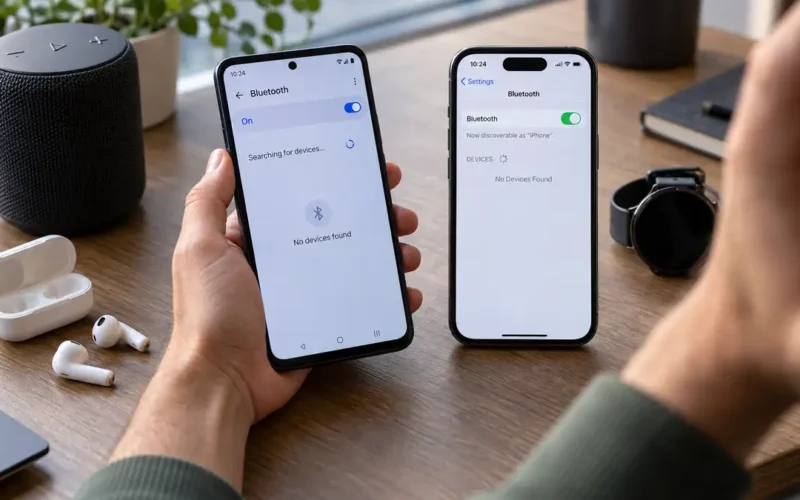
Apri le impostazioni Bluetooth dello smartphone, avvii la ricerca e aspetti. Le cuffie sono accese, lo speaker è a pochi centimetri, eppure nell’elenco non compare nulla. Oppure il dispositivo viene riconosciuto, ma il collegamento fallisce senza una spiegazione precisa.
Se il Bluetooth non trova dispositivi su Android o iPhone, controlla prima che l’accessorio sia in modalità di abbinamento e non sia già collegato a un altro apparecchio. Disattiva e riattiva il Bluetooth dalle impostazioni, riavvia entrambi i dispositivi e ripeti la ricerca. Se il problema continua, elimina gli abbinamenti precedenti e verifica eventuali incompatibilità.
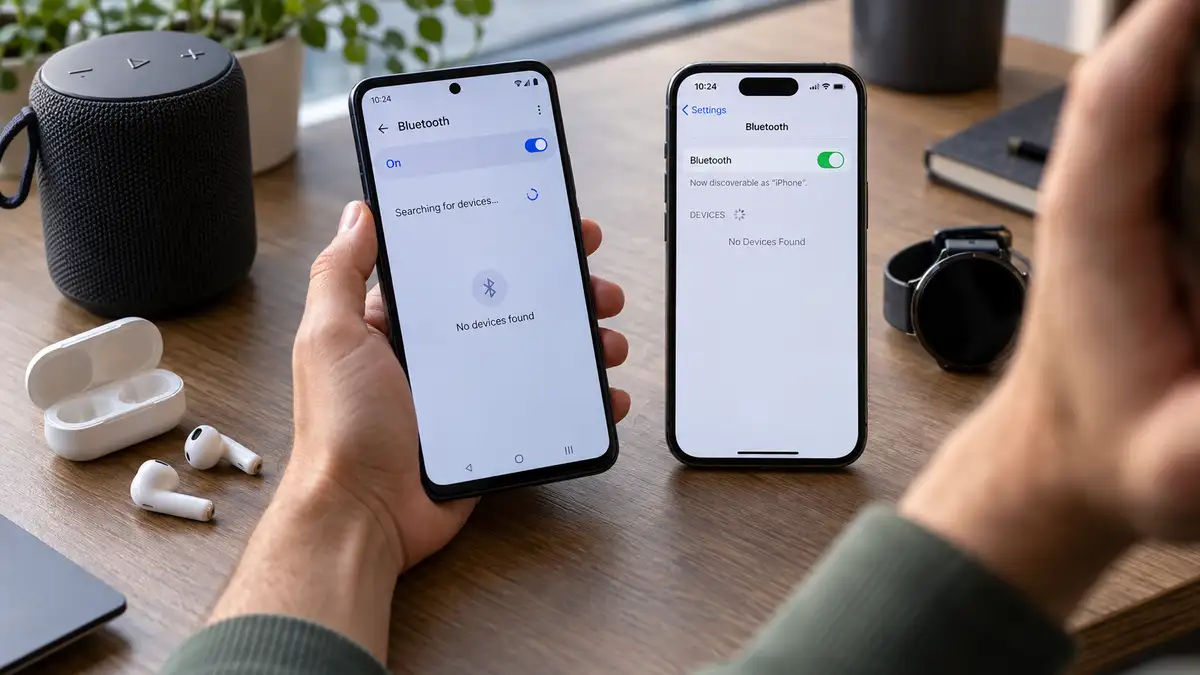
Perché il Bluetooth non rileva i dispositivi vicini
Avere il Bluetooth acceso non significa automaticamente poter individuare qualsiasi apparecchio nelle vicinanze.
La distinzione da conoscere è quella tra dispositivo acceso e dispositivo rilevabile. Uno speaker può essere perfettamente funzionante, persino riprodurre musica, ma non comparire sul telefono perché è già connesso a un computer o non sta accettando nuovi abbinamenti.
Le cause più frequenti sono:
- Modalità di abbinamento non attiva: l’accessorio non sta trasmettendo le informazioni necessarie per essere individuato.
- Collegamento già occupato: cuffie e altoparlanti possono riconnettersi automaticamente all’ultimo dispositivo utilizzato.
- Abbinamento precedente non più funzionante: il telefono conserva una connessione che non riesce a ristabilire correttamente.
- Problemi temporanei del software: il servizio Bluetooth dello smartphone o dell’accessorio può smettere di rispondere.
- Incompatibilità: non tutti i dispositivi Bluetooth supportano gli stessi profili o le stesse modalità di collegamento.
Anche la distanza può incidere. Apple indica una distanza massima di 10 metri per l’abbinamento Bluetooth su iPhone, ma per una prima configurazione conviene tenere i dispositivi molto più vicini, evitando ostacoli e superfici metalliche tra loro. Supporto Apple (IT)
C’è poi un dettaglio che genera parecchia confusione: non tutti gli apparecchi Bluetooth devono comparire nella normale lista dello smartphone. Alcuni sensori, dispositivi per la domotica e accessori specifici vengono configurati attraverso un’app dedicata.
Cosa controllare prima di modificare le impostazioni
Prima di cancellare connessioni o ripristinare il telefono, conviene fare una verifica che richiede pochi passaggi.
- Avvicina lo smartphone all’accessorio, preferibilmente entro un metro.
- Controlla che l’accessorio sia acceso e sufficientemente carico.
- Attiva la modalità di abbinamento seguendo le istruzioni del produttore. Spesso è necessario tenere premuto un pulsante dedicato finché un LED non inizia a lampeggiare.
- Disattiva temporaneamente il Bluetooth sugli altri telefoni, tablet o computer ai quali l’accessorio potrebbe collegarsi.
- Spegni e riaccendi il Bluetooth dello smartphone, poi ripeti la ricerca.
La modalità di abbinamento non funziona allo stesso modo su tutti i prodotti. In alcune cuffie si attiva tenendo premuto il pulsante di accensione, mentre altri modelli richiedono una combinazione di tasti o un comando sulla custodia di ricarica.
Attenzione a non confondere questa procedura con il ripristino completo dell’accessorio: sono due operazioni diverse e possono avere conseguenze differenti.
Bluetooth non trova dispositivi su Android: come risolvere
Sugli smartphone Android la posizione delle impostazioni cambia in base al produttore. Samsung, Xiaomi, Motorola, Google Pixel e altri marchi possono utilizzare menu leggermente differenti, anche quando la versione di Android è la stessa.
La procedura generale rimane comunque simile.
Avviare correttamente la ricerca Bluetooth
Apri Impostazioni > Dispositivi connessi > Accoppia nuovo dispositivo. Su alcuni smartphone devi invece entrare direttamente nella sezione Bluetooth.
Una volta aperta la schermata:
- Verifica che il Bluetooth sia attivo.
- Seleziona l’opzione per aggiungere o associare un nuovo dispositivo.
- Attiva la modalità di abbinamento sull’accessorio.
- Attendi che il nome compaia tra i dispositivi disponibili.
- Tocca il nome e conferma l’eventuale richiesta di associazione.
Se non compare nulla, cerca il comando Aggiorna, quando disponibile, oppure esci dalla schermata e avvia nuovamente la ricerca.
Google specifica che i dispositivi già associati rimangono memorizzati anche dopo la disconnessione. Per questo un accessorio utilizzato in passato potrebbe trovarsi nell’elenco dei dispositivi salvati anziché tra quelli nuovi. Guida di Android
Eliminare un vecchio abbinamento Bluetooth
Un problema abbastanza comune si presenta quando le cuffie funzionavano fino al giorno precedente, ma improvvisamente non si collegano più.
In questo caso non serve necessariamente ripristinare il telefono. Può bastare cancellare l’associazione esistente.
Apri le impostazioni Bluetooth, individua l’accessorio tra i dispositivi salvati e seleziona l’icona delle impostazioni accanto al nome. Scegli Dissocia, Elimina oppure Dimentica, a seconda del modello.
A questo punto rimetti l’accessorio in modalità di abbinamento e ripeti la connessione da zero.
Se non viene ancora trovato, verifica se il produttore prevede una procedura per cancellare la memoria degli abbinamenti direttamente dall’accessorio.
Quando non compare la notifica di accoppiamento rapido
Alcuni auricolari e accessori Android supportano l’accoppiamento rapido, noto come Fast Pair. Avvicinandoli allo smartphone può apparire automaticamente una notifica per configurare il collegamento.
Se la notifica non arriva, non significa necessariamente che il Bluetooth sia guasto.
Per gli accessori compatibili con Fast Pair, Google richiede che Bluetooth e posizione siano attivi e che lo smartphone si trovi molto vicino al dispositivo, entro 0,5 metri durante la configurazione. È possibile anche controllare le impostazioni di ricerca dei dispositivi vicini. Guida di Android+1
La ricerca Bluetooth tradizionale e il rilevamento automatico Fast Pair non sono esattamente la stessa funzione: un accessorio potrebbe essere individuabile manualmente anche senza mostrare il popup.
Bluetooth non trova dispositivi su iPhone: cosa fare
Su iPhone la ricerca degli accessori avviene direttamente da Impostazioni > Bluetooth.
Quando il Bluetooth è attivo, il telefono cerca gli accessori compatibili disponibili per l’abbinamento. Se quello desiderato non compare, la prima verifica riguarda sempre la modalità di rilevamento dell’accessorio.
Controllare il Bluetooth dalle Impostazioni
Un errore frequente è utilizzare soltanto il pulsante Bluetooth nel Centro di Controllo.
Su iPhone, toccare quell’icona normalmente disconnette gli accessori Bluetooth, ma non equivale a disattivare completamente la funzione. Apple mantiene attive alcune connessioni e funzionalità del sistema. Supporto Apple (IT)
Per effettuare un riavvio effettivo del Bluetooth:
- Apri Impostazioni e seleziona Bluetooth.
- Disattiva l’interruttore.
- Riattivalo.
- Rimetti l’accessorio in modalità di abbinamento.
- Seleziona il nome quando compare nell’elenco.
Se il dispositivo era già stato associato, controlla prima la sezione I miei dispositivi.
Dissociare un dispositivo che non si collega più
Se iPhone riconosce le cuffie o lo speaker ma continua a mostrare un errore di connessione, conviene eliminare l’abbinamento.
Da Impostazioni > Bluetooth, tocca il pulsante con la lettera i accanto al dispositivo e scegli Dissocia questo dispositivo.
Ora avvia nuovamente la procedura di associazione.
Per alcuni accessori Apple, come gli AirPods, la dissociazione può avere effetti anche sugli altri dispositivi collegati allo stesso Apple Account. È quindi preferibile utilizzarla quando una normale riconnessione non ha funzionato. Supporto Apple (IT)
Se invece l’accessorio utilizza un’app, controlla anche Impostazioni > Privacy e sicurezza > Bluetooth. L’app potrebbe non avere l’autorizzazione necessaria per comunicare con il dispositivo.
Le cuffie Bluetooth sono accese ma non compaiono: il problema della connessione automatica
È una delle situazioni più ingannevoli: le cuffie si accendono normalmente, magari emettono anche il suono di avvio, ma lo smartphone non riesce a trovarle.
Può succedere quando si utilizzano gli stessi auricolari con più apparecchi.
Immagina di aver collegato le cuffie al computer durante la giornata. La sera provi ad associarle allo smartphone, ma non compaiono. Il motivo potrebbe essere che si sono già riconnesse al computer e non sono entrate in modalità di abbinamento.
La soluzione consiste nello scollegarle dal dispositivo precedente e riattivare la modalità di associazione.
Non tutti gli accessori gestiscono allo stesso modo le connessioni multiple. Alcuni supportano il Bluetooth multipoint, che permette di mantenere collegamenti con più dispositivi compatibili; altri richiedono di interrompere una connessione prima di avviarne un’altra.
Un test utile: prova a cercare le cuffie da un secondo smartphone dopo averle messe in modalità di abbinamento. Se non vengono rilevate da nessuno dei due, il problema potrebbe riguardare l’accessorio anziché il telefono.
Il Bluetooth vede il dispositivo ma non riesce ad associarlo
Quando il nome compare nell’elenco, ma l’abbinamento fallisce, il problema è diverso da una mancata rilevazione.
Il telefono è riuscito a individuare l’accessorio. L’errore si verifica durante la procedura di associazione o connessione.
Può comparire una richiesta di PIN, un messaggio di abbinamento rifiutato oppure una semplice notifica che segnala l’impossibilità di connettersi.
Se viene richiesto un codice, controlla prima il manuale dell’accessorio. Per alcuni dispositivi meno recenti Google indica 0000 e 1234 tra i codici predefiniti più comuni, ma non sono codici universali. Guida di Android
Se il PIN è corretto e l’associazione continua a fallire, elimina la connessione memorizzata da entrambi i dispositivi, quando possibile, e ricomincia.
Nei dispositivi con display, come autoradio e sistemi multimediali, verifica che il codice visualizzato sullo smartphone corrisponda a quello mostrato sull’altro apparecchio.
Quando il Bluetooth dell’auto non trova lo smartphone
Il collegamento Bluetooth dell’automobile merita una verifica specifica, soprattutto quando il telefono è stato sostituito o aggiornato.
Molti sistemi multimediali conservano una lista dei telefoni precedentemente associati. Se la memoria dedicata è piena, oppure il vecchio dispositivo continua a essere riconosciuto come principale, la nuova associazione può fallire.
Apri il menu Bluetooth dell’autoradio e controlla l’elenco dei telefoni registrati. Se necessario, elimina quelli inutilizzati.
Poi avvia la modalità di associazione prevista dal veicolo.
Un dettaglio da non trascurare: su alcune automobili la procedura deve partire dallo schermo dell’auto, mentre su altre si avvia dallo smartphone. Segui le indicazioni del sistema multimediale e conferma l’eventuale codice su entrambi gli schermi.
Se il problema riguarda soltanto un’auto, mentre cuffie e altri accessori funzionano, non c’è motivo di ripristinare subito tutte le connessioni del telefono. È più sensato controllare prima la memoria Bluetooth e gli eventuali aggiornamenti del sistema dell’automobile.
Ripristinare le impostazioni Bluetooth: quando serve davvero
Quando nessun accessorio viene rilevato e le verifiche precedenti non hanno risolto il problema, si può valutare un ripristino delle impostazioni di connessione.
È un intervento più invasivo rispetto alla semplice dissociazione di un dispositivo, perché può cancellare configurazioni che dovranno essere inserite nuovamente.
Ripristino Bluetooth su Android
Su alcuni smartphone Android, compresi i Google Pixel, il percorso è:
Impostazioni > Sistema > Opzioni di ripristino > Reimposta Bluetooth e Wi-Fi.
Questa operazione elimina le connessioni Bluetooth e le reti Wi-Fi salvate, rendendo necessario configurarle nuovamente. Guida di Telefono Pixel
Su altri marchi la funzione può avere un nome diverso oppure essere inclusa nel ripristino generale delle impostazioni di rete.
Prima di procedere, assicurati di conoscere le password delle reti Wi-Fi che utilizzi abitualmente.
Ripristino delle connessioni su iPhone
Su iPhone, dopo aver escluso un problema dell’accessorio, puoi aprire:
Impostazioni > Generali > Trasferisci o inizializza iPhone > Ripristina.
Da questo menu sono disponibili opzioni differenti.
Ripristina impostazioni rete interviene sulle configurazioni di rete, comprese quelle Wi-Fi, cellulare e VPN. Se invece è necessario azzerare anche gli abbinamenti Bluetooth, Apple documenta l’opzione più ampia Ripristina impostazioni, che elimina diverse preferenze di sistema e richiede una nuova configurazione degli accessori.
Quest’ultima operazione non cancella foto, documenti o applicazioni, ma reimposta numerose preferenze, comprese quelle relative a privacy, Face ID e altre funzioni. Supporto Apple (IT)+1
Non selezionare Inizializza contenuto e impostazioni: è una funzione differente, destinata alla cancellazione del dispositivo.
Come capire se il Bluetooth dello smartphone è guasto
Il sospetto di un problema hardware diventa più concreto quando il telefono non rileva nessun dispositivo, nemmeno dopo un riavvio e dopo aver verificato il funzionamento degli accessori su altri apparecchi.
Prima di rivolgersi all’assistenza, conviene effettuare due prove incrociate.
La prima consiste nel cercare almeno due accessori Bluetooth differenti dallo stesso smartphone. La seconda è tentare di collegare quegli accessori a un altro telefono.
Se entrambi funzionano sul secondo smartphone, ma non vengono rilevati dal primo, il problema potrebbe riguardare il sistema operativo, le impostazioni o il modulo Bluetooth del telefono.
Verifica anche la disponibilità di aggiornamenti software. Un malfunzionamento comparso dopo un aggiornamento non dimostra necessariamente un guasto fisico.
La situazione è più sospetta quando il Bluetooth non può essere attivato, l’interruttore risulta indisponibile oppure la funzione continua a spegnersi autonomamente.
Apple consiglia di contattare l’assistenza quando non è possibile attivare il Bluetooth o collegare alcun accessorio, dopo aver escluso problemi di compatibilità e funzionamento degli apparecchi. Supporto Apple (IT)
Domande frequenti sul Bluetooth che non trova dispositivi
Perché il Bluetooth non trova nessun dispositivo anche se è attivo?
Il Bluetooth potrebbe funzionare correttamente, ma gli accessori vicini non essere in modalità di abbinamento. Verifica che siano rilevabili, non già collegati a un altro apparecchio e sufficientemente carichi. Se nessun dispositivo viene individuato, riavvia lo smartphone e prova con un secondo accessorio.
Come rendere visibile un dispositivo Bluetooth?
Dipende dal prodotto. Molti auricolari e altoparlanti richiedono di tenere premuto il pulsante di abbinamento finché un indicatore luminoso non cambia comportamento. Altri accessori utilizzano un’app o un menu dedicato. La procedura corretta è indicata nel manuale del produttore.
Perché il mio iPhone non trova un telefono Android tramite Bluetooth?
iPhone non supporta il normale trasferimento diretto di file verso Android attraverso il classico abbinamento Bluetooth. Non vedere l’altro telefono nell’elenco non indica necessariamente un guasto. Per trasferire foto o documenti è preferibile utilizzare una funzione di condivisione compatibile con entrambi i dispositivi.
Il Bluetooth può smettere di funzionare dopo un aggiornamento?
Sì, un aggiornamento software può coincidere con problemi di compatibilità o connessione. Non significa necessariamente che l’aggiornamento sia la causa. Riavvia lo smartphone, verifica eventuali aggiornamenti correttivi e prova a dissociare e riassociare l’accessorio prima di ripristinare le impostazioni.
Perché il dispositivo Bluetooth compare solo qualche volta?
Un accessorio può uscire dalla modalità di abbinamento, riconnettersi automaticamente a un altro apparecchio oppure avere una batteria insufficiente. Anche interferenze e ostacoli possono ridurre l’affidabilità della ricerca. Prova a eseguire l’associazione a distanza ravvicinata, con gli altri collegamenti temporaneamente disattivati.
Quando è meglio fermarsi prima del ripristino
Se un solo accessorio non viene rilevato, mentre tutti gli altri funzionano, conviene concentrare la diagnosi su quell’apparecchio: modalità di abbinamento, memoria delle connessioni e compatibilità. Un ripristino dello smartphone difficilmente risolverà un limite del dispositivo esterno.
Se invece il problema coinvolge qualsiasi accessorio, anche dopo le prove incrociate, diventa ragionevole intervenire sulle impostazioni del telefono o richiedere una verifica tecnica.