

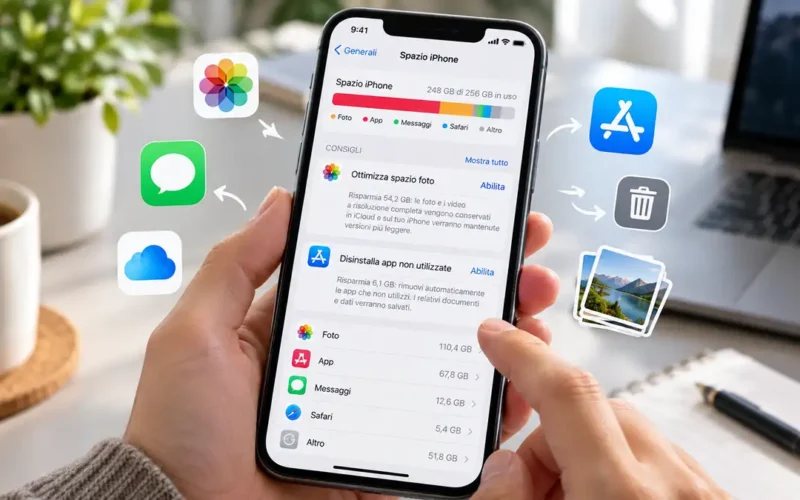
L’avviso di memoria piena sull’iPhone può comparire proprio quando devi scattare una foto, registrare un video o installare un aggiornamento di iOS. La prima reazione è spesso cancellare qualche applicazione o decine di fotografie, senza sapere quanto spazio si recupererà davvero.
Per liberare memoria sull’iPhone senza perdere dati personali, conviene iniziare dalle app inutilizzate, dai contenuti scaricati per l’uso offline, dalla cache di Safari e dai file temporanei eliminabili. Per foto e video è preferibile utilizzare l’ottimizzazione dello spazio di iCloud. Prima di cancellare applicazioni, conversazioni o documenti, bisogna verificare dove sono conservati i dati e se esiste una copia di sicurezza.
Prima di cancellare qualcosa, scopri cosa occupa la memoria
La schermata da controllare è già presente nell’iPhone. Non serve installare applicazioni di pulizia, né collegare subito il telefono a un computer.
- iPhone non riceve notifiche WhatsApp: cause e soluzioni pratiche
- iPhone: perché la batteria scende velocemente e come risolvere
- Come trasferire tutto da un telefono all’altro senza perdere nulla
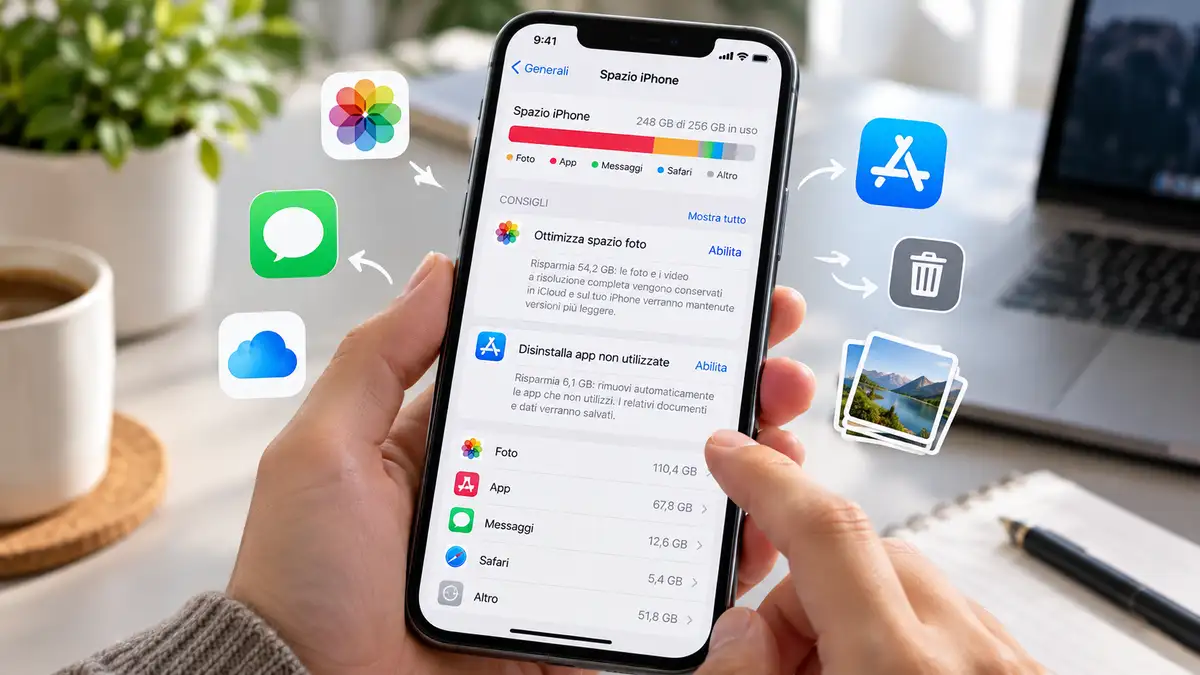
Apri Impostazioni > Generali > Spazio su iPhone.
Qui trovi una barra che mostra come viene utilizzata la memoria interna, insieme all’elenco delle applicazioni e allo spazio occupato da ciascuna. iOS può anche proporre alcuni suggerimenti per recuperare capacità di archiviazione.
È utile distinguere due situazioni.
Se la memoria è occupata principalmente da foto e video, eliminare piccole applicazioni servirà a poco. Se invece un’applicazione occupa diversi gigabyte a causa di documenti, contenuti scaricati o dati memorizzati, conviene esaminare prima quella.
Un dettaglio facilmente trascurato riguarda la differenza tra lo spazio occupato dall’applicazione e quello utilizzato dai suoi documenti e dati. Un’app relativamente piccola può conservare una quantità considerevole di contenuti locali.
Non bisogna neppure confondere la memoria dell’iPhone con quella di iCloud: sono due spazi distinti. Avere diversi gigabyte disponibili su iCloud non significa automaticamente averli liberi sul telefono.
Disinstallare le app senza perdere documenti e impostazioni
Una delle funzioni più utili di iOS è anche una delle meno comprese: la possibilità di disinstallare un’applicazione conservandone i dati.
Nel menu Impostazioni > Generali > Spazio su iPhone, seleziona un’app che utilizzi raramente.
Troverai due operazioni con conseguenze molto diverse:
- Disinstalla app: rimuove l’applicazione, ma conserva i documenti e i dati associati sul dispositivo. Quando la reinstalli, questi possono essere recuperati.
- Elimina app: rimuove l’applicazione insieme ai relativi dati locali. Eventuali contenuti conservati separatamente su iCloud o sui server del servizio possono rimanere disponibili.
La prima opzione è generalmente la più prudente quando vuoi recuperare spazio senza rinunciare alle informazioni dell’app.
C’è però un limite: se quasi tutta la memoria occupata è costituita dai documenti e dai dati conservati, disinstallare l’app libererà soltanto lo spazio necessario al programma stesso.
Per le applicazioni che non usi da mesi puoi anche valutare l’opzione di disinstallazione automatica delle app inutilizzate, se disponibile nelle impostazioni della tua versione di iOS.
Attenzione alle app che conservano dati solo sul telefono
Non tutte le applicazioni funzionano allo stesso modo.
Alcune sincronizzano i contenuti con un account online; altre conservano file, progetti o impostazioni esclusivamente in locale. Prima di scegliere Elimina app, controlla la presenza di un backup o di una funzione di esportazione.
Questo vale soprattutto per applicazioni di registrazione, editor video, strumenti di lavoro e app che gestiscono documenti personali.
Foto e video: come liberare spazio senza cancellare i ricordi
Fotografie e filmati sono spesso tra gli elementi che occupano più memoria, soprattutto quando si registrano video ad alta risoluzione.
Eliminare le immagini non è necessariamente la soluzione migliore. Se utilizzi Foto di iCloud, puoi conservare gli originali nel cloud e lasciare sull’iPhone versioni ottimizzate, che occupano meno spazio quando necessario.
Per controllare l’impostazione:
- Apri Impostazioni e tocca il tuo nome.
- Entra in iCloud > Foto.
- Controlla che sia attiva la sincronizzazione delle foto.
- Seleziona Ottimizza spazio o Ottimizza spazio su iPhone, secondo la versione di iOS.
L’ottimizzazione è gestita automaticamente dal sistema. Non libera necessariamente tutta la memoria in pochi minuti: il risultato dipende dalla quantità di contenuti, dallo spazio disponibile su iCloud e dallo stato della sincronizzazione.
L’errore più pericoloso: cancellare le foto pensando che rimangano su iCloud
Foto di iCloud è un servizio di sincronizzazione, non un archivio separato in cui tutto rimane automaticamente al sicuro dopo una cancellazione.
Quando elimini una fotografia dall’iPhone con Foto di iCloud attivo, la cancellazione viene sincronizzata anche sugli altri dispositivi collegati allo stesso account.
Le foto eliminate finiscono normalmente nella raccolta Eliminati di recente, dove rimangono recuperabili per 30 giorni. Svuotare questa raccolta prima della scadenza rende definitiva l’eliminazione.
Se vuoi conservare i file originali fuori da iCloud, puoi trasferirli su un computer o su un supporto esterno, verificare che le copie siano leggibili e solo successivamente valutare quali contenuti rimuovere dal telefono.
Eliminare le foto duplicate conviene?
Sì, soprattutto se la libreria contiene molte immagini ripetute.
L’app Foto dispone di una funzione per individuare i duplicati e unirli. La posizione della raccolta Duplicati può variare nelle diverse versioni di iOS.
È un’operazione più mirata rispetto a cancellare manualmente centinaia di immagini, ma conviene controllare le fotografie proposte prima di procedere. Immagini apparentemente identiche possono infatti appartenere a scatti diversi.
WhatsApp occupa troppa memoria: cosa eliminare senza perdere le chat
WhatsApp può accumulare video ricevuti nei gruppi, messaggi vocali, fotografie, documenti e altri contenuti multimediali.
Il problema emerge quando l’app occupa diversi gigabyte, anche se le conversazioni testuali non sembrano particolarmente numerose.
Per individuare i file più ingombranti apri WhatsApp e raggiungi Impostazioni > Spazio e dati > Gestisci spazio, se il percorso è disponibile nella versione installata.
Da questa schermata puoi esaminare i contenuti multimediali e scegliere quelli da rimuovere.
Prima di cancellare qualcosa, considera che:
- Eliminare un allegato non equivale necessariamente a cancellare l’intera conversazione.
- Un file rimosso da WhatsApp potrebbe non essere più disponibile nella chat, anche quando il messaggio rimane visibile.
- Le foto già salvate separatamente nell’app Foto possono continuare a essere presenti nella libreria.
- Il backup delle chat non deve essere considerato una garanzia di recupero per qualsiasi contenuto eliminato.
Per le conversazioni che vuoi conservare, verifica prima la disponibilità e la data dell’ultimo backup nelle impostazioni di WhatsApp.
Non eliminare e reinstallare WhatsApp soltanto per svuotarne la memoria, senza avere prima verificato le condizioni per ripristinare le conversazioni. È una scorciatoia che può trasformare un semplice problema di spazio in una perdita di messaggi.
Cancellare cache e dati di Safari senza eliminare foto e documenti
Safari conserva dati dei siti web per rendere più rapida la navigazione. Col tempo, parte di queste informazioni può occupare spazio che non serve più mantenere.
Per cancellare cronologia e dati di navigazione, nelle versioni recenti di iOS puoi raggiungere Impostazioni > App > Safari > Cancella dati siti web e cronologia.
L’operazione non elimina fotografie, documenti personali o applicazioni installate, ma può rimuovere cookie e informazioni di accesso ai siti. Potresti quindi dover effettuare nuovamente il login ad alcuni servizi.
Se preferisci conservare la cronologia, esiste un’opzione più mirata:
Impostazioni > App > Safari > Avanzate > Dati dei siti web > Rimuovi tutti i dati dei siti web.
Anche questa operazione può comportare la disconnessione dai siti.
Non aspettarti necessariamente un recupero di diversi gigabyte. La quantità di spazio liberata dipende dai dati effettivamente presenti. Su alcuni iPhone il beneficio sarà minimo, su altri più evidente.
Download dimenticati: film, musica, podcast e file offline
Prima di cancellare fotografie personali, controlla cosa hai scaricato per utilizzarlo senza connessione.
Un film salvato in un’app di streaming, una playlist musicale o diversi episodi di un podcast possono occupare memoria pur essendo contenuti che puoi scaricare nuovamente.
Apri le applicazioni che utilizzi per guardare film, ascoltare musica o seguire podcast e cerca la sezione dedicata ai download.
Conviene partire dai contenuti già utilizzati o che non prevedi di consultare a breve.
La rimozione di un download offline, normalmente, non elimina il contenuto dal catalogo del servizio. La possibilità di scaricarlo nuovamente dipende però dalla disponibilità del titolo, dall’account e dalle condizioni dell’abbonamento.
Controlla anche la cartella Download dell’iPhone
Apri l’app File > Sfoglia > Sul mio iPhone e controlla le cartelle presenti, comprese quelle dedicate ai download.
Qui possono accumularsi PDF, archivi ZIP, video e documenti scaricati da Safari o salvati da altre applicazioni.
Controlla anche iCloud Drive, facendo attenzione alla differenza tra eliminare un file e rimuoverne soltanto la copia scaricata.
Per i documenti conservati su iCloud Drive, quando disponibile, l’opzione Rimuovi download permette di liberare la copia locale mantenendo il file nel cloud.
Al contrario, scegliere Elimina su un file sincronizzato può cancellarlo anche da iCloud Drive e dagli altri dispositivi.
È una distinzione particolarmente utile quando l’iPhone contiene documenti di lavoro che devono rimanere accessibili.
Allegati di Messaggi: file pesanti nascosti nelle conversazioni
Anche l’app Messaggi può occupare parecchio spazio, specialmente nelle conversazioni in cui vengono condivisi video, fotografie e documenti.
Per trovare i contenuti da controllare, apri Impostazioni > Generali > Spazio su iPhone > Messaggi e verifica le categorie eventualmente disponibili.
Puoi anche entrare in una conversazione, toccare il nome del contatto e visualizzare gli allegati condivisi.
Non è necessario eliminare tutta la conversazione soltanto per rimuovere qualche video ingombrante. Tieni presente, però, che cancellare un allegato significa perdere quel contenuto dalla conversazione, salvo che ne esista un’altra copia.
Se utilizzi Messaggi su iCloud, anche le eliminazioni possono essere sincronizzate sugli altri dispositivi.
Dati di sistema occupano troppo spazio: si possono cancellare?
Nella schermata dello spazio di archiviazione compare una categoria che spesso crea confusione: Dati di sistema.
Comprende informazioni utilizzate da iOS e da diversi servizi, tra cui cache, registri e altri dati necessari al funzionamento del dispositivo.
Non esiste un pulsante universale per cancellare completamente questa categoria. Parte dello spazio viene gestita automaticamente da iOS e può variare nel tempo.
Se i Dati di sistema sembrano particolarmente ingombranti, conviene procedere senza interventi drastici.
Controlla prima lo spazio occupato dalle applicazioni, elimina i download inutili, svuota le cache gestibili dalle singole app e riavvia l’iPhone.
Se è disponibile un aggiornamento di iOS, verifica se puoi installarlo dopo aver liberato spazio sufficiente e aver eseguito un backup.
Ripristinare completamente l’iPhone dovrebbe rimanere un’ultima possibilità, non il primo tentativo di pulizia. Il ripristino richiede attenzione a backup, autenticazione degli account e dati non sincronizzati.
Diffida anche delle applicazioni che promettono di cancellare con un solo tocco tutti i file nascosti del sistema: iOS limita l’accesso ai dati delle altre app e alle aree riservate del sistema operativo.
Quanto spazio bisogna lasciare libero sull’iPhone?
Apple consiglia di mantenere almeno 1 GB di spazio disponibile per evitare alcuni problemi di rallentamento. Non significa che 1 GB sia sempre sufficiente per qualsiasi operazione.
Gli aggiornamenti di iOS, la registrazione di video e l’installazione di giochi o applicazioni particolarmente grandi possono richiedere una quantità di spazio maggiore.
Per questo, se il telefono è quasi pieno, è preferibile recuperare un margine più ampio anziché limitarsi a cancellare pochi megabyte ogni volta che compare un avviso.
Dopo la pulizia, torna in Impostazioni > Generali > Spazio su iPhone per controllare il risultato. L’indicatore può impiegare un po’ di tempo ad aggiornarsi, specialmente dopo la rimozione di applicazioni o grandi quantità di contenuti.
Domande frequenti
Come liberare spazio sull’iPhone senza cancellare le foto?
Puoi disinstallare le applicazioni inutilizzate conservandone i dati, rimuovere film e musica scaricati, cancellare la cache di Safari e controllare i documenti presenti nell’app File. Se utilizzi Foto di iCloud, l’opzione Ottimizza spazio permette di ridurre l’archiviazione locale mantenendo gli originali nel cloud.
Se elimino un’app dall’iPhone perdo tutti i dati?
Dipende dall’operazione scelta. Disinstalla app conserva documenti e dati associati sul dispositivo, mentre Elimina app rimuove anche i dati locali. Le informazioni sincronizzate con un account online possono rimanere disponibili, ma non bisogna darlo per scontato: conviene verificare prima il backup dell’applicazione.
Perché la memoria dell’iPhone rimane piena dopo aver cancellato le foto?
Le immagini eliminate possono essere ancora presenti nella raccolta Eliminati di recente, che le conserva normalmente per 30 giorni. Lo spazio può anche essere occupato da video, applicazioni, download o Dati di sistema. Prima di eliminare definitivamente le fotografie, verifica che esista una copia di sicurezza.
Posso cancellare la cache dell’iPhone senza perdere le password?
La cancellazione della cache di Safari non elimina le password salvate nell’app Password, ma può rimuovere cookie e sessioni di accesso, costringendoti a effettuare nuovamente il login. Per le altre applicazioni non esiste un unico comando equivalente: le possibilità dipendono dall’app e dalla versione installata.
Comprare più spazio iCloud risolve la memoria piena dell’iPhone?
Non direttamente. L’abbonamento iCloud aumenta lo spazio disponibile online, non la capacità fisica dell’iPhone. Può però aiutare a ridurre l’occupazione locale delle foto utilizzando Foto di iCloud con Ottimizza spazio attivo, a condizione che la sincronizzazione sia completata e ci sia spazio sufficiente nel cloud.
Un ultimo controllo prima di eliminare altri file
Se hai recuperato spazio sufficiente, evita di continuare a cancellare contenuti soltanto per ottenere qualche gigabyte in più. Controllare periodicamente i download offline e i file multimediali accumulati nelle chat è spesso più utile di una pulizia drastica fatta quando la memoria è ormai esaurita.
Fonti ufficiali
Le procedure e le distinzioni tecniche riportate sono state verificate nella documentazione di Apple e WhatsApp.
- Apple – Come controllare lo spazio di archiviazione su iPhone e iPad. Supporto Apple (IT)
- Apple – Gestione dello spazio e disinstallazione delle app. Supporto Apple (IT)
- Apple – Configurare e usare Foto di iCloud. Supporto Apple (IT)
- Apple – Eliminare cache, cronologia e cookie di Safari. Supporto Apple (IT)
- Apple – Eliminare file o rimuovere i download da iCloud Drive. Supporto Apple (IT)
- WhatsApp – How to free up storage on WhatsApp