
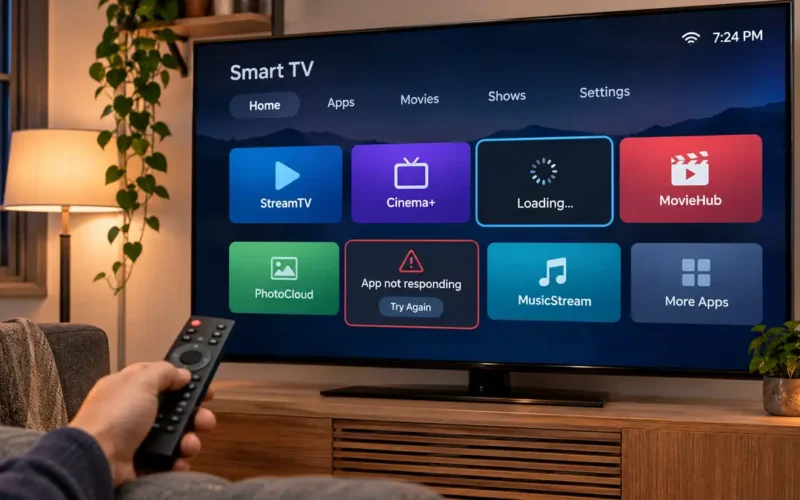
Accendi la Smart TV, selezioni Netflix, Prime Video o Disney+ e non succede nulla. Oppure compare il logo dell’applicazione, lo schermo rimane nero e dopo qualche secondo torni alla schermata iniziale. La connessione Internet sembra funzionare, ma i contenuti non partono.
Quando una Smart TV non apre le app di streaming, le cause più comuni sono errori temporanei del sistema operativo, dati dell’app danneggiati, problemi di connessione o aggiornamenti mancanti. Per risolvere conviene riavviare completamente il televisore, verificare la rete e aggiornare le applicazioni. Solo se questi tentativi falliscono ha senso procedere con reinstallazioni o ripristini.
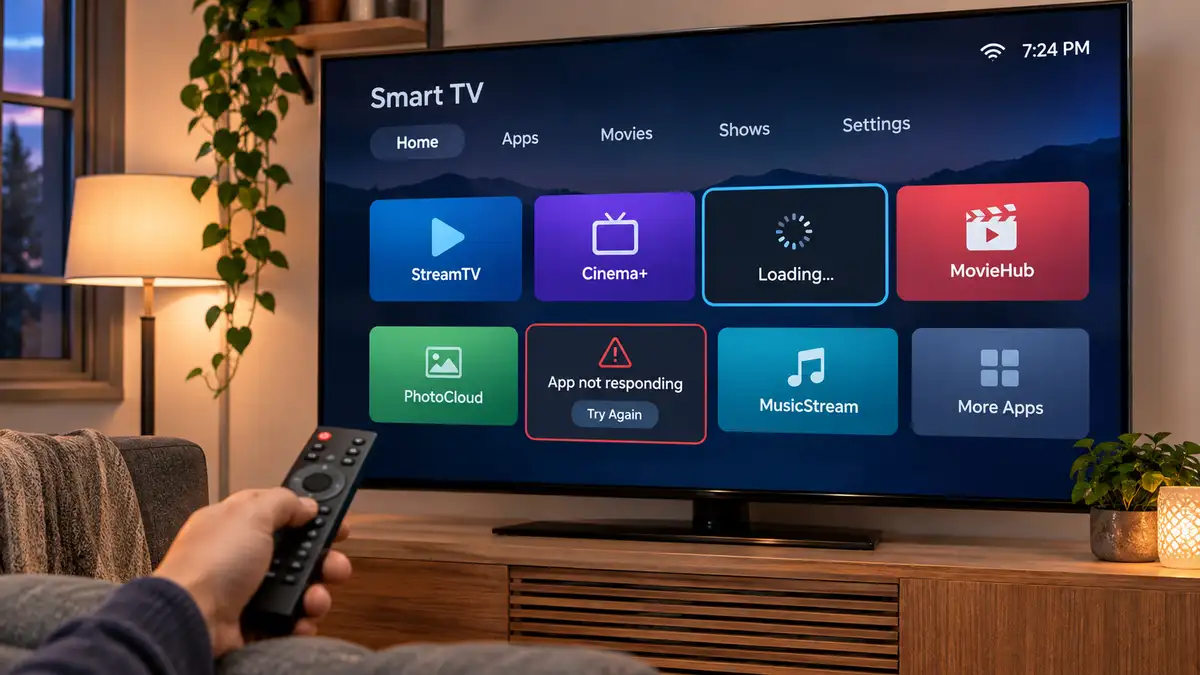
Perché le app di streaming smettono improvvisamente di funzionare?
Il dettaglio da osservare è cosa accade esattamente quando provi ad aprire un’applicazione.
- Prime Video Schermo Nero su Smart TV: Cause e Soluzioni Pratiche
- La trappola del “gigantismo” seriale: se anche un’ora di puntata ci sembra un sequestro di persona
- La trappola del “già visto”: perché lo streaming ci spinge a rifugiarci nei soliti film
Se Netflix si chiude immediatamente mentre YouTube e Prime Video funzionano, difficilmente il problema riguarda l’intera connessione Internet. Potrebbe esserci un errore nell’installazione di Netflix, nei dati salvati oppure nel collegamento ai suoi server.
Quando invece nessuna applicazione riesce ad avviarsi, bisogna considerare anche il sistema operativo del televisore, la memoria disponibile e le impostazioni di rete.
C’è poi una situazione piuttosto ingannevole: la Smart TV mostra di essere connessa al Wi-Fi, ma non riesce a comunicare correttamente con i servizi online. Il collegamento al router, infatti, non garantisce automaticamente l’accesso a Internet.
Per restringere il problema bastano tre verifiche:
- Non funziona una sola app: controlla aggiornamenti, cache, autenticazione e disponibilità del servizio.
- Non funziona nessuna app: verifica la rete e riavvia completamente il televisore.
- Le app si aprono ma i video non partono: considera la qualità della connessione, gli errori di riproduzione e gli eventuali problemi con l’account.
Questa distinzione evita uno degli errori più frequenti: ripristinare l’intero televisore quando basterebbe intervenire su una singola applicazione.
Riavviare davvero la Smart TV, non soltanto spegnerla
La prima operazione è anche quella che viene spesso eseguita nel modo sbagliato.
Premere il pulsante rosso del telecomando non significa necessariamente arrestare completamente il sistema operativo. Molte Smart TV utilizzano modalità standby o funzioni di avvio rapido che mantengono parte dello stato precedente.
Se un’applicazione è rimasta bloccata in memoria, il problema potrebbe quindi ripresentarsi alla successiva accensione.
Per eseguire un riavvio completo:
- Spegni il televisore con il telecomando.
- Scollega la spina dalla presa elettrica.
- Attendi almeno 30 secondi.
- Ricollega l’alimentazione e accendi la TV.
- Prova ad aprire nuovamente l’applicazione.
Samsung indica questa procedura tra le soluzioni per le applicazioni che non rispondono. Su diversi suoi modelli è possibile ottenere un riavvio completo anche tenendo premuto il pulsante di accensione del telecomando finché il televisore si spegne e si riaccende. Samsung IT
Il riavvio non cancella applicazioni, account o configurazioni personali.
Se il problema compare soltanto dopo che il televisore è rimasto acceso per molte ore, ma scompare dopo un riavvio completo, è ragionevole sospettare un malfunzionamento temporaneo del software anziché un guasto alla connessione.
La TV è connessa al Wi-Fi ma Netflix e le altre app non funzionano
Una Smart TV può risultare regolarmente collegata alla rete domestica e avere comunque difficoltà a raggiungere i server dello streaming.
La prima prova consiste nell’aprire un servizio diverso da quello che presenta il problema. Se anche le altre applicazioni online non caricano nulla, entra nelle impostazioni del televisore e cerca la funzione di verifica della connessione, se disponibile.
Controlla poi se smartphone e computer riescono a navigare utilizzando lo stesso Wi-Fi.
Riavviare il modem o il router
Se sospetti un problema di rete, spegni il televisore e scollega il modem e l’eventuale router dall’alimentazione per 30 secondi.
Ricollega i dispositivi di rete, attendi che la connessione Internet sia ristabilita e soltanto dopo riaccendi la Smart TV.
È una procedura suggerita anche dall’assistenza Netflix per diversi errori di collegamento. Centro assistenza di Netflix
Se le applicazioni continuano a non funzionare, un test particolarmente utile consiste nel collegare temporaneamente il televisore all’hotspot dello smartphone, utilizzando una connessione dati mobile funzionante.
Se lo streaming riprende tramite hotspot ma non attraverso il Wi-Fi domestico, il problema potrebbe dipendere dal router, dai DNS o dalle impostazioni della rete principale.
Attenzione al traffico dati: la riproduzione video può consumare rapidamente i gigabyte dell’offerta mobile. Per il test è sufficiente verificare che l’app si apra e riesca ad avviare un contenuto.
Bisogna cambiare i DNS della Smart TV?
Cambiare DNS è un tentativo da riservare ai casi in cui emergono indizi di un problema di risoluzione dei nomi dei server.
Non è una soluzione universale e, soprattutto, non serve quando un’applicazione si chiude a causa di un errore software.
Se sul televisore sono già configurati DNS manuali, può essere più utile ripristinare temporaneamente l’assegnazione automatica. Prima di modificare altri parametri conviene annotare quelli esistenti, specialmente se la rete domestica utilizza configurazioni personalizzate.
Come svuotare la cache delle app su Android TV e Google TV
Sui televisori con Android TV o Google TV alcune anomalie dipendono dai file temporanei memorizzati dalle applicazioni.
La cache serve a conservare informazioni utili per i caricamenti successivi, ma dati non più coerenti possono contribuire a blocchi e comportamenti anomali.
Su Google TV, secondo la procedura ufficiale di Google, puoi intervenire in questo modo:
- Apri Impostazioni dalla schermata iniziale.
- Entra nella sezione App.
- Seleziona l’applicazione che non funziona.
- Premi Svuota cache.
- Conferma e prova ad avviare nuovamente l’app.
Se non compare nell’elenco iniziale, cerca l’opzione per visualizzare tutte le applicazioni. I nomi dei menu possono cambiare leggermente a seconda del modello e della versione software. Guida di Google TV
Non confondere Svuota cache con Cancella dati o Cancella spazio di archiviazione.
La seconda operazione è più invasiva: può eliminare impostazioni locali, sessioni di accesso e altri dati salvati dall’applicazione. Prima di utilizzarla, assicurati di conoscere le credenziali dell’account.
Sulle Smart TV Samsung con Tizen e sulle LG con webOS non bisogna aspettarsi gli stessi menu di Android TV. Le procedure di manutenzione delle applicazioni sono differenti.
Aggiornare le app e il software del televisore
Un’applicazione che funzionava fino al giorno precedente può smettere di avviarsi dopo un cambiamento software.
Non significa necessariamente che il televisore sia guasto. Una versione dell’app potrebbe presentare un bug, oppure potrebbe essere diventata incompatibile con alcune componenti del sistema.
Conviene verificare separatamente due elementi: gli aggiornamenti delle applicazioni e quelli del firmware del televisore.
Sulle TV Samsung compatibili, il percorso indicato dal produttore per il firmware passa da Impostazioni > Supporto > Aggiornamento software > Aggiorna ora. Su altri modelli la posizione può essere differente.
Sulle Android TV e Google TV è normalmente disponibile una sezione dedicata agli aggiornamenti di sistema nelle impostazioni del dispositivo.
Per aggiornare le singole applicazioni, invece, bisogna utilizzare lo store previsto dal televisore.
Un’accortezza: non interrompere un aggiornamento firmware e non scollegare l’alimentazione mentre è in corso l’installazione.
Quando conviene reinstallare un’app
Se il problema riguarda esclusivamente Netflix, Prime Video o un’altra piattaforma, la reinstallazione è uno dei tentativi successivi.
Rimuovi l’applicazione, riavvia il televisore e scaricala nuovamente dallo store ufficiale.
Su alcuni modelli Samsung è disponibile direttamente il comando Reinstalla. Le applicazioni preinstallate, però, non sempre possono essere eliminate: il comando di disinstallazione potrebbe risultare disattivato.
La reinstallazione può richiedere un nuovo accesso all’account. Non cancella l’abbonamento al servizio, ma può rimuovere i dati di accesso memorizzati localmente. Samsung IT
Smart TV Samsung: cosa fare se le applicazioni non si aprono
Sulle Smart TV Samsung, dopo il riavvio completo e il controllo degli aggiornamenti, conviene verificare se il problema è limitato a un’app oppure coinvolge l’ambiente Smart Hub.
Se una sola applicazione continua a bloccarsi, prova prima a reinstallarla.
Quando invece numerose applicazioni non funzionano e gli interventi precedenti non hanno prodotto risultati, sui modelli che lo prevedono è possibile utilizzare il ripristino di Smart Hub.
La procedura documentata da Samsung comprende il percorso Impostazioni > Supporto > Manutenzione dispositivo > Auto diagnosi > Ripristina Smart Hub, anche se i menu cambiano secondo l’anno e il modello.
Questo passaggio va trattato come ultima risorsa: comporta la perdita di dati e configurazioni dell’ambiente Smart Hub e può rendere necessario accedere nuovamente ai servizi.
Prima di procedere, verifica di avere le password degli account utilizzati.
Smart TV LG: perché un’app non si apre o scompare dallo store?
Sulle TV LG con webOS bisogna distinguere un’applicazione installata che smette di funzionare da una che non è più disponibile nello store.
Nel primo caso ha senso verificare la connessione, riavviare il televisore, controllare gli aggiornamenti e tentare la reinstallazione, se consentita.
Nel secondo la causa potrebbe essere la compatibilità.
LG chiarisce che alcune applicazioni non sono disponibili su tutti i modelli: la versione di webOS, l’età del televisore e il mercato di distribuzione possono incidere sulla presenza dei servizi nello store. LG Italia
Questo significa che un’app disponibile su una LG recente non è necessariamente installabile su un modello più vecchio, anche se entrambe le televisioni funzionano perfettamente.
Scaricare pacchetti trovati su siti non ufficiali non è una soluzione consigliabile: potrebbero essere incompatibili e introdurre rischi di sicurezza.
Netflix, Prime Video o Disney+ si aprono e poi si chiudono
Quando l’app mostra il logo iniziale e subito dopo torna alla Home, il comportamento è diverso da un normale rallentamento durante la riproduzione.
Il sistema potrebbe interrompere il processo dell’applicazione per un errore, un problema nei dati locali o una condizione di incompatibilità.
Per individuare il problema, osserva soprattutto questi tre casi.
| Cosa succede | Cosa controllare per primo |
|---|---|
| L’app si chiude appena aperta | Riavvio TV, cache e aggiornamenti |
| L’app rimane sul logo iniziale | Connessione, dati salvati e disponibilità del servizio |
| L’app funziona ma il video resta nero | Errori di riproduzione, aggiornamenti e connessione |
Non bisogna dare per scontato che tutti i servizi condividano la stessa causa. Netflix potrebbe avere un problema temporaneo mentre Prime Video continua a funzionare regolarmente, o viceversa.
Per Netflix è disponibile una pagina ufficiale sullo stato del servizio che segnala eventuali interruzioni note. Per le altre piattaforme conviene consultare i rispettivi canali ufficiali di assistenza.
Se compare un codice di errore, annotalo esattamente prima di chiudere la schermata. Due messaggi apparentemente simili possono richiedere procedure differenti e il codice permette di cercare istruzioni specifiche.
La Smart TV è troppo vecchia per le nuove app di streaming?
È una possibilità concreta, soprattutto quando il problema riguarda un televisore che non riceve più aggiornamenti software.
Le applicazioni di streaming cambiano nel tempo: vengono introdotte nuove funzionalità, aggiornati i requisiti di sicurezza e modificati i sistemi di riproduzione dei contenuti.
Un modello datato potrebbe non soddisfare più i requisiti di una determinata piattaforma.
I segnali da considerare sono abbastanza riconoscibili: l’app non compare più nello store, non può essere aggiornata oppure comunica esplicitamente che il dispositivo non è supportato.
Non esiste però un’età precisa oltre la quale tutte le Smart TV smettono di supportare lo streaming. La compatibilità dipende dal modello, dal sistema operativo e dalle decisioni del fornitore del servizio.
Per verificarla serve il codice completo del televisore, generalmente disponibile nelle impostazioni di assistenza o nell’etichetta del prodotto.
Conviene acquistare una nuova Smart TV?
Non necessariamente.
Se il pannello funziona bene e il problema è soltanto l’incompatibilità delle applicazioni, può essere più conveniente collegare un dispositivo di streaming esterno alla porta HDMI.
Soluzioni come Google TV Streamer, Fire TV Stick o Apple TV permettono di utilizzare un proprio sistema operativo e le applicazioni supportate dal relativo dispositivo, senza dipendere dallo store integrato nel televisore.
Prima dell’acquisto controlla la disponibilità delle piattaforme che utilizzi, la presenza di una porta HDMI funzionante e i requisiti di alimentazione.
Quando ripristinare la Smart TV alle impostazioni di fabbrica
Il ripristino completo è l’ultimo passaggio, non il primo.
Può avere senso quando più applicazioni continuano a presentare errori, la connessione risulta funzionante e gli aggiornamenti e i riavvii non hanno risolto nulla.
Bisogna però considerare le conseguenze: a seconda del modello, l’operazione elimina account, configurazioni di rete, applicazioni installate e personalizzazioni.
Prima di avviare il reset, verifica di avere a disposizione le password e annota eventuali impostazioni particolari.
Se il televisore non è più supportato dalle piattaforme di streaming, il ripristino di fabbrica non renderà nuovamente compatibili le applicazioni. E se il problema dipende dai server del servizio, cancellare tutta la configurazione della TV non servirà.
Domande frequenti
Perché la Smart TV non apre Netflix ma YouTube funziona?
Se YouTube funziona, il televisore dispone almeno di una connessione utilizzabile da quell’app. Il problema potrebbe riguardare Netflix, i suoi dati locali oppure il collegamento al servizio. Controlla lo stato di Netflix, riavvia il televisore e verifica gli aggiornamenti prima di reinstallare l’applicazione.
Perché le app della Smart TV si bloccano dopo pochi secondi?
Le chiusure improvvise possono dipendere da errori software, dati temporanei problematici o incompatibilità. Se accade con una sola app, intervieni su quella. Se succede con tutte, controlla prima il sistema operativo e gli aggiornamenti, poi verifica l’eventuale presenza di problemi di memoria o archiviazione.
Cosa fare se la Smart TV mostra uno schermo nero quando apro Prime Video?
Verifica se lo schermo nero compare all’avvio dell’app oppure soltanto durante la riproduzione. Nel primo caso prova un riavvio completo e controlla gli aggiornamenti. Nel secondo verifica anche la connessione e cerca eventuali messaggi di errore, perché le cause possono essere differenti.
Perché non riesco più a installare Disney+ sulla Smart TV?
La disponibilità dipende dal modello e dal sistema operativo. Se Disney+ non compare nello store ufficiale, controlla la compatibilità del televisore e la presenza di aggiornamenti. Se il modello non è più supportato, un dispositivo di streaming esterno compatibile potrebbe consentire di continuare a utilizzare il servizio.
Le app non funzionano perché la memoria della Smart TV è piena?
Uno spazio di archiviazione insufficiente può ostacolare installazioni, aggiornamenti e alcune operazioni delle applicazioni. Non è però la spiegazione automatica di ogni blocco. Controlla lo spazio disponibile nelle impostazioni, se previsto dal modello, e rimuovi soltanto applicazioni o contenuti che non utilizzi.
Prima di chiamare l’assistenza, fai un’ultima verifica
Se il problema persiste, annota il modello esatto del televisore, la versione software, le applicazioni coinvolte e gli eventuali codici di errore. Indica anche se il malfunzionamento compare sia con il Wi-Fi domestico sia con un’altra connessione.
Sono informazioni che permettono all’assistenza di distinguere più rapidamente un problema del televisore da un errore della rete o del servizio di streaming, evitando ripristini inutili.