
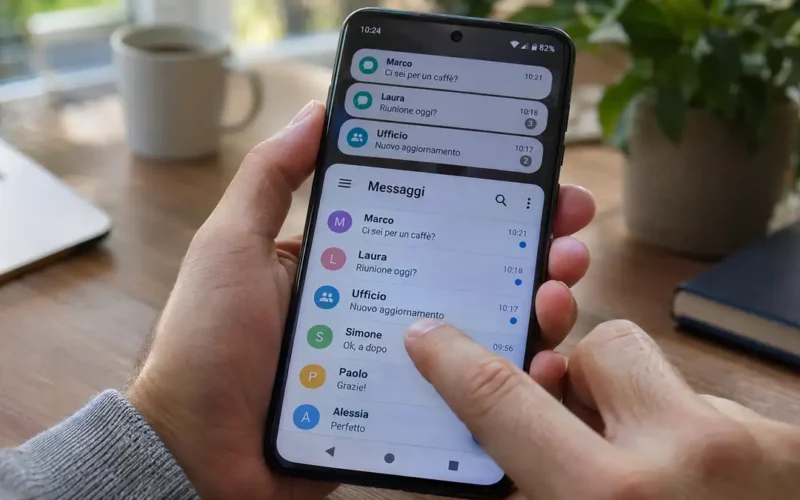
Il telefono resta silenzioso, poi apri WhatsApp, la posta o un’altra app e compaiono tutti gli aggiornamenti insieme. Il problema può riguardare l’attività in background, ma non sempre dipende dalla batteria.
Se su Android le notifiche arrivano solo quando apri l’app, controlla le restrizioni della batteria, l’accesso ai dati in background e i permessi di notifica. Verifica anche le impostazioni interne dell’app. Procedi su una sola applicazione alla volta: ricezione dei contenuti e visualizzazione degli avvisi possono avere cause diverse.
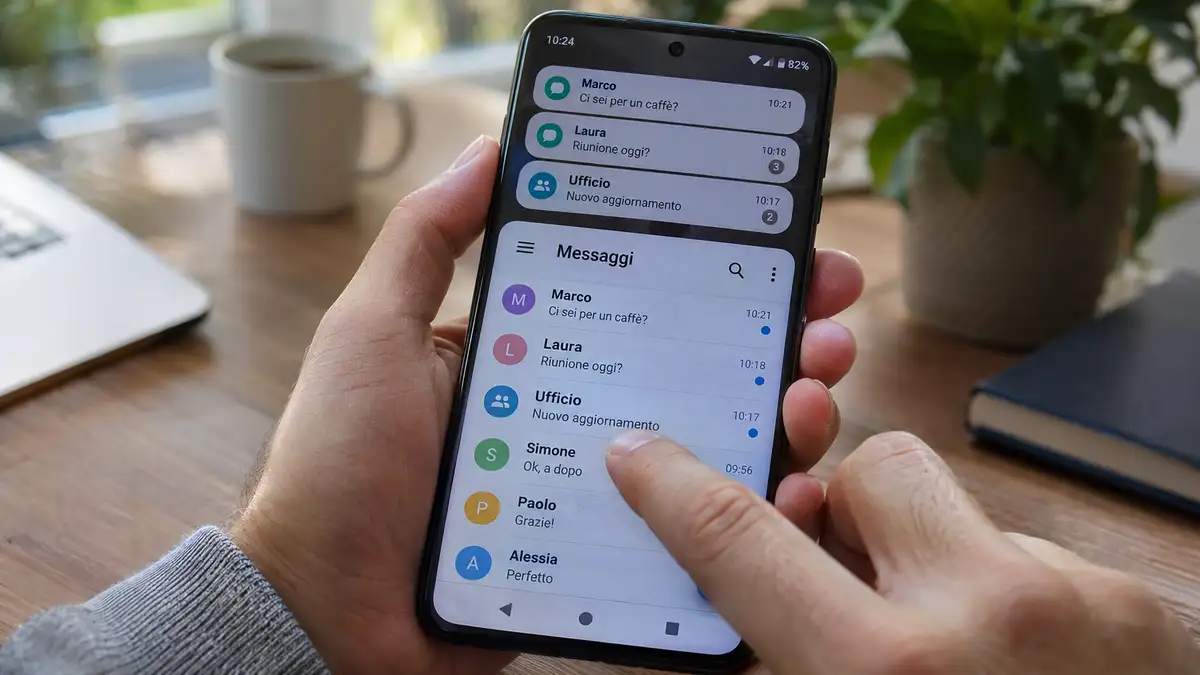
Prima verifica: mancano le notifiche o arrivano tardi anche i contenuti?
La distinzione evita di modificare impostazioni che non c’entrano.
Se il messaggio è già disponibile e manca soltanto l’avviso, controlla prima notifiche, conversazioni silenziate e modalità Non disturbare. Se invece l’app scarica messaggi o email soltanto quando la apri, diventano più sospetti i limiti all’attività in background, la sincronizzazione e la connessione.
Non disturbare può silenziare gli avvisi: il silenzio del telefono, da solo, non dimostra che i messaggi siano arrivati in ritardo. Google distingue infatti le impostazioni che limitano le interruzioni dalle funzioni di risparmio energetico, che possono ritardare alcuni avvisi. Guida di Telefono Pixel
Per fare una prova utile, apri l’app una volta, torna alla schermata Home e blocca il telefono. Fatti inviare un messaggio da un altro dispositivo, senza riaprire subito l’app. Ripeti la prova dopo ogni modifica, mantenendo condizioni simili.
Controlla le autorizzazioni delle notifiche
Tieni premuta l’icona dell’app e apri Informazioni app, quindi cerca Notifiche. Il nome delle voci cambia secondo produttore e versione di Android.
Verifica che le notifiche siano consentite e controlla le eventuali categorie: un’app può avere gli avvisi generali attivi ma quelli dei messaggi disabilitati o silenziosi. Guarda anche le impostazioni interne dell’app, soprattutto se il problema riguarda una sola chat o un solo account.
Un dettaglio facile da trascurare: una notifica presente nel pannello, ma senza suono o senza comparsa sulla schermata di blocco, richiede un controllo della modalità di visualizzazione. Non è necessariamente un problema di consegna.
Batteria e attività in background: cosa modificare
Apri Impostazioni → App → nome dell’app e cerca la sezione relativa alla batteria o all’utilizzo in background.
La prima verifica è che l’app possa lavorare quando non è sullo schermo. Se trovi una restrizione esplicita, rimuovila. Quando disponibile, puoi provare una modalità come Senza restrizioni o l’esclusione dall’ottimizzazione, limitandoti all’app che presenta il problema.
Non serve liberare tutte le applicazioni dai controlli energetici. Google consiglia normalmente di mantenere l’ottimizzazione attiva e segnala che escludere un’app può aumentarne il consumo in background. La Batteria Adattiva, d’altra parte, può ritardare le notifiche: conviene quindi intervenire in modo mirato e verificare il risultato. Guida di Telefono Pixel
Disattiva temporaneamente anche il Risparmio energetico, se attivo, e ripeti la prova a schermo spento. Sui Pixel questa modalità può limitare l’esecuzione in background e ritardare le notifiche a bassa priorità. Pixel Phone Help
Su Samsung controlla le app in sospensione avanzata
Nei Galaxy esiste un controllo aggiuntivo. Cerca nelle impostazioni della batteria Limiti per l’uso in background, oppure una dicitura equivalente.
Controlla soprattutto l’elenco delle app in sospensione avanzata: Samsung specifica che queste applicazioni non funzionano in background e tornano operative quando vengono aperte. Rimuovi dall’elenco l’app interessata; se disponibile, valuta l’inserimento tra quelle che non devono essere sospese. Il percorso esatto varia con la versione di One UI. samsung.com
Su telefoni di altre marche, cerca le voci dedicate ad attività in background e gestione energetica. Non aspettarti gli stessi menu: seguire alla lettera un percorso pensato per un altro modello può portare a cercare un’opzione che sul tuo dispositivo ha un nome diverso.
Se succede fuori casa, verifica i dati in background
Quando tutto funziona in Wi-Fi ma gli avvisi si bloccano sulla rete mobile, controlla l’accesso ai dati dell’app.
Nella schermata Informazioni app, cerca la sezione dedicata a dati mobili o utilizzo dati. Verifica che i dati in background siano consentiti.
Se utilizzi Risparmio dati, prova a concedere all’app l’accesso ai Dati senza limitazioni. Non significa disattivare il risparmio per tutto il telefono: è un’eccezione per l’app selezionata. Google spiega che, con Risparmio dati attivo, la maggior parte delle app e dei servizi può scaricare dati in background soltanto tramite Wi-Fi. Guida di Telefono Pixel
Se il problema compare invece soltanto su una determinata rete Wi-Fi, confronta il comportamento con la rete mobile. Un eventuale test senza VPN o filtri di rete deve essere temporaneo e serve a isolare la causa, non a stabilire che questi strumenti siano sempre responsabili.
Perché accade soprattutto con lo schermo spento?
Android limita parte delle attività quando il dispositivo rimane inutilizzato. Il meccanismo Doze riduce l’attività di rete e il lavoro in background per contenere i consumi.
Questo non significa che tutte le notifiche debbano aspettare l’apertura dell’app. Nei sistemi basati su Firebase Cloud Messaging, la priorità assegnata dal servizio influisce sulla consegna: i messaggi a priorità normale possono essere ritardati durante Doze, mentre quelli ad alta priorità sono pensati per avvisi tempestivi e visibili all’utente. È una scelta tecnica dell’app o del servizio, non un’impostazione della suoneria. firebase.google.com
Aumentare il volume o rendere una notifica più evidente non cambia la priorità con cui viene trasmessa. Se il difetto riguarda una sola applicazione anche dopo i controlli, può essere necessario un intervento dello sviluppatore.
Se non basta: aggiornamenti, sincronizzazione e assistenza
Aggiorna l’app e controlla gli aggiornamenti disponibili per il telefono, poi riavvialo e ripeti il test.
Per la posta elettronica verifica anche la sincronizzazione dell’account: ricevere nuove email soltanto dopo un aggiornamento manuale può indicare un problema di sincronizzazione, anziché un semplice avviso nascosto.
Evita di partire da reinstallazione e cancellazione dei dati. Prima verifica credenziali, backup ed eventuali contenuti conservati soltanto sul dispositivo.
Se devi contattare l’assistenza, raccogli informazioni precise: modello, versione Android, app coinvolta, rete utilizzata e comportamento a schermo spento. Specifica soprattutto se il problema interessa una sola app o più servizi indipendenti.
Domande frequenti
Devo lasciare l’app aperta sullo schermo per ricevere notifiche?
In condizioni normali no: un’app progettata per ricevere notifiche in background non dovrebbe richiedere di restare in primo piano. Tenerla sempre visibile può nascondere il difetto. La verifica utile consiste nel tornare alla Home e provare la ricezione con lo schermo bloccato.
Una notifica silenziosa è una notifica arrivata in ritardo?
No. “Silenziosa” descrive il modo in cui viene presentato l’avviso, non il momento della ricezione. Controlla se compare già nel pannello delle notifiche: in quel caso il problema può riguardare suoni, vibrazione o visualizzazione, anziché l’attività in background.
Conviene installare un’app che promette di sbloccare le notifiche?
Prima conviene usare le impostazioni del telefono e dell’app interessata. Un’utilità aggiuntiva non può garantire di correggere un problema del servizio che invia gli avvisi. Se chiede accesso alle notifiche, valuta con attenzione: potrebbe leggere contenuti personali mostrati negli avvisi.
Dopo quanto tempo posso considerare risolto il problema?
Non esiste un intervallo valido per ogni app. Prova la ricezione sia dopo un breve periodo sia dopo un’inattività più lunga, su Wi-Fi e rete mobile. Un singolo messaggio ricevuto subito dopo aver aperto l’app non verifica il comportamento durante il riposo del telefono.
Quando il problema continua
Annota l’ora di invio e quella di comparsa dell’avviso durante le prove. Questa differenza, insieme alle condizioni di rete e allo stato dello schermo, offre all’assistenza un’indicazione molto più utile di “le notifiche non funzionano”.
Fonti ufficiali