
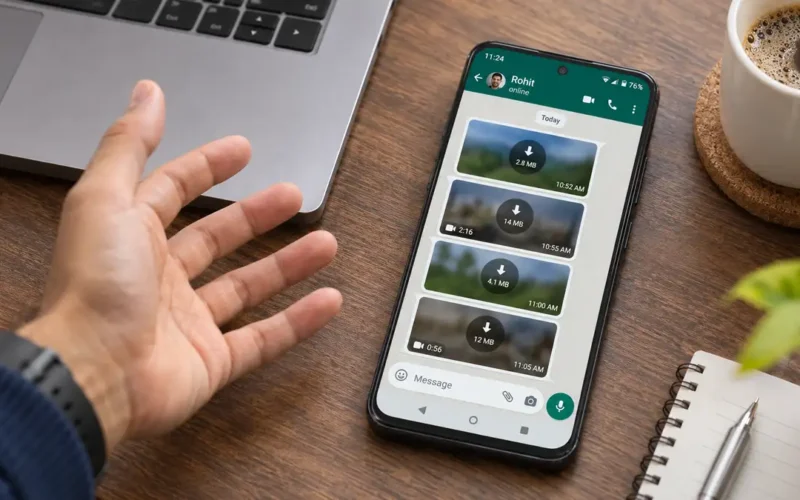
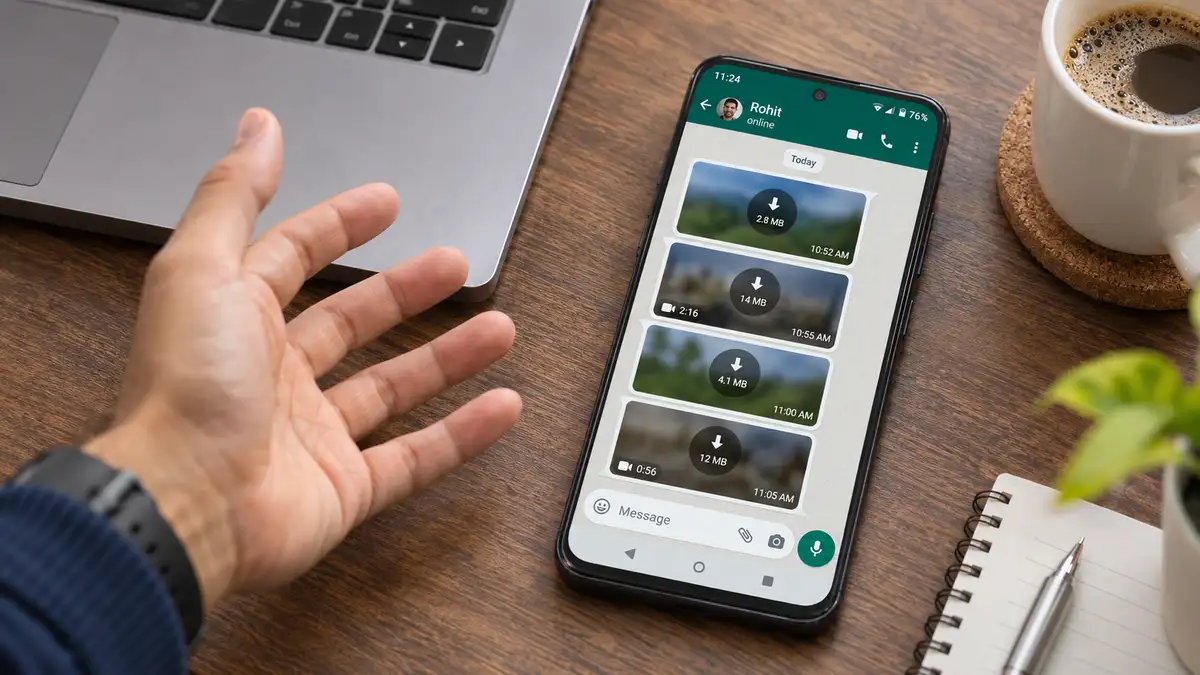
Apri WhatsApp, ricevi una fotografia o un video, ma al posto dell’anteprima compare l’icona per scaricare il file. Prima funzionava tutto senza dover toccare nulla, adesso ogni contenuto richiede un intervento manuale. Oppure il download parte, ma rimane bloccato.
Se WhatsApp non scarica foto e video automaticamente, controlla prima le impostazioni in Impostazioni > Spazio e dati > Download automatico media. Il problema può dipendere dalla disattivazione dei download su Wi-Fi o rete mobile, da una connessione instabile, dalla memoria insufficiente o dalle restrizioni sui dati in background. Su Android e iPhone i controlli sono leggermente diversi.
Perché WhatsApp ha smesso di scaricare automaticamente foto e video?
Non sempre si tratta di un malfunzionamento dell’applicazione. WhatsApp permette di decidere quali contenuti scaricare in base alla connessione utilizzata. Una fotografia può quindi arrivare automaticamente quando lo smartphone è collegato al Wi-Fi, ma richiedere un tocco manuale quando si utilizzano i dati mobili.
- iPhone non riceve notifiche WhatsApp: cause e soluzioni pratiche
- WhatsApp: ultimo accesso non visibile, perché succede e come risolvere
- WhatsApp: messaggio in attesa, cosa significa e come risolvere
È una situazione che può creare confusione, soprattutto quando il problema sembra presentarsi soltanto fuori casa.
Le cause più comuni sono:
- Download automatico disattivato per foto o video.
- Impostazioni differenti tra Wi-Fi e connessione mobile.
- Risparmio dati o limitazioni delle attività in background.
- Memoria interna quasi piena.
- Connessione Internet instabile.
- Problemi temporanei dell’app o del singolo file ricevuto.
C’è una distinzione utile da fare subito: se il file si scarica toccandolo, ma non arriva automaticamente, conviene partire dalle impostazioni di download. Se invece compare un errore anche tentando di scaricarlo manualmente, bisogna verificare prima la connessione, lo spazio disponibile e l’eventuale problema del contenuto.
Come attivare il download automatico su WhatsApp Android
Sugli smartphone Android, compresi Samsung Galaxy, Xiaomi, Redmi, OPPO e Realme, WhatsApp distingue tre situazioni: connessione dati mobili, Wi-Fi e roaming.
Per controllare le impostazioni:
- Apri WhatsApp e tocca i tre puntini in alto a destra.
- Entra in Impostazioni > Spazio e dati.
- Individua la sezione Download automatico media.
- Tocca Quando utilizzi la rete mobile e seleziona Foto e Video, se vuoi scaricarli anche senza Wi-Fi.
- Apri Quando sei connesso tramite Wi-Fi e verifica che Foto e Video siano selezionati.
- Conferma le modifiche con OK.
Nella stessa schermata è presente l’opzione per il roaming, da gestire separatamente. I nomi delle voci possono cambiare leggermente secondo la versione di WhatsApp installata. WhatsApp Help Center+1
Non è necessario attivare tutte le categorie. Chi riceve molti video nei gruppi, per esempio, può consentire il download automatico delle fotografie su rete mobile e riservare i video al Wi-Fi.
Questa configurazione limita il consumo dei dati senza rinunciare completamente alla comodità dei download automatici.
Se i download sono già attivi ma non funzionano
Controlla che il telefono non stia limitando WhatsApp attraverso le impostazioni di risparmio dati.
Su molti dispositivi Android puoi verificare in Impostazioni > App > WhatsApp > Utilizzo dati, oppure nella sezione dedicata alla rete mobile, se l’app è autorizzata a utilizzare i dati in background.
Il percorso cambia tra produttori e versioni Android. Anche il risparmio energetico può limitare alcune attività dell’app quando non è aperta.
Un particolare spesso trascurato: se le foto arrivano normalmente mentre WhatsApp è aperto, ma i download automatici sembrano interrompersi a schermo spento, il controllo delle restrizioni in background diventa particolarmente utile.
Come risolvere su iPhone quando foto e video non si scaricano
Su iPhone il funzionamento è simile, ma le impostazioni sono organizzate per tipologia di contenuto.
Apri WhatsApp, entra in Impostazioni > Spazio e dati e cerca Download automatico media.
Per Foto e Video puoi scegliere tra:
- Mai: il contenuto non viene scaricato automaticamente.
- Wi-Fi: il download automatico avviene quando l’iPhone è collegato a una rete wireless.
- Wi-Fi e rete cellulare: i file vengono scaricati automaticamente con entrambe le connessioni.
Se desideri ricevere fotografie e filmati senza intervenire manualmente anche fuori casa, seleziona Wi-Fi e rete cellulare per entrambe le categorie.
Quando il problema persiste, verifica nelle impostazioni dell’iPhone che WhatsApp possa utilizzare la rete cellulare. Controlla anche se è attiva la modalità Consumo limitato di dati, che può ridurre alcune attività di rete in background.
Non bisogna confondere questa impostazione con il risparmio energetico: sono funzioni differenti e possono incidere in modo diverso sul comportamento delle applicazioni.
WhatsApp scarica le foto ma non i video: cosa controllare
Questo comportamento è abbastanza semplice da diagnosticare quando riguarda tutti i video ricevuti.
Le impostazioni di download delle fotografie e dei filmati sono indipendenti. Potresti aver autorizzato le prime su rete mobile, lasciando i video disponibili soltanto con il Wi-Fi.
Prima di modificare altre impostazioni, verifica quindi che la categoria Video sia abilitata per la connessione effettivamente utilizzata.
Se il problema riguarda soltanto alcuni filmati, il discorso cambia. Un video può richiedere più tempo per essere scaricato rispetto a una fotografia, specialmente con una connessione debole o intermittente.
Prova ad aprire una chat che contiene un video recente, tocca l’icona del download e osserva il comportamento. Se il trasferimento si avvia ma si interrompe ripetutamente, verifica la rete prima di intervenire sull’applicazione.
La qualità HD e le dimensioni dei contenuti possono incidere sui dati trasferiti e sui tempi necessari, ma non costituiscono da sole una spiegazione per tutti i download automatici mancanti.
Foto e video non si scaricano nemmeno manualmente
Quando WhatsApp mostra un messaggio di errore oppure il download resta in sospeso anche dopo averlo avviato, conviene cambiare metodo.
Controllare la connessione Internet
Non basta verificare che WhatsApp riesca a ricevere messaggi di testo. Una connessione instabile può consentire lo scambio di messaggi ma creare difficoltà con file multimediali più pesanti.
Prova a passare dal Wi-Fi ai dati mobili, oppure viceversa, quindi ripeti il download.
Se con una connessione funziona e con l’altra no, il problema potrebbe dipendere dalla rete utilizzata. Nel caso di un Wi-Fi pubblico, ad esempio, verifica che non sia necessaria un’autenticazione tramite browser.
Controlla anche eventuali VPN o sistemi di filtraggio della rete, disattivandoli temporaneamente per una prova se possibile.
Verificare lo spazio disponibile
WhatsApp deve poter memorizzare i contenuti scaricati. Quando lo smartphone ha pochissimo spazio libero, il trasferimento può non completarsi.
Su Android puoi verificare la memoria dalle impostazioni del dispositivo. Su iPhone il percorso è Impostazioni > Generali > Spazio iPhone.
Dentro WhatsApp, invece, la sezione Spazio e dati > Gestisci spazio permette di individuare contenuti che occupano memoria.
Prima di eliminare file, controlla cosa stai cancellando. Fotografie e video ricevuti in chat possono essere importanti e non tutti sono necessariamente recuperabili in seguito.
Aggiornare WhatsApp e riavviare lo smartphone
Se la connessione funziona e la memoria è sufficiente, controlla su Google Play Store o App Store se è disponibile un aggiornamento di WhatsApp.
Un riavvio del telefono è un tentativo ragionevole quando il problema è comparso improvvisamente.
Su Android, se necessario, puoi anche provare a svuotare la cache di WhatsApp dalle impostazioni dell’applicazione. Non confondere Svuota cache con Cancella dati: quest’ultima operazione può eliminare dati locali e richiedere una nuova configurazione.
Evita di disinstallare WhatsApp come primo tentativo. Prima di farlo è opportuno verificare la disponibilità di un backup recente e recuperabile delle conversazioni.
Le immagini vengono scaricate, ma non compaiono nella Galleria
Questo è uno dei casi in cui si rischia di cercare una soluzione nel posto sbagliato.
Se aprendo una fotografia nella chat di WhatsApp riesci a visualizzarla normalmente, ma non la trovi nell’app Galleria, potrebbe non esserci alcun problema di download.
Su Android esiste l’impostazione Visibilità dei media, raggiungibile da WhatsApp > Impostazioni > Chat.
Se disattivata, i contenuti possono non comparire nella galleria del dispositivo. La stessa preferenza può essere gestita anche per singole conversazioni e gruppi. Le modifiche non rendono necessariamente visibili i file già ricevuti in precedenza.
Su iPhone, invece, controlla in WhatsApp > Impostazioni > Chat l’opzione per il salvataggio nelle Foto, che può essere indicata come Salva nel rullino foto o con una denominazione simile.
In sostanza, scaricare un file in WhatsApp e visualizzarlo nella galleria del telefono non sono la stessa operazione.
Se il problema riguarda soltanto un gruppo o una chat
Quando i contenuti delle altre conversazioni si scaricano regolarmente, prima di ripristinare le impostazioni generali conviene esaminare la chat interessata.
Se il problema è soltanto la mancata comparsa dei media nella Galleria, controlla la Visibilità dei media su Android o il salvataggio nelle Foto su iPhone per quella conversazione.
Se invece i file non sono proprio scaricabili, verifica se accade con tutti i contenuti della chat oppure soltanto con un’immagine o un video specifico.
In quest’ultimo caso, puoi chiedere al mittente di inviare nuovamente il file. È preferibile a reinstallare l’applicazione quando il problema riguarda un singolo allegato.
Un’altra eccezione riguarda le fotografie e i video inviati con la funzione Visualizza una volta: questi contenuti non vengono salvati nella Galleria o nell’app Foto del destinatario come normali file multimediali. Non è un difetto delle impostazioni di download.
Domande frequenti
Perché WhatsApp scarica le foto solo quando sono collegato al Wi-Fi?
Probabilmente il download automatico delle fotografie è abilitato soltanto per la connessione Wi-Fi. Controlla WhatsApp > Impostazioni > Spazio e dati e autorizza le foto anche sulla rete mobile. Se l’opzione è già attiva, verifica il risparmio dati e le autorizzazioni di rete dello smartphone.
Come scaricare automaticamente tutti i video ricevuti su WhatsApp?
Su Android seleziona Video nelle impostazioni di download automatico per Wi-Fi e rete mobile. Su iPhone imposta Video su Wi-Fi e rete cellulare. Ricorda che i filmati possono occupare molto spazio e consumare rapidamente il traffico dati, soprattutto nei gruppi particolarmente attivi.
Perché WhatsApp non scarica le foto anche se ho spazio libero?
La memoria disponibile è soltanto uno dei fattori. Controlla la connessione Internet, le impostazioni di download automatico e le eventuali restrizioni sui dati in background. Se nemmeno il download manuale funziona, prova con un’altra rete e verifica se il problema riguarda tutti i file.
Il risparmio energetico può bloccare i download automatici di WhatsApp?
In alcune condizioni sì. Le limitazioni imposte dal sistema operativo possono ridurre le attività in background, soprattutto quando lo smartphone è inattivo. Il comportamento varia secondo dispositivo e versione software. Per verificarlo, disattiva temporaneamente il risparmio energetico e prova a ricevere un nuovo file con WhatsApp non aperto in primo piano.
Disinstallando WhatsApp si risolve il problema delle foto che non si scaricano?
Non necessariamente. Se il problema dipende dalla rete o dalle impostazioni, reinstallare l’app potrebbe non cambiare nulla. È una soluzione da valutare soltanto dopo i controlli meno invasivi e dopo aver verificato un backup recuperabile, per evitare di perdere conversazioni o contenuti locali.
Cosa fare se il problema continua
Se WhatsApp continua a non scaricare i file nonostante le verifiche, effettua un ultimo test con una fotografia recente inviata da un altro contatto, utilizzando prima il Wi-Fi e poi la rete mobile. Annotare quale combinazione non funziona aiuta a capire se il difetto riguarda la connessione, l’app o un allegato specifico, anche in vista di una richiesta di assistenza.
Fonti e approfondimenti
Le procedure sono basate sulla documentazione ufficiale WhatsApp e sulle indicazioni relative alle impostazioni dei file multimediali.
- WhatsApp Help Center – Configurare il download automatico — impostazioni dei download su Wi-Fi, dati mobili e roaming.
- WhatsApp Help Center – Salvataggio e visibilità dei media — differenza tra download dei contenuti e loro comparsa nella Galleria.
- WhatsApp Help Center – File multimediali Visualizza una volta — comportamento dei contenuti temporanei.
- WhatsApp Help Center – Foto e video HD — qualità dei contenuti e utilizzo della connessione.