
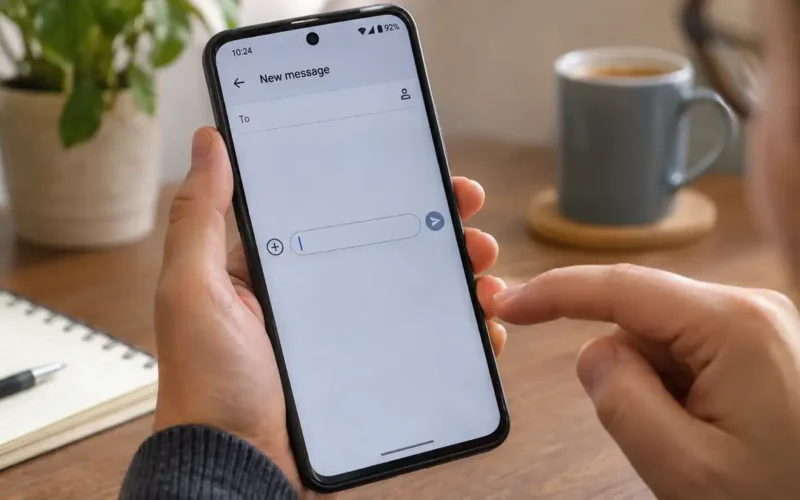
Tocchi il campo di un messaggio WhatsApp, provi a scrivere una ricerca su Google oppure devi inserire una password, ma la tastiera non appare. Il cursore lampeggia, lo spazio per digitare è disponibile, eppure nella parte inferiore dello schermo non succede nulla.
Se la tastiera Android non compare quando devi scrivere, prova prima a riavviare lo smartphone. Se il problema continua, controlla che Gboard o un’altra tastiera sia attivata e selezionata come predefinita. Puoi poi svuotare la cache dell’app, verificare eventuali aggiornamenti e controllare che non sia collegata una tastiera fisica.
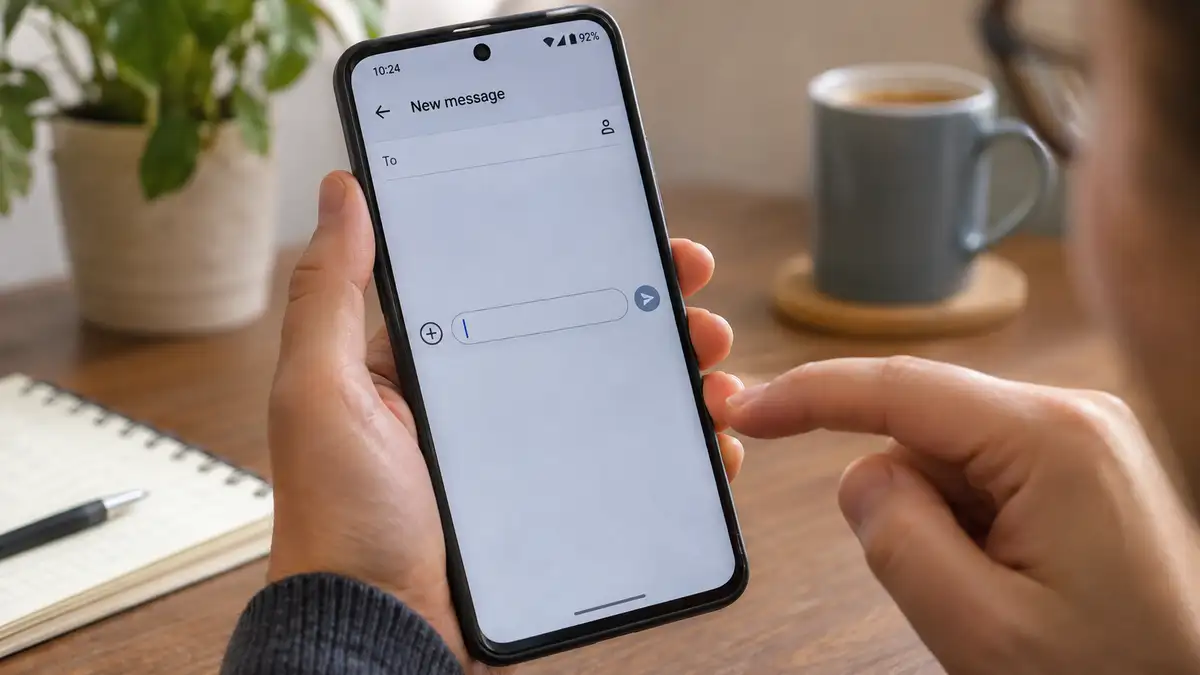
Non sempre si tratta di un malfunzionamento del telefono. La tastiera virtuale di Android è gestita da un’applicazione specifica, che può bloccarsi, perdere la configurazione corretta oppure entrare in conflitto con altri componenti del sistema.
Perché la tastiera Android scompare improvvisamente?
La prima cosa da capire è se la tastiera non funziona più in generale oppure soltanto in determinate applicazioni.
Apri un’app diversa da quella in cui hai riscontrato il problema. Per esempio, se la tastiera non appare su WhatsApp, prova a toccare la barra degli indirizzi di Chrome oppure a creare una nuova nota.
Se compare normalmente, il problema potrebbe riguardare l’applicazione iniziale. Se invece non appare da nessuna parte, conviene concentrarsi sulla tastiera e sulle impostazioni Android.
Le cause possibili sono diverse:
- Blocco temporaneo di Gboard o della tastiera Samsung: il processo che gestisce l’inserimento del testo può smettere di rispondere.
- Aggiornamento problematico: una modifica recente alla tastiera o al sistema operativo può introdurre incompatibilità.
- Cache danneggiata: alcuni dati temporanei possono interferire con il normale funzionamento.
- Tastiera predefinita non disponibile: Android potrebbe tentare di utilizzare un metodo di inserimento disattivato o non funzionante.
- Tastiera Bluetooth o USB collegata: il sistema può evitare di mostrare quella virtuale quando rileva un dispositivo fisico.
- Problema limitato a un’app: un campo di testo o un’interfaccia bloccata possono impedire l’apertura della tastiera.
Un indizio utile riguarda il momento in cui il difetto è comparso. Se fino al giorno precedente tutto funzionava e il problema è iniziato dopo un aggiornamento, controllare le modifiche recenti è più sensato che intervenire subito sulle impostazioni generali del telefono.
Come far ricomparire la tastiera su Android
Prima di cancellare dati o modificare configurazioni, conviene seguire alcuni passaggi che non richiedono interventi invasivi.
1. Riavvia lo smartphone
È il tentativo più semplice, ma ha una spiegazione tecnica precisa.
Quando tocchi un campo di testo, Android richiede al metodo di inserimento selezionato di mostrare la tastiera. Se il relativo processo è bloccato, l’interfaccia potrebbe non aprirsi.
Riavviare il telefono interrompe i processi in esecuzione e li avvia nuovamente.
Dopo il riavvio, apri un’app che consenta di scrivere e verifica se la tastiera è tornata disponibile.
Se il problema si ripresenta poco dopo, non continuare a riavviare il dispositivo: è preferibile individuare cosa provoca il blocco.
2. Controlla quale tastiera è impostata come predefinita
Android può gestire più applicazioni per la digitazione. Le più comuni sono Gboard, sviluppata da Google, e Samsung Keyboard, presente sui dispositivi Galaxy.
Per controllare la configurazione, su molti smartphone Android puoi seguire questo percorso:
- Apri Impostazioni.
- Entra in Sistema oppure nella sezione dedicata alla gestione generale.
- Cerca Tastiera, Lingue e immissione o una voce equivalente.
- Apri Tastiera sullo schermo e verifica quali tastiere sono abilitate.
- Se disponibile, entra in Tastiera predefinita e seleziona quella che desideri utilizzare.
Su alcuni dispositivi il percorso cambia. Il sistema più rapido consiste nel cercare la parola tastiera direttamente nella barra di ricerca delle Impostazioni.
Se Gboard è installata ma non risulta abilitata nell’elenco delle tastiere virtuali, attivala e prova nuovamente a scrivere. Google documenta proprio questa procedura per ripristinare una tastiera scomparsa dall’elenco dopo un aggiornamento. Guida di Gboard
Gboard non si apre: come svuotare la cache e sbloccarla
Quando la tastiera Google non appare, si chiude immediatamente oppure rimane bloccata, uno dei controlli più utili riguarda la cache.
Questa memoria contiene file temporanei utilizzati dall’applicazione. In alcuni casi, eliminarli permette di ripristinare il funzionamento senza perdere le preferenze personali.
La procedura è la seguente:
- Apri Impostazioni dello smartphone.
- Vai in App o Gestione app.
- Cerca e seleziona Gboard.
- Tocca Memoria, Utilizzo spazio di archiviazione oppure Spazio di archiviazione e cache.
- Seleziona Svuota cache.
Terminata l’operazione, torna alla schermata principale e prova ad aprire la tastiera.
Se non cambia nulla, puoi tornare nella scheda dell’app e selezionare Forza interruzione, quindi aprire nuovamente un campo di testo.
Entrambi gli interventi sono previsti anche dalle procedure ufficiali di assistenza Google per Gboard. Gboard Help
Cancellare i dati della tastiera è sicuro?
Svuotare la cache e cancellare i dati non sono la stessa operazione.
La prima elimina principalmente file temporanei. La seconda riporta Gboard alle impostazioni predefinite e può rimuovere personalizzazioni, parole apprese e altre preferenze memorizzate localmente.
Se i tentativi precedenti non hanno funzionato, puoi utilizzare Cancella dati o Cancella spazio di archiviazione dalla stessa schermata delle impostazioni dell’app.
Non vengono cancellati i messaggi WhatsApp, le fotografie o i documenti salvati sul telefono. L’intervento riguarda i dati dell’applicazione tastiera.
Prima di procedere, considera però che potresti dover configurare nuovamente alcune preferenze di digitazione.
La tastiera è sparita dopo un aggiornamento Android o Gboard
Può capitare che il problema inizi subito dopo l’installazione di un aggiornamento software.
Non significa necessariamente che l’aggiornamento sia difettoso. In alcuni casi si verifica un blocco temporaneo oppure un’incompatibilità che viene corretta con un successivo aggiornamento.
Apri il Google Play Store, cerca Gboard e controlla se è disponibile una nuova versione.
Se la tastiera è già aggiornata e il problema è iniziato proprio dopo l’ultimo aggiornamento, su alcuni dispositivi è possibile rimuovere gli aggiornamenti dell’app dalle sue informazioni, tramite il menu con i tre puntini e la voce Disinstalla aggiornamenti.
Questa possibilità non è presente su tutti gli smartphone e può dipendere dal modo in cui Gboard è stata installata.
Prima di utilizzarla, verifica di avere un metodo di inserimento alternativo disponibile. Google consiglia espressamente di installare una seconda tastiera prima di disinstallare Gboard quando è l’unica presente sul dispositivo. Guida di Gboard
Se il problema è iniziato dopo un aggiornamento generale di Android, controlla anche Impostazioni → Aggiornamento software. Il nome della sezione può variare in base al produttore.
La tastiera Samsung non compare: cosa controllare sui Galaxy
Gli smartphone Samsung dispongono di una tastiera proprietaria, con configurazioni e opzioni di ripristino differenti da Gboard.
Se utilizzi un Galaxy e la tastiera non appare più, verifica innanzitutto quale metodo di inserimento è selezionato.
Su molti modelli puoi andare in:
Impostazioni → Gestione generale → Elenco tastiere e predefinita → Tastiera predefinita
Da qui seleziona Tastiera Samsung.
Se era già impostata correttamente, puoi cercare Tastiera Samsung nelle Impostazioni, aprire le relative opzioni e individuare la funzione di ripristino.
A seconda della versione software, potresti trovare Ripristina impostazioni predefinite, con opzioni separate per reimpostare la tastiera, cancellare le previsioni personalizzate oppure svuotare la cache.
Queste operazioni non sono tutte equivalenti: cancellare le previsioni personalizzate elimina anche le parole che la tastiera ha imparato nel tempo.
Samsung conferma che, quando la tastiera non risponde, è utile verificare il metodo predefinito, cancellare la cache e controllare gli aggiornamenti disponibili. Samsung my+1
La tastiera non compare soltanto su WhatsApp, Chrome o altre app
Quando riesci a scrivere normalmente in alcune applicazioni ma non in altre, reinstallare subito la tastiera rischia di essere un intervento inutile.
Supponiamo che Gboard funzioni nei messaggi SMS e nella barra di ricerca di Chrome, ma non nelle conversazioni WhatsApp.
In questa situazione conviene procedere diversamente.
Chiudi completamente l’app che presenta il problema e riaprila. Se la tastiera continua a non apparire, verifica sul Play Store se esiste un aggiornamento dell’applicazione interessata.
Puoi anche controllare la cache dell’app, ma evita di cancellarne i dati senza prima verificare quali informazioni verrebbero eliminate e se è disponibile un backup.
Per WhatsApp, in particolare, non bisogna confondere lo svuotamento della cache con la cancellazione dei dati dell’app: quest’ultima può avere conseguenze sulle informazioni locali e richiede maggiore attenzione.
Un altro dettaglio spesso trascurato riguarda i campi di testo delle pagine web. Se la tastiera non compare soltanto su un determinato sito, prova ad aprire la stessa pagina con un altro browser. Potrebbe essere il campo di inserimento della pagina a non funzionare correttamente, non la tastiera Android.
Tastiera Android invisibile quando è collegato il Bluetooth
C’è un caso particolare in cui la tastiera non compare pur funzionando correttamente: lo smartphone rileva una tastiera fisica.
Questo può succedere con accessori Bluetooth, tastiere USB collegate tramite adattatore OTG oppure particolari configurazioni di accessibilità.
Android può nascondere la tastiera virtuale quando ritiene disponibile un metodo di digitazione fisico.
Per verificare, disconnetti temporaneamente la tastiera esterna e tocca nuovamente un campo di testo.
Se desideri mantenere collegato l’accessorio, cerca nelle Impostazioni la sezione Tastiera fisica e verifica se è disponibile l’opzione per mostrare anche la tastiera sullo schermo.
La disponibilità e il nome esatto dell’impostazione dipendono dalla versione di Android e dal produttore. Google documenta questa funzione nelle impostazioni relative ai metodi di inserimento. Android Accessibility Help
La tastiera continua a sparire mentre scrivi: come individuare il problema
Un conto è una tastiera che non si apre mai. Un altro è una tastiera che appare regolarmente e poi scompare mentre stai digitando.
Nel secondo caso conviene osservare cosa accade immediatamente prima del blocco.
Se la tastiera sparisce sempre quando tocchi una determinata zona dello schermo, potrebbe essere coinvolta l’interfaccia dell’app, un problema di sensibilità del touch oppure un elemento sovrapposto.
Se invece il difetto compare senza uno schema riconoscibile, prova a utilizzare temporaneamente una tastiera alternativa affidabile e aggiornata.
Il risultato aiuta a restringere le possibili cause:
| Risultato della prova | Cosa potrebbe indicare |
|---|---|
| La seconda tastiera funziona | Problema legato alla tastiera precedente |
| Entrambe scompaiono | Possibile problema di sistema, app o interfaccia |
| Succede solo in una specifica app | Possibile malfunzionamento dell’app |
| Accade dopo aver collegato un accessorio | Possibile interferenza con un metodo di inserimento esterno |
Queste verifiche non costituiscono una diagnosi definitiva, ma permettono di evitare interventi casuali.
Verificare eventuali conflitti con le app installate
Se il difetto è comparso dopo l’installazione di un launcher, un’app di personalizzazione o un’utilità che modifica il comportamento dello schermo, considera la possibilità di un conflitto.
Un controllo utile consiste nell’avviare Android in modalità provvisoria, che sui dispositivi compatibili disabilita temporaneamente molte applicazioni di terze parti.
Se la tastiera torna a funzionare normalmente in questa modalità, una delle app disabilitate potrebbe contribuire al problema.
La procedura per accedere alla modalità provvisoria varia tra Samsung, Pixel, Xiaomi, OPPO, realme e altri produttori. È preferibile seguire le istruzioni specifiche per il proprio modello, senza affidarsi a combinazioni di tasti generiche.
Cosa fare se la tastiera non appare nemmeno per inserire il PIN
La situazione diventa più delicata quando la tastiera non compare nella schermata di blocco e non è possibile digitare la password di sblocco.
Prima di tentare procedure avanzate, prova un normale riavvio del telefono, tenendo presente che dopo il riavvio Android può richiedere obbligatoriamente il PIN o la password principale, anche se normalmente utilizzi l’impronta digitale o il riconoscimento facciale.
Su alcuni Samsung Galaxy, una tastiera di terze parti configurata come predefinita può causare problemi proprio nella schermata di blocco.
Samsung indica la modalità provvisoria come possibile soluzione per ripristinare la tastiera predefinita in questa circostanza. Samsung my
Se non riesci a sbloccare il dispositivo, evita di effettuare ripristini di fabbrica alla cieca. Un reset può cancellare i dati presenti sul telefono e, dopo la configurazione, potrebbe essere necessario verificare nuovamente l’account precedentemente associato.
In questi casi è più prudente consultare l’assistenza ufficiale del produttore.
Domande frequenti sulla tastiera Android che non appare
Perché la tastiera del telefono è scomparsa all’improvviso?
Può dipendere da un blocco dell’app tastiera, da un aggiornamento recente oppure da un metodo di inserimento disattivato. Prova a riavviare lo smartphone e controlla nelle Impostazioni che la tastiera virtuale sia abilitata e selezionata come predefinita.
Come faccio a far tornare la tastiera Google sullo schermo?
Apri Impostazioni, cerca la sezione Tastiera e verifica che Gboard sia attivata. Se risulta già abilitata, vai in Impostazioni → App → Gboard e svuota la cache. Puoi anche forzare l’interruzione dell’app e riaprire un campo di testo.
Perché vedo il cursore ma non compare la tastiera?
Il campo di testo potrebbe aver ricevuto correttamente il tocco, mentre il metodo di inserimento non riesce ad aprirsi. Verifica se accade anche in altre applicazioni. Se il problema è generale, controlla la tastiera predefinita; se riguarda una sola app, prova a riavviare o aggiornare quest’ultima.
Posso reinstallare Gboard senza perdere i messaggi?
Sì, reinstallare Gboard non cancella normalmente i messaggi delle applicazioni di chat, perché sono gestiti separatamente. Potresti però perdere preferenze e dati personalizzati della tastiera. Prima di disinstallarla, assicurati di avere un altro metodo di inserimento disponibile.
Perché la tastiera scompare quando provo a inserire una password?
Alcune schermate di accesso e applicazioni utilizzano comportamenti particolari per l’inserimento dei dati. Se il problema riguarda soltanto una schermata, controlla l’app interessata. Se accade anche nella schermata di sblocco del telefono, potrebbe essere necessario ripristinare la tastiera predefinita tramite le procedure del produttore.
Quando conviene intervenire sul sistema operativo
Se la tastiera continua a scomparire anche dopo aver provato un metodo di inserimento alternativo, il problema potrebbe non dipendere dall’applicazione utilizzata per scrivere.
Prima di valutare interventi più drastici, controlla che Android sia aggiornato e verifica se il difetto compare anche in modalità provvisoria. Un ripristino completo dello smartphone dovrebbe rimanere l’ultima possibilità, da considerare soltanto dopo aver salvato i dati e aver escluso le cause più semplici.