
Colleghi lo smartphone Android al computer con il cavo USB, senti il suono di connessione di Windows e magari il telefono comincia anche a caricarsi. Eppure, quando apri Esplora file, non compare nulla. Oppure il dispositivo viene riconosciuto, ma la memoria interna risulta vuota.
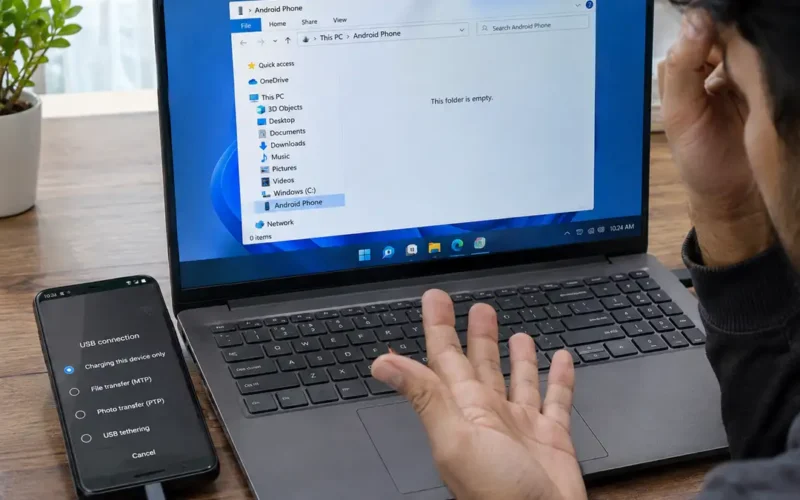
Se Android è collegato al PC ma non mostra i file, nella maggior parte dei casi bisogna sbloccare lo smartphone e attivare la modalità “Trasferimento file” nelle impostazioni USB. Se il problema continua, conviene verificare il cavo, la porta USB e i driver MTP di Windows. La ricarica del telefono, da sola, non garantisce che il collegamento dati funzioni.
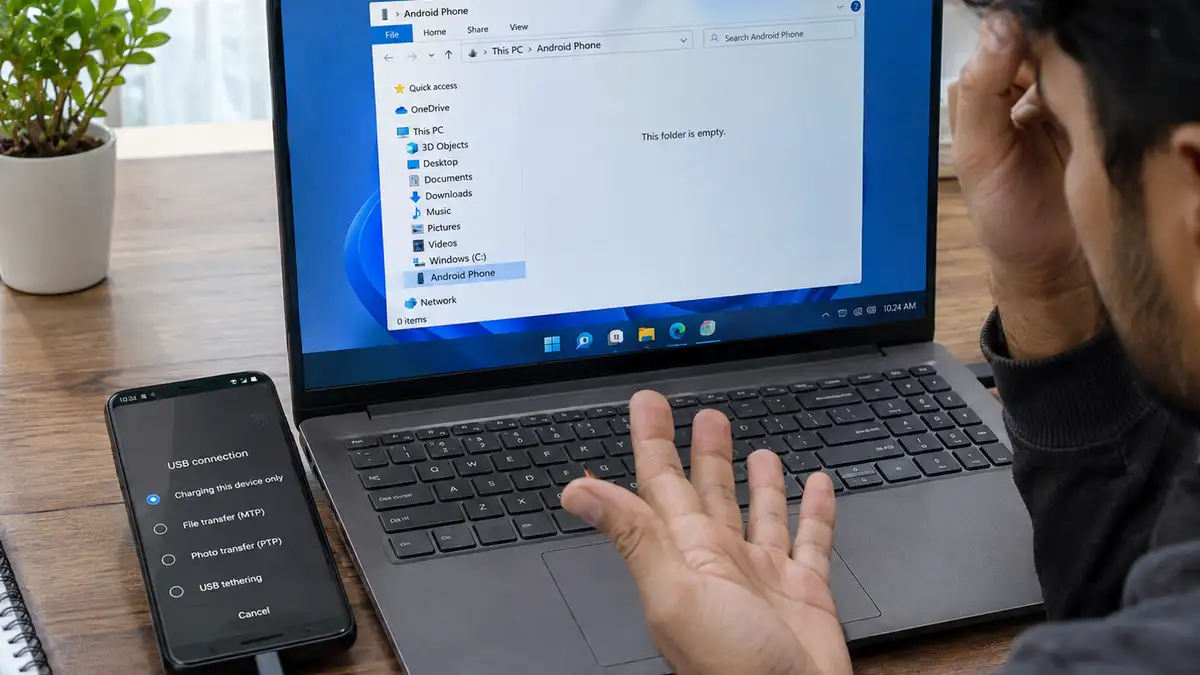
Perché il PC riconosce Android ma non mostra i file?
Il collegamento USB tra smartphone e computer può funzionare in modi diversi. Quando inserisci il cavo, Android può limitarsi a ricevere alimentazione senza permettere al PC di esplorare la memoria.
È una situazione piuttosto comune, soprattutto quando si utilizza un telefono nuovo oppure dopo aver modificato le impostazioni di connessione.
Windows può quindi rilevare il dispositivo senza riuscire ad accedere alle cartelle.
Le cause più frequenti sono:
- Modalità USB impostata su sola ricarica: il telefono riceve corrente, ma non autorizza il trasferimento dei dati.
- Smartphone bloccato: Android può impedire l’accesso ai file finché non viene sbloccato.
- Cavo USB non adatto: alcuni cavi consentono la ricarica ma non il trasferimento dati.
- Driver MTP non funzionanti: Windows riconosce il collegamento, ma non gestisce correttamente la comunicazione con il telefono.
- Problemi alla porta USB: un connettore difettoso o una connessione instabile possono interrompere il trasferimento.
C’è poi una distinzione che spesso viene trascurata: non vedere il telefono in Esplora file è diverso dal riuscire ad aprire la memoria interna senza trovare le foto o i documenti cercati.
Nel secondo caso il collegamento potrebbe funzionare perfettamente. Il problema potrebbe riguardare semplicemente la posizione dei file.
Come attivare il trasferimento file USB su Android
La prima verifica si fa direttamente sullo smartphone. Non occorre installare programmi o modificare impostazioni avanzate.
- Collega il telefono Android al computer utilizzando un cavo USB compatibile con il trasferimento dati.
- Sblocca lo smartphone con PIN, impronta digitale o il metodo di autenticazione configurato.
- Scorri verso il basso per aprire il pannello delle notifiche.
- Cerca la notifica relativa alla connessione USB, generalmente indicata come “Dispositivo in carica tramite USB”.
- Tocca la notifica e seleziona “Trasferimento file” oppure “Trasferimento file / Android Auto”, se disponibile.
- Sul computer apri Esplora file e controlla la sezione “Questo PC”.
A questo punto dovrebbe comparire il nome dello smartphone. Aprendolo, potrai accedere alla memoria condivisa, generalmente identificata come “Memoria interna” o “Internal storage”.
La procedura è quella indicata anche nella documentazione ufficiale di Google, sebbene le denominazioni possano cambiare in base al produttore e alla versione di Android.
Non compare la notifica USB sul telefono?
Se Android si limita a caricarsi e non visualizza alcuna notifica, prova prima a scollegare e ricollegare il cavo mantenendo lo schermo acceso e sbloccato.
Su alcuni dispositivi è possibile raggiungere le opzioni USB anche attraverso le Impostazioni, cercando termini come “USB” o “Preferenze USB”. Non tutti i produttori, però, rendono disponibile questa schermata nello stesso percorso.
Se le opzioni di trasferimento sono disattivate o non selezionabili, il telefono potrebbe non rilevare una connessione dati valida.
In questo caso cambiare cavo è spesso più utile che cercare ulteriori impostazioni software.
Il telefono si carica ma il PC non lo riconosce: controllare il cavo
Un cavo USB che ricarica correttamente lo smartphone non è necessariamente adatto a trasferire fotografie, video e documenti.
Alcuni cavi sono progettati esclusivamente per l’alimentazione. Altri, pur supportando i dati, possono avere connettori danneggiati o contatti deteriorati.
La prova più semplice consiste nell’utilizzare un altro cavo USB-C, possibilmente uno con cui sia già stato effettuato un trasferimento dati.
Conviene anche collegare il telefono direttamente a una porta del computer, evitando temporaneamente hub USB, adattatori e prolunghe.
Se il problema persiste, prova a cambiare porta.
Un dettaglio utile per individuare il guasto: se lo stesso smartphone funziona su un altro computer utilizzando lo stesso cavo, l’attenzione dovrebbe spostarsi su Windows, sui driver o sulle porte del primo PC.
Se invece non funziona su nessun computer, bisogna verificare il cavo e la porta USB del telefono.
Non tentare di pulire il connettore USB-C utilizzando oggetti metallici. Se sono presenti sporco, ossidazione o danni visibili, è preferibile far controllare la porta da un tecnico.
Android compare su Windows 10 o 11, ma la memoria interna è vuota
Questo è uno dei casi più fastidiosi: lo smartphone viene visualizzato correttamente in Esplora file, ma quando provi ad aprirlo non trovi cartelle o contenuti.
Prima di intervenire sui driver, torna sul telefono e verifica che sia ancora sbloccato e che la modalità USB sia impostata su “Trasferimento file”.
Dopo aver modificato l’impostazione, chiudi la finestra di Esplora file e riaprila.
Se non cambia nulla, scollega il dispositivo, riavvia lo smartphone e ripeti il collegamento.
Dove si trovano foto, video e documenti?
Quando la memoria interna è accessibile, non tutti i contenuti sono necessariamente nella cartella che ci si aspetta.
Le posizioni più comuni sono:
| Cartella | Contenuto abituale |
|---|---|
| DCIM/Camera | Foto e video realizzati con la fotocamera |
| Pictures | Immagini, screenshot e contenuti salvati da alcune app |
| Download | File scaricati dal browser e da altre applicazioni |
| Documents | Documenti salvati nella memoria del dispositivo |
| Movies | Video archiviati da alcune applicazioni |
| Android/media | File multimediali utilizzati da alcune app |
Questi percorsi non sono identici su tutti i dispositivi. Per esempio, alcune applicazioni organizzano immagini e video in sottocartelle proprie.
Per trovare un file specifico, può essere più rapido aprire l’app di gestione file direttamente sul telefono, individuarlo e controllarne la posizione.
Attenzione alle foto presenti su Google Foto. Un’immagine visibile nell’app potrebbe essere conservata soltanto nel cloud, senza una copia locale disponibile nella memoria dello smartphone.
In quel caso non comparirà nella cartella DCIM attraverso il collegamento USB. Bisognerà scaricarla sul dispositivo oppure accedervi tramite Google Foto dal computer.
Windows non riconosce Android: verificare i driver MTP
Se hai già provato un cavo funzionante e selezionato la modalità corretta, il problema potrebbe dipendere dai driver utilizzati da Windows.
Per trasferire i file tramite USB, molti dispositivi Android utilizzano MTP (Media Transfer Protocol), un protocollo che consente al computer di accedere ai contenuti multimediali e ai file esposti dal telefono.
Quando il relativo driver non funziona correttamente, lo smartphone può risultare collegato senza essere disponibile in Esplora file.
Come controllare il dispositivo in Gestione dispositivi
Su Windows 10 e Windows 11 puoi effettuare questa verifica:
- Fai clic con il pulsante destro del mouse sul menu Start.
- Seleziona “Gestione dispositivi”.
- Cerca il telefono nelle categorie “Dispositivi portatili”, “Altri dispositivi” o nelle sezioni relative alle periferiche USB.
- Controlla se accanto al dispositivo compare un triangolo giallo di avviso.
- Seleziona il dispositivo con il pulsante destro e scegli “Aggiorna driver”.
- Avvia la ricerca automatica e segui le eventuali indicazioni di Windows.
Il nome del telefono potrebbe non essere mostrato correttamente. In alcuni casi compare un’identificazione generica, come “Dispositivo MTP USB”.
Se Windows segnala che il driver migliore è già installato, non significa necessariamente che la connessione stia funzionando.
Puoi controllare anche Windows Update e gli aggiornamenti facoltativi dei driver, quando disponibili.
Reinstallare il driver senza cancellare i file del telefono
Quando l’aggiornamento non risolve, si può tentare la reinstallazione del dispositivo da Gestione dispositivi.
Prima identifica con certezza la periferica associata allo smartphone. Quindi seleziona “Disinstalla dispositivo”, scollega il telefono e riavvia Windows.
Al successivo collegamento, il sistema dovrebbe tentare una nuova installazione del driver.
Questa procedura riguarda il driver del computer e normalmente non elimina foto o documenti presenti sullo smartphone.
È comunque opportuno evitare la disinstallazione di periferiche non identificate con sicurezza.
Microsoft raccomanda di utilizzare Windows Update o i driver distribuiti dai produttori, evitando download da siti non ufficiali.
Perché alcune cartelle Android non sono accessibili dal PC?
Anche quando il trasferimento USB funziona, non è detto che Windows possa visualizzare tutti i dati presenti nello smartphone.
Android separa i file personali dalle aree riservate alle applicazioni. Le restrizioni sono diventate più rigorose a partire da Android 11, con limitazioni specifiche all’accesso alle directory delle app.
Le cartelle come Android/data e Android/obb possono quindi presentare restrizioni o comportamenti differenti a seconda della versione di Android, del dispositivo e del metodo utilizzato per accedervi.
Un altro errore comune è pensare che il collegamento MTP equivalga ad aprire direttamente un disco del computer.
Non funziona esattamente così: Windows visualizza i contenuti che Android rende disponibili attraverso il protocollo di trasferimento, non l’intero file system del dispositivo.
Per recuperare documenti o contenuti prodotti da un’app, la strada più affidabile è utilizzare le funzionalità di esportazione, backup o condivisione previste dall’applicazione stessa.
Non è necessario attivare il root o modificare le protezioni di Android per trasferire normalmente foto, video e documenti personali.
Serve attivare il debug USB nelle Opzioni sviluppatore?
No. Per il normale trasferimento dei file tra Android e Windows non è necessario attivare il debug USB.
Questa funzione è pensata principalmente per lo sviluppo, la diagnostica e la comunicazione tramite strumenti come Android Debug Bridge (ADB).
Confondere debug USB e trasferimento MTP porta spesso a modificare impostazioni che non risolvono il problema.
Se lo smartphone non compare in Esplora file, è preferibile verificare prima la modalità USB, il cavo e i driver.
Le Opzioni sviluppatore non sono una scorciatoia obbligatoria per accedere alla memoria del telefono.
Come trasferire i file Android al PC senza usare il cavo USB
Quando la connessione USB continua a non funzionare, non è indispensabile risolverla immediatamente per recuperare fotografie o documenti urgenti.
Esistono alternative che permettono di trasferire file senza utilizzare la porta USB.
Quick Share per Windows
Quick Share è il sistema di condivisione wireless di Google che consente di inviare file tra dispositivi Android e computer Windows compatibili.
Per utilizzarlo è necessario installare l’applicazione sul PC, mentre sui dispositivi Android compatibili la funzione è generalmente già integrata.
Dopo aver attivato Wi-Fi e Bluetooth, basta selezionare i file sul telefono, scegliere “Condividi” e utilizzare Quick Share per individuare il computer destinatario.
I dispositivi devono trovarsi nelle vicinanze e rispettare i requisiti di compatibilità indicati da Google.
È particolarmente comodo per trasferimenti occasionali, quando non serve esplorare tutte le cartelle dello smartphone.
Google Drive e altri servizi cloud
Per un documento o una fotografia si può utilizzare anche Google Drive.
Carica il file dallo smartphone e accedi allo stesso account dal browser del computer per scaricarlo.
Il procedimento richiede una connessione Internet e spazio disponibile nel servizio, ma evita completamente i problemi legati ai driver MTP.
Accesso wireless da Esplora file su Windows 11
Microsoft mette a disposizione anche una funzione che consente di visualizzare i file di alcuni dispositivi Android direttamente in Esplora file, senza collegamento USB.
Per utilizzarla servono Windows 11, uno smartphone con Android 11 o successivo e una versione compatibile dell’app Collegamento a Windows.
La configurazione passa da “Impostazioni”, “Bluetooth e dispositivi” e “Dispositivi mobili”, dove è possibile associare il telefono e attivarne la visualizzazione in Esplora file.
Non è una funzionalità disponibile indistintamente su tutti i computer e su tutte le versioni Android.
Domande frequenti
Perché il PC vede il telefono Android ma non le foto?
Le foto potrebbero trovarsi in una cartella diversa da DCIM/Camera oppure essere disponibili soltanto nel cloud tramite Google Foto. Controlla la posizione delle immagini nell’app di gestione file dello smartphone e verifica che la connessione USB sia impostata su “Trasferimento file”.
Come impostare Android per trasferire sempre i file via USB?
Su alcuni smartphone è possibile scegliere una configurazione USB predefinita nelle Opzioni sviluppatore, ma la disponibilità varia secondo il produttore e la versione Android. Per motivi di sicurezza è generalmente preferibile selezionare manualmente “Trasferimento file” quando occorre collegarsi al computer.
Perché Android si disconnette continuamente dal PC?
Una connessione intermittente può dipendere da un cavo difettoso, da contatti USB instabili o da problemi della porta del computer. Prova un altro cavo dati e una porta differente, evitando gli hub. Se il difetto compare su più computer, controlla il connettore dello smartphone.
Posso trasferire file Android su PC senza installare driver?
Sì. Su molti computer Windows 10 e 11 i driver necessari vengono riconosciuti e installati automaticamente. Basta utilizzare un cavo dati, sbloccare lo smartphone e selezionare “Trasferimento file”. Se la connessione non funziona, potrebbe essere necessario aggiornare o reinstallare il driver.
Perché il PC non vede la scheda SD del telefono Android?
Non tutti gli smartphone espongono la scheda microSD separatamente attraverso il collegamento MTP. Verifica prima che venga riconosciuta dal telefono e che sia accessibile dall’app di gestione file. Se necessario, una scheda rimovibile compatibile può essere letta attraverso un lettore collegato al computer.
Prima di tentare un ripristino, proteggi i tuoi dati
Se il collegamento USB ha smesso di funzionare dopo un aggiornamento o senza una causa evidente, evita di ricorrere subito al ripristino di fabbrica. È un intervento sproporzionato rispetto a un problema che potrebbe dipendere soltanto dal cavo o da Windows.
Quando i file sono ancora accessibili dallo smartphone, crea prima una copia dei contenuti importanti tramite cloud o trasferimento wireless. Soltanto dopo conviene valutare interventi più approfonditi sul dispositivo.
Fonti ufficiali
- Google – Guida di Android: Trasferire file da un computer a un dispositivo Android e viceversa
- Microsoft Support: Aggiornare i driver tramite Gestione dispositivi in Windows
- Android Developers: Restrizioni di accesso alla memoria introdotte con Android 11
- Google Android: Quick Share per Windows
- Microsoft Support: Configurazione e utilizzo del telefono in Esplora file