
Il computer si riavvia dopo un aggiornamento di Windows 11, sembra funzionare tutto normalmente, ma dagli altoparlanti non esce più alcun suono. Il volume è attivo, le applicazioni si aprono e magari fino a pochi minuti prima l’audio funzionava senza problemi.
Se l’audio è sparito dopo un aggiornamento di Windows 11, controlla prima il dispositivo di uscita selezionato e riavvia il PC. Se il problema persiste, prova a ripristinare il driver audio precedente da Gestione dispositivi, aggiornalo o riavvia i servizi audio di Windows. Solo come ultima soluzione valuta la rimozione dell’aggiornamento problematico.
La causa non è necessariamente un guasto della scheda audio. Un aggiornamento può sostituire un driver, modificare la gestione delle periferiche oppure lasciare un componente software in uno stato non corretto. Capire quale di queste situazioni si è verificata permette di intervenire senza disinstallare programmi o modificare inutilmente il sistema.
Perché Windows 11 non si sente più dopo un aggiornamento?
Quando Windows Update installa nuove componenti, può intervenire anche sui driver che gestiscono l’hardware. Questo riguarda le schede audio integrate, i dispositivi USB e, in alcuni casi, l’audio trasmesso attraverso HDMI o DisplayPort.
Microsoft riconosce che driver incompatibili o installati solo parzialmente possono impedire il corretto funzionamento dell’audio dopo un aggiornamento. Microsoft Support
Le situazioni da distinguere sono principalmente quattro:
- Driver audio incompatibile: Windows ha installato una versione che non funziona correttamente con il dispositivo.
- Uscita audio cambiata: il suono viene inviato a un monitor, a una periferica Bluetooth o a un’altra uscita anziché agli altoparlanti abituali.
- Servizi audio bloccati: i componenti di Windows responsabili della riproduzione non si sono avviati correttamente.
- Dispositivo audio non riconosciuto: la periferica non compare più tra quelle disponibili o presenta un errore in Gestione dispositivi.
Un dettaglio spesso trascurato riguarda i monitor collegati tramite HDMI. Alcuni vengono riconosciuti da Windows come dispositivi audio anche quando non possiedono altoparlanti integrati. Se il sistema seleziona quell’uscita, il PC può sembrare completamente muto pur avendo una scheda audio funzionante.
Prima di modificare i driver, controlla l’uscita audio
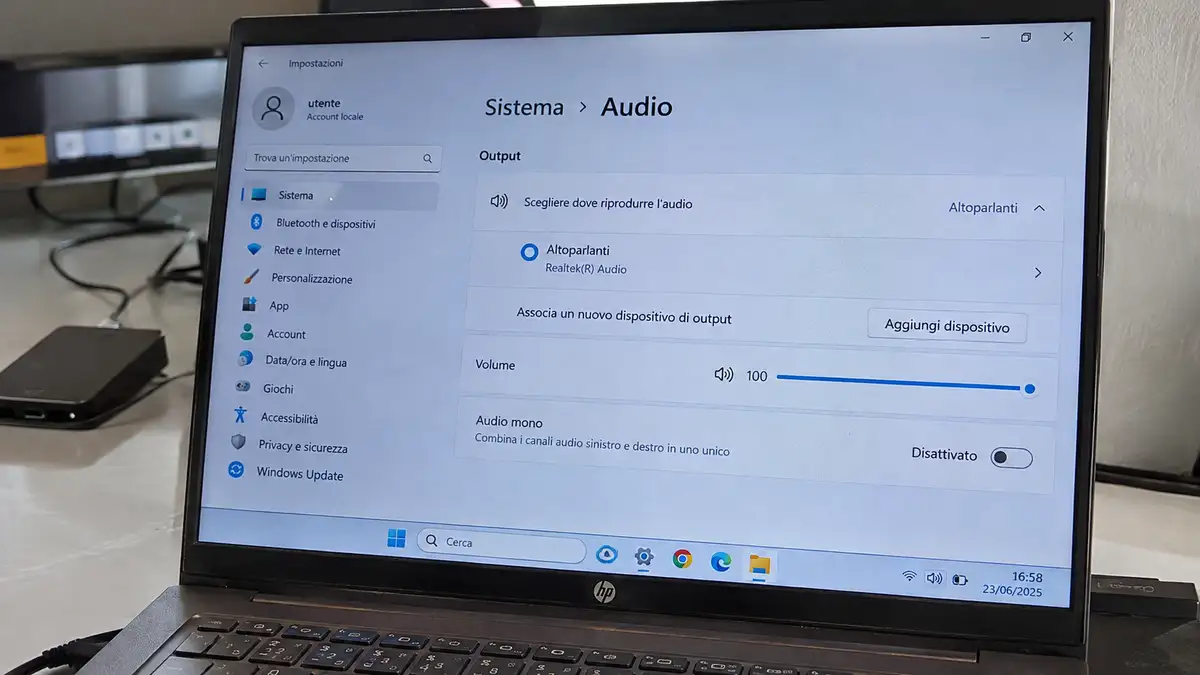
È la verifica più semplice e conviene farla subito. Dopo un aggiornamento, Windows potrebbe aver cambiato il dispositivo utilizzato per riprodurre i suoni.
Per controllare:
- Fai clic sull’icona dell’altoparlante nella barra delle applicazioni.
- Apri il selettore delle uscite audio accanto al controllo del volume.
- Verifica quale dispositivo è selezionato.
- Scegli gli altoparlanti del PC oppure le cuffie che utilizzi normalmente.
- Riproduci un suono per controllare il risultato.
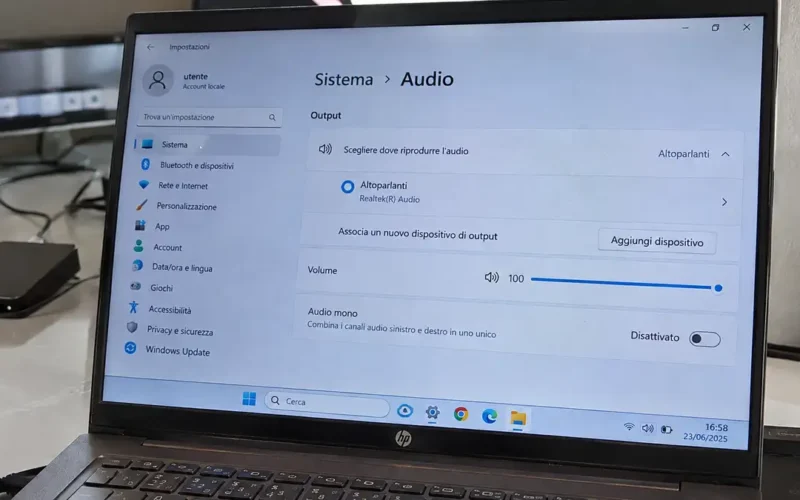
In alternativa, apri Impostazioni > Sistema > Audio e verifica la sezione dedicata all’output.
Se nell’elenco compaiono più dispositivi, non scegliere automaticamente il primo. Potresti trovare le uscite Realtek, quelle associate alla scheda video NVIDIA o AMD, un monitor HDMI e dispositivi Bluetooth.
Controlla anche che l’audio non sia disattivato e che il volume sia sufficientemente alto. Se il problema si presenta soltanto in un’applicazione, apri il Mixer volume nelle impostazioni audio: il programma potrebbe essere stato silenziato individualmente o associato a un’uscita diversa.
Come ripristinare il driver audio precedente su Windows 11
Se l’audio funzionava prima dell’aggiornamento e ha smesso immediatamente dopo, il ripristino del driver precedente è uno degli interventi più sensati.
Questa procedura permette di tornare alla versione del driver utilizzata prima dell’ultima installazione, quando Windows ne conserva ancora una copia.
Procedura da Gestione dispositivi
- Fai clic con il pulsante destro su Start e apri Gestione dispositivi.
- Espandi la voce Controller audio, video e giochi.
- Individua il dispositivo che gestisce l’audio del computer.
- Fai clic con il pulsante destro e seleziona Proprietà.
- Apri la scheda Driver.
- Se disponibile, premi Ripristina driver e segui le indicazioni.
- Riavvia Windows 11.
How to fix output audio problems on Windows 11 | Windows Central
La funzione Ripristina driver si trova nelle proprietà della periferica, all’interno della scheda Driver.
Il pulsante potrebbe essere disattivato. Non significa necessariamente che il dispositivo sia danneggiato: Windows potrebbe non avere conservato una versione precedente del driver.
In quel caso bisogna procedere con un aggiornamento manuale o una reinstallazione. La stessa limitazione viene indicata nella documentazione ufficiale Microsoft. Microsoft Support
E se il dispositivo Realtek non compare?
Prima di cercare driver su Internet, controlla anche la sezione Input e output audio di Gestione dispositivi e verifica se sono presenti dispositivi con un simbolo di avviso.
Dal menu Visualizza puoi abilitare Mostra dispositivi nascosti, tenendo presente che una periferica visualizzata in grigio non è necessariamente attiva o collegata.
Se la scheda audio non viene rilevata neppure dopo un riavvio, il problema potrebbe riguardare il driver, il controller hardware o la configurazione del dispositivo. Non è ancora una prova di guasto fisico.
Reinstallare il driver audio quando il ripristino non funziona
Se Windows 11 continua a non riprodurre alcun suono, si può tentare una reinstallazione del driver.
Da Gestione dispositivi, espandi nuovamente Controller audio, video e giochi, fai clic con il pulsante destro sulla periferica interessata e seleziona Disinstalla dispositivo.
Conferma la rimozione e riavvia il computer. Windows proverà a rilevare nuovamente l’hardware e a reinstallare un driver compatibile.
Per il primo tentativo è preferibile non selezionare l’eventuale casella che richiede di eliminare anche il software del driver, soprattutto se non hai già scaricato un pacchetto sostitutivo.
Se la reinstallazione automatica non risolve nulla, entra in Impostazioni > Windows Update > Opzioni avanzate > Aggiornamenti facoltativi e controlla se sono disponibili driver pertinenti al dispositivo audio.
Driver Realtek, Intel Smart Sound e software del produttore
Non tutti i computer utilizzano la stessa architettura audio. Alcuni notebook impiegano driver Realtek insieme a componenti Intel Smart Sound Technology; altri dipendono da driver e servizi personalizzati dal produttore.
Per questo motivo, installare un pacchetto Realtek trovato su un sito qualsiasi non è una buona scorciatoia.
Se il PC è un notebook HP, Lenovo, Dell, ASUS, Acer o di un altro produttore, cerca prima il driver audio nella pagina di supporto del modello esatto. In certi casi il pacchetto del produttore comprende componenti che il driver generico di Windows non gestisce allo stesso modo.
Se Gestione dispositivi segnala che il driver migliore è già installato, non significa che sul sito del produttore non esista una versione diversa o più adatta. Microsoft suggerisce espressamente di verificare anche questa possibilità. Microsoft Support
Riavviare i servizi audio di Windows 11
Un driver installato correttamente non basta se i servizi incaricati della riproduzione audio non funzionano.
Windows utilizza, tra gli altri, due servizi: Audio di Windows (Windows Audio) e Generatore endpoint audio Windows (Windows Audio Endpoint Builder).
Per riavviarli:
- Premi Windows + R.
- Digita
services.msce premi Invio. - Individua il servizio Audio di Windows.
- Fai clic con il pulsante destro e seleziona Riavvia.
- Ripeti l’operazione con Generatore endpoint audio Windows.
- Prova nuovamente a riprodurre un file audio.
Se il comando Riavvia non è disponibile, controlla lo stato del servizio e l’eventuale presenza di errori. Non modificare casualmente le impostazioni di avvio o le dipendenze.
Questa procedura è particolarmente utile quando Windows riconosce gli altoparlanti ma non riesce a riprodurre alcun suono. È anche una delle soluzioni documentate da Microsoft per i problemi comparsi dopo un aggiornamento. Microsoft Support
Windows 11 mostra “Nessun dispositivo di output audio installato”
Questo messaggio descrive una situazione diversa da quella in cui il dispositivo è presente ma non si sente nulla.
Quando compare “Nessun dispositivo di output audio installato”, Windows non dispone di un’uscita audio utilizzabile in quel momento.
Apri Gestione dispositivi e verifica se la scheda audio risulta assente, disabilitata o associata a un errore. Puoi selezionare Azione > Rileva modifiche hardware per richiedere una nuova scansione delle periferiche.
Se il dispositivo ricompare, controlla il driver e torna alle impostazioni audio per selezionare l’uscita corretta.
Se invece non viene individuato, prova il pacchetto driver ufficiale del produttore del computer. Sui sistemi che utilizzano Intel Smart Sound Technology può essere necessario controllare anche il relativo controller, non soltanto la periferica Realtek.
Un errore molto comune consiste nel disinstallare contemporaneamente tutti i controller audio senza sapere quali componenti siano collegati tra loro. È meglio intervenire su un dispositivo identificato, controllare il risultato e soltanto dopo valutare altri passaggi.
Usare la risoluzione dei problemi audio integrata
Windows 11 include strumenti di diagnostica che possono individuare problemi di configurazione e proporre correzioni.
Apri Impostazioni > Sistema > Risoluzione dei problemi > Altri strumenti di risoluzione dei problemi e cerca la voce Audio, se disponibile nella tua versione.
Nelle versioni più recenti, la diagnostica audio può essere gestita tramite l’applicazione Richiesta supporto (Get Help), come indicato da Microsoft. Microsoft Support
Lo strumento può essere utile per scoprire un’uscita non corretta o una configurazione anomala. Non bisogna però aspettarsi che risolva automaticamente ogni incompatibilità tra Windows Update e i driver del produttore.
Se il problema è comparso subito dopo una modifica dei driver, il ripristino della versione precedente rimane un tentativo più mirato.
Disinstallare l’ultimo aggiornamento di Windows 11: quando conviene?
Rimuovere l’aggiornamento non dovrebbe essere il primo intervento.
Prima conviene verificare la presenza di aggiornamenti successivi: Microsoft può distribuire correzioni che risolvono problemi introdotti da versioni precedenti. Se ne trovi uno pertinente, installalo e riavvia il PC.
Quando invece l’audio ha smesso di funzionare subito dopo una specifica installazione e tutte le altre verifiche non hanno avuto esito, puoi controllare la cronologia degli aggiornamenti.
Il percorso è:
Impostazioni > Windows Update > Cronologia aggiornamenti > Disinstalla aggiornamenti
Se l’aggiornamento interessato può essere rimosso, Windows mostrerà l’opzione per disinstallarlo.
Non tutti gli aggiornamenti sono disinstallabili. Va considerato anche che la rimozione di un aggiornamento di sicurezza può esporre il sistema a vulnerabilità già corrette. Microsoft raccomanda di valutare prima le alternative disponibili. Microsoft Support
Un’accortezza utile è annotare il codice KB dell’aggiornamento sospetto e controllare le relative note ufficiali. La semplice coincidenza temporale non dimostra sempre che sia quell’aggiornamento a provocare il problema.
Ripristino configurazione di sistema: un’ulteriore possibilità
Se sono disponibili punti di ripristino creati prima del malfunzionamento, Windows può riportare file di sistema, driver e impostazioni a uno stato precedente.
Cerca Crea un punto di ripristino dal menu Start, apri Ripristino configurazione di sistema e verifica se esiste un punto adatto.
L’operazione normalmente non elimina i documenti personali, ma può rimuovere programmi, aggiornamenti e driver installati successivamente alla data scelta. Conviene quindi controllare i programmi interessati ed effettuare un backup dei dati importanti prima di procedere.
Cosa fare se l’audio funziona nelle cuffie ma non negli altoparlanti?
Questo comportamento restringe il campo delle possibili cause.
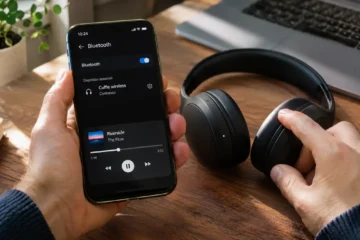
Se le cuffie USB o Bluetooth funzionano, il sistema audio di Windows non è completamente bloccato. Il problema potrebbe riguardare esclusivamente gli altoparlanti interni, l’uscita analogica o il relativo driver.
Su un notebook, prova a scollegare eventuali cuffie con cavo, verificare il dispositivo di output selezionato e controllare che gli altoparlanti interni non siano disabilitati.
Se invece il suono funziona attraverso HDMI ma non dagli altoparlanti del computer, controlla con particolare attenzione il driver audio integrato.
Un altro caso riguarda le applicazioni che continuano a utilizzare un’uscita scelta prima dell’aggiornamento. In questo caso la verifica del Mixer volume può evitare interventi inutili sui driver.
Domande frequenti
Perché l’audio è sparito dopo un aggiornamento cumulativo di Windows 11?
Un aggiornamento cumulativo può coincidere con l’installazione di nuovi driver o con modifiche che rendono incompatibile una configurazione precedente. Controlla la cronologia di Windows Update, verifica i driver installati e prova a ripristinare quello audio precedente. Non tutti i problemi comparsi dopo un aggiornamento dipendono direttamente dall’aggiornamento stesso.
Come ripristinare l’audio Realtek su Windows 11?
Apri Gestione dispositivi, individua Realtek nella sezione Controller audio, video e giochi e controlla le proprietà del driver. Se disponibile, utilizza Ripristina driver. Altrimenti prova la reinstallazione o scarica il pacchetto audio specifico dal sito ufficiale del produttore del computer.
Perché dopo l’aggiornamento Windows 11 non riconosce le cuffie?
Il problema può dipendere dal driver, dall’uscita selezionata o dal collegamento delle cuffie. Prova un’altra porta USB o verifica il collegamento Bluetooth. Per le cuffie con jack, controlla che Windows rilevi la periferica e che il driver audio del computer funzioni correttamente.
Posso recuperare l’audio senza disinstallare Windows Update?
Sì. Nella maggior parte dei casi conviene tentare prima la selezione dell’uscita corretta, il riavvio dei servizi audio e il ripristino o la reinstallazione del driver. Disinstallare un aggiornamento è una soluzione da valutare soltanto quando il problema persiste e ci sono elementi che collegano il malfunzionamento all’aggiornamento.
Se non funziona nessuna soluzione, la scheda audio è rotta?
Non necessariamente. Un driver mancante o un controller non riconosciuto può produrre sintomi simili a quelli di un guasto hardware. Prima di considerare una riparazione, verifica i driver ufficiali e prova un dispositivo audio esterno. Se anche questo non funziona, serve una diagnosi più approfondita.
Quando l’audio torna, evita di modificare subito altri driver
Dopo aver recuperato il suono, controlla quale versione del driver è effettivamente in uso e annotala. Se il problema si ripresenta, questa informazione aiuterà a capire se Windows Update ha installato nuovamente un driver incompatibile. Evita soprattutto i programmi che promettono di aggiornare automaticamente tutti i driver: per l’audio è preferibile utilizzare Windows Update o i pacchetti ufficiali del produttore.
Fonti ufficiali
Le procedure descritte fanno riferimento alla documentazione Microsoft: