
Apri Chrome sullo smartphone, provi a visitare un sito e la pagina rimane bianca, continua a caricarsi oppure compare un messaggio di errore. La cosa strana è che Google, YouTube e altri indirizzi funzionano senza problemi. La connessione Internet sembra quindi attiva, ma alcune pagine restano irraggiungibili.
Quando Chrome su Android non carica alcuni siti, le cause più comuni sono problemi DNS, cache o cookie danneggiati, impostazioni di rete, VPN e blocchi legati al sito stesso. Per individuare l’origine del problema conviene confrontare Wi-Fi e dati mobili, provare la navigazione in incognito e verificare le impostazioni DNS prima di cancellare dati o ripristinare il browser.
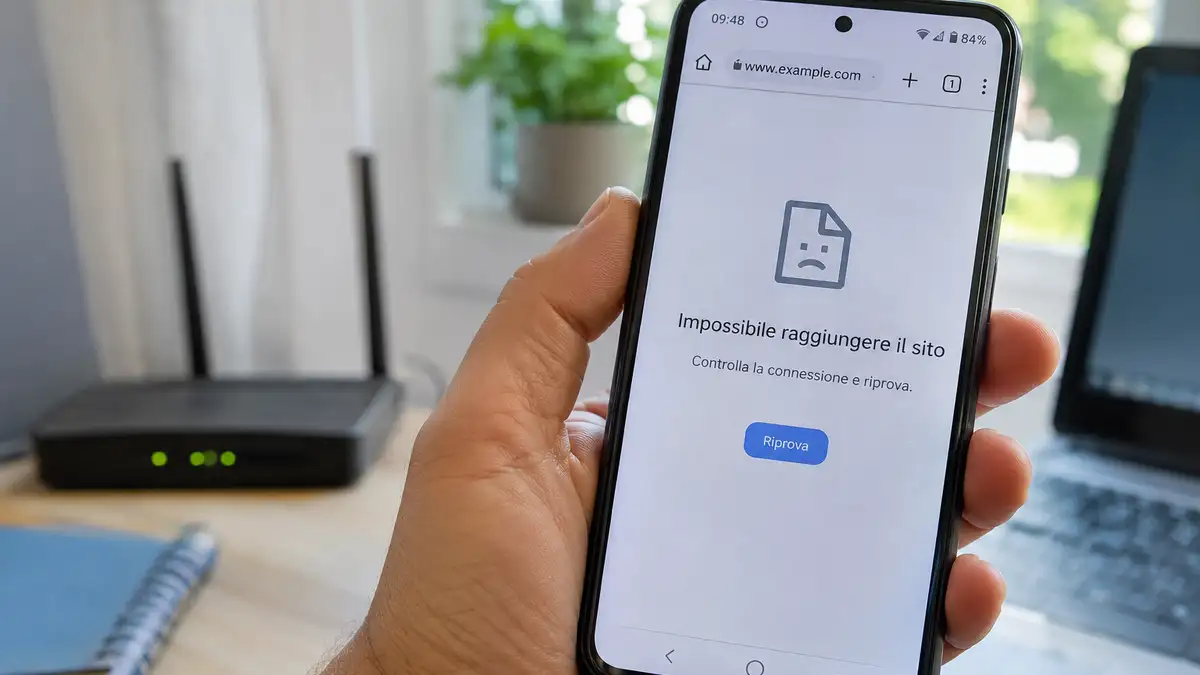
Perché Chrome apre alcuni siti e altri no?
Il fatto che una parte dei siti funzioni esclude, nella maggioranza dei casi, un’interruzione completa della connessione. Non significa però che Internet stia funzionando correttamente.
Ogni volta che apriamo una pagina, Chrome deve risolvere il nome del dominio, stabilire una connessione con il server e scaricare i contenuti necessari alla visualizzazione. Un problema in uno qualsiasi di questi passaggi può impedire l’apertura del sito.
Le cause da considerare sono diverse:
- DNS non funzionanti correttamente: il browser non riesce a ottenere l’indirizzo IP associato al dominio.
- Cache o cookie problematici: i dati salvati possono interferire con il caricamento o con le sessioni di accesso.
- VPN, filtri DNS o applicazioni di sicurezza: alcuni domini potrebbero essere bloccati o gestiti in modo errato.
- Problemi del server: il sito potrebbe essere temporaneamente offline o non raggiungibile da una determinata rete.
- Errori HTTPS o del certificato: Chrome può interrompere la connessione quando non riesce a verificarne la sicurezza.
Esiste anche un’altra possibilità: il sito si apre, ma alcuni elementi non vengono visualizzati. In questo caso il collegamento al server potrebbe funzionare e il problema riguardare script, cookie, contenuti esterni o funzionalità della pagina.
Prima prova: il sito non funziona con Wi-Fi o dati mobili?
Questo è uno dei controlli più utili, perché permette di restringere rapidamente il campo.
Se sei collegato al Wi-Fi, disattivalo e prova ad aprire lo stesso sito con la rete mobile. Poi ripeti il test passando nuovamente al Wi-Fi.
Se il sito funziona con i dati mobili ma non con il Wi-Fi, il problema potrebbe dipendere dal router, dai DNS utilizzati dalla rete domestica, da filtri attivi o dal provider.
Quando succede il contrario, cioè il sito funziona in Wi-Fi ma non con la rete mobile, conviene verificare eventuali VPN, DNS privati, limitazioni della rete cellulare e problemi temporanei dell’operatore.
Se l’errore compare su entrambe le connessioni, la causa potrebbe trovarsi nel browser, nelle impostazioni dello smartphone oppure nel sito che stai tentando di raggiungere.
Un controllo aggiuntivo consiste nell’aprire lo stesso indirizzo con un altro browser Android, per esempio Firefox. Se funziona soltanto lì, ha senso concentrarsi sulle impostazioni di Chrome. Se non funziona neppure nell’altro browser, bisogna esaminare anche le impostazioni generali del telefono.
Non è una prova definitiva: browser diversi possono utilizzare configurazioni DNS, cache e protezioni differenti.
Chrome non apre un sito? Prova la navigazione in incognito
Prima di cancellare la cronologia, apri una scheda in incognito.
Su Chrome per Android:
- Tocca i tre puntini in alto a destra.
- Seleziona Nuova scheda in incognito.
- Inserisci l’indirizzo del sito che non funziona.
- Controlla se la pagina si apre correttamente.
Se il sito funziona in incognito ma non nella normale navigazione, potrebbero essere coinvolti cookie, dati di sessione o informazioni memorizzate dal browser.
La modalità in incognito utilizza una sessione separata, senza condividere normalmente i cookie esistenti della navigazione ordinaria.
Attenzione a un dettaglio: in incognito alcuni cookie di terze parti possono essere bloccati. Un sito che richiede particolari sistemi di autenticazione potrebbe quindi comportarsi diversamente, anche senza un problema di cache.
Come cancellare cache e cookie senza perdere tutto
Se il test in incognito ha dato esito positivo, torna alla navigazione normale.
Apri il menu di Chrome e seleziona Elimina dati di navigazione. Attraverso le opzioni aggiuntive puoi scegliere quali dati cancellare e l’intervallo temporale.
Per iniziare, seleziona immagini e file memorizzati nella cache. Se non basta, prova a cancellare anche i cookie e i dati dei siti.
Non è necessario eliminare subito password salvate, dati di compilazione automatica o l’intera cronologia.
Ricorda che cancellare i cookie può disconnetterti dai siti e ripristinare alcune preferenze. Le pagine potrebbero anche impiegare più tempo ad aprirsi al primo caricamento, perché Chrome deve scaricare nuovamente le risorse.
Controllare i DNS di Chrome su Android
Quando determinati domini non vengono raggiunti e compare un errore relativo all’indirizzo del server, una delle prime impostazioni da verificare è quella dei DNS.
Il DNS traduce il nome di un sito, come esempio.it, nell’indirizzo IP necessario per contattare il server. Se questa operazione fallisce, Chrome non riesce ad aprire la pagina anche quando la connessione Internet è attiva.
Chrome per Android dispone della funzionalità Usa DNS sicuro, che permette di proteggere le richieste DNS tramite connessioni cifrate.
Per controllarla:
- Apri Chrome e tocca i tre puntini.
- Entra in Impostazioni.
- Seleziona Privacy e sicurezza.
- Cerca Usa DNS sicuro.
- Verifica se è selezionato un provider personalizzato.
Se hai configurato un provider DNS manualmente, prova a tornare alla modalità automatica. Se continuano a comparire errori di risoluzione, puoi disattivare temporaneamente il DNS sicuro per capire se dipendono da questa funzione.
Google specifica che, quando viene scelto un provider personalizzato, Chrome non passa automaticamente alla risoluzione DNS non cifrata in caso di problemi. Una configurazione non raggiungibile può quindi impedire l’apertura di alcuni domini.
La disattivazione del DNS sicuro deve essere considerata un test, non necessariamente una soluzione permanente. Se individui qui la causa, è preferibile ripristinare una configurazione affidabile che mantenga la protezione delle richieste DNS.
Attenzione anche al DNS privato di Android
Chrome non è l’unico componente dello smartphone che può gestire la risoluzione dei domini.
Android dispone anche di un’impostazione chiamata DNS privato, che può influire sulla connettività delle applicazioni.
Apri le Impostazioni dello smartphone e cerca “DNS privato” utilizzando la barra di ricerca. La posizione del menu cambia a seconda del produttore e della versione Android.
Se è presente un nome host configurato manualmente, controlla che il relativo servizio sia raggiungibile. Per effettuare una prova puoi selezionare la modalità automatica, annotando prima l’impostazione originale.
Disattivare permanentemente il DNS privato non è consigliabile come prima soluzione: la modalità automatica rappresenta generalmente una scelta più appropriata.
Chrome non carica alcuni siti solo con il Wi-Fi
Se il problema riguarda esclusivamente la rete domestica, è inutile continuare a cancellare la cache del browser senza prima controllare il collegamento.
Prova a riavviare il router e verifica se altri dispositivi collegati alla stessa rete riescono ad aprire il sito.
Se la pagina è irraggiungibile anche da un computer o da un secondo smartphone, è probabile che il problema non dipenda esclusivamente da Chrome.
Alcuni router utilizzano DNS configurati dal provider, altri permettono di impostare servizi alternativi. Possono anche essere presenti filtri per la navigazione, controlli parentali o regole di sicurezza che impediscono l’accesso a determinati domini.
Prima di cambiare i DNS del router, controlla la configurazione esistente: una modifica coinvolgerebbe potenzialmente tutti i dispositivi della rete.
Sulle reti Wi-Fi pubbliche c’è un’ulteriore possibilità. Un portale di accesso non ancora completato può impedire o limitare la navigazione. In questo caso bisogna prima effettuare l’autenticazione richiesta dalla rete.
Se Chrome mostra ERR_NAME_NOT_RESOLVED, ERR_CONNECTION_TIMED_OUT o altri errori
Il messaggio visualizzato da Chrome può fornire un’indicazione più precisa della causa.
| Errore | Cosa controllare |
|---|---|
| ERR_NAME_NOT_RESOLVED | Risoluzione DNS e indirizzo del dominio |
| ERR_CONNECTION_TIMED_OUT | Rete, server e possibili filtri di connessione |
| ERR_CONNECTION_REFUSED | Servizio remoto o connessione rifiutata |
| ERR_CERT_DATE_INVALID | Data e ora del telefono, validità del certificato |
| ERR_TOO_MANY_REDIRECTS | Cookie, sessione e configurazione dei reindirizzamenti del sito |
| ERR_BLOCKED_BY_CLIENT | Eventuali filtri o componenti che bloccano la richiesta |
Questi messaggi non identificano automaticamente una causa unica. Un errore di timeout, per esempio, può dipendere dal server remoto oppure da un problema lungo il percorso di rete.
Se compare un avviso relativo al certificato HTTPS, verifica innanzitutto che data, ora e fuso orario del telefono siano corretti.
Non è consigliabile ignorare un avviso di sicurezza per accedere a una pagina che richiede password, dati bancari o altre informazioni personali. Se il certificato è effettivamente scaduto o configurato male, la correzione deve essere effettuata dal gestore del sito.
VPN e applicazioni di sicurezza possono bloccare alcuni siti
Un altro controllo spesso trascurato riguarda le applicazioni che modificano il traffico Internet.
VPN, firewall, sistemi di controllo parentale e strumenti di blocco della pubblicità possono intervenire sulle connessioni o sulle richieste DNS.
Se ne utilizzi uno, prova a sospenderlo temporaneamente e ad aprire nuovamente il sito. Quando la pagina torna a funzionare, verifica le regole o i filtri dell’applicazione coinvolta.
Non serve disinstallare subito questi strumenti. È sufficiente un test controllato, seguito dal ripristino della protezione.
Se il telefono appartiene a un’azienda o è gestito tramite un profilo di lavoro, alcune restrizioni potrebbero essere imposte dall’amministratore e non modificabili direttamente.
Aggiornare Chrome quando alcuni siti smettono di funzionare
Una versione obsoleta del browser può avere problemi di compatibilità con determinati siti, soprattutto quando vengono introdotte modifiche ai sistemi di autenticazione, alle funzionalità web o ai protocolli utilizzati.
Apri Google Play Store, cerca Google Chrome e verifica se è disponibile il pulsante Aggiorna.
Dopo l’eventuale aggiornamento, chiudi e riapri il browser.
Se il problema persiste, riavvia lo smartphone e controlla che ci sia spazio di archiviazione disponibile. Una memoria di lavoro insufficiente può contribuire alla chiusura improvvisa delle schede o agli errori di caricamento.
Quando Chrome è preinstallato, il dispositivo potrebbe consentire la rimozione degli aggiornamenti anziché la disinstallazione completa. È un intervento da considerare soltanto dopo i test precedenti, non come primo tentativo.
Cancellare i dati dell’app Chrome: quando farlo?
Dalle Impostazioni Android è possibile raggiungere la sezione dedicata alle applicazioni, selezionare Chrome ed eventualmente cancellarne i dati.
È un’operazione diversa dall’eliminazione dei soli file temporanei.
Cancellare i dati dell’app può rimuovere informazioni locali, sessioni e configurazioni del browser. L’effetto preciso dipende dal dispositivo, dalla versione Android e dalla sincronizzazione attiva.
Prima di procedere, verifica quindi che password e altre informazioni necessarie siano disponibili e recuperabili.
Un ripristino dei dati non risolverà un sito offline o una connessione bloccata dal provider.
Quando il problema è del sito e non dello smartphone
Può capitare che un solo indirizzo continui a non aprirsi nonostante il browser sia aggiornato e le altre pagine funzionino regolarmente.
In questi casi il server potrebbe essere in manutenzione, avere un problema tecnico, presentare errori di configurazione o applicare restrizioni sulle connessioni.
Per distinguere il problema locale da quello remoto, prova ad aprire il sito da un altro dispositivo e, se possibile, da una rete indipendente.
Se non funziona da nessuna parte, aumenta la probabilità che il problema sia lato server. Se invece risulta raggiungibile da altre connessioni, può esserci un blocco limitato alla tua rete o al tuo indirizzo IP.
Questo spiega anche perché cambiare browser non sempre risolve: quando il server rifiuta la connessione o il dominio non viene raggiunto, il problema può presentarsi con qualsiasi applicazione.
Domande frequenti
Perché Chrome Android non apre alcuni siti mentre Google funziona?
Perché la connessione Internet può essere attiva anche quando determinati domini non sono raggiungibili. Le possibili cause comprendono DNS, filtri della rete, dati del browser e problemi dei server. Prova lo stesso indirizzo con Wi-Fi e rete mobile per capire da dove iniziare.
Perché un sito funziona in incognito ma non nella scheda normale?
La navigazione in incognito utilizza una sessione separata, senza i normali cookie già salvati. Se il sito funziona soltanto lì, potrebbe esserci un problema con cookie, dati di accesso o informazioni memorizzate. Prova a cancellare prima i dati relativi al sito interessato.
Come risolvere quando Chrome Android mostra una pagina bianca?
Ricarica la pagina, prova una scheda in incognito e controlla se succede anche con un altro browser. Se il sito si collega ma resta bianco, potrebbero non essere caricati correttamente script o altri elementi. Verifica anche eventuali blocchi dei contenuti.
Cambiare DNS può risolvere i siti che non si aprono?
Sì, quando il problema dipende dalla risoluzione dei domini. In Chrome puoi controllare la voce Usa DNS sicuro, mentre Android dispone di un’impostazione separata chiamata DNS privato. Cambiare DNS non risolve invece problemi del server, certificati non validi o blocchi indipendenti dalla risoluzione DNS.
Devo reinstallare Chrome se alcuni siti non funzionano?
Generalmente no. Prima conviene confrontare reti diverse, utilizzare la modalità in incognito, controllare i DNS e aggiornare Chrome. Reinstallare il browser o ripristinarne i dati è un intervento successivo, da valutare soltanto quando gli altri controlli non hanno individuato il problema.
Cosa fare se nessuna soluzione funziona
Prima di ripristinare il telefono, annota l’indirizzo che non si apre, il messaggio di errore e la rete utilizzata. Se il problema si presenta soltanto con una connessione, queste informazioni possono essere utili anche all’assistenza dell’operatore.
Un ripristino completo di Android è raramente giustificato quando il malfunzionamento riguarda soltanto alcuni siti.