
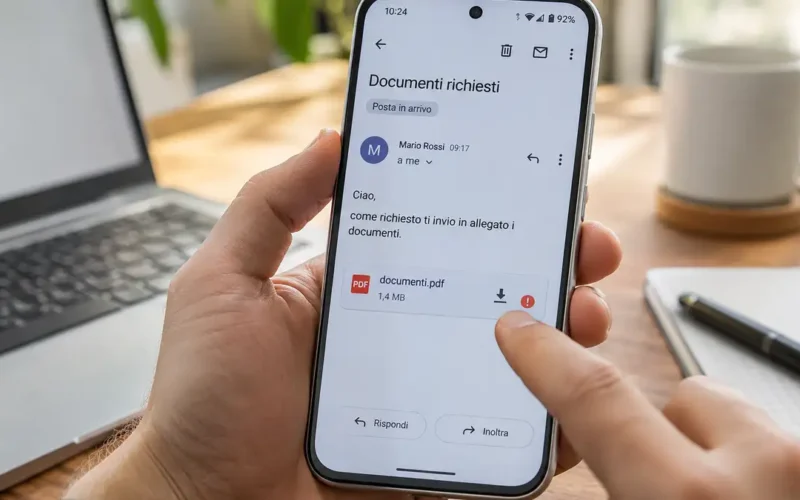
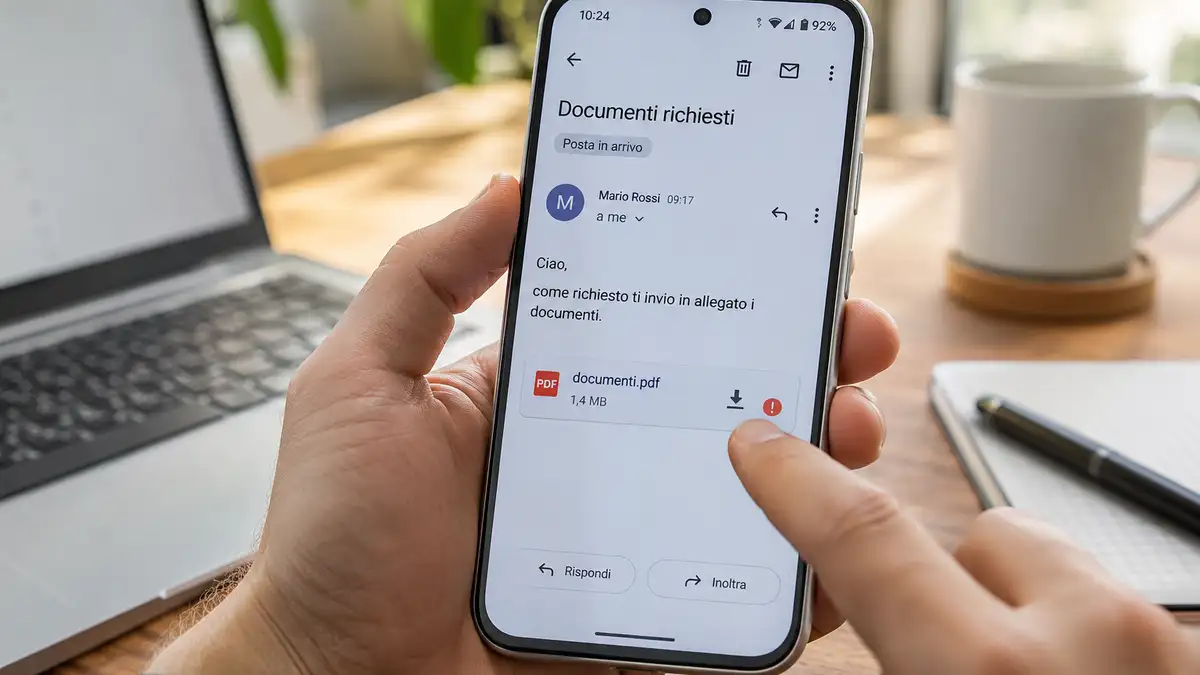
Apri un’email su Gmail, tocchi il PDF o la fotografia che ti hanno inviato e non succede nulla. Oppure compare l’anteprima, ma quando provi a salvare il documento il download si blocca. È un problema che può presentarsi sia sugli smartphone Android sia sugli iPhone, anche quando le email continuano ad arrivare regolarmente.
Se gli allegati Gmail non si scaricano sul telefono, le cause più comuni da verificare sono la connessione Internet, lo spazio disponibile, un malfunzionamento dell’app o le autorizzazioni di salvataggio. Conviene provare prima un’altra rete, poi aggiornare Gmail e controllare dove viene salvato il file. Su Android può aiutare cancellare la cache; su iPhone occorre verificare anche i permessi per le fotografie.
Perché Gmail non scarica gli allegati anche se le email funzionano?
Ricevere un messaggio e scaricare il file contenuto al suo interno non sono esattamente la stessa operazione.
Il testo di un’email può essere già stato sincronizzato sul telefono, mentre l’allegato deve ancora essere recuperato dai server. Per questo motivo è possibile leggere perfettamente il messaggio, vedere il nome del documento e non riuscire a scaricarlo.
Le situazioni più frequenti sono queste:
- Il download non parte: il pulsante non produce alcun effetto oppure l’app rimane in caricamento.
- Il trasferimento si interrompe: l’allegato inizia a scaricarsi, ma si blocca prima del completamento.
- Il documento si apre ma non si salva: Gmail mostra l’anteprima, senza che il file venga trovato nella memoria del dispositivo.
- Il file viene scaricato ma non si apre: il problema potrebbe dipendere dal formato o dall’app utilizzata per leggerlo.
Distinguere questi comportamenti evita tentativi inutili. Se, ad esempio, un PDF è già presente nella cartella Download ma il telefono non riesce a visualizzarlo, svuotare la cache di Gmail difficilmente risolverà il problema: bisognerà controllare il lettore PDF.
Cosa fare subito quando il download rimane bloccato
Prima di modificare le impostazioni dello smartphone, conviene effettuare alcune prove rapide. Seguendo quest’ordine si può capire se il problema riguarda Gmail, la rete oppure uno specifico allegato.
- Cambia connessione. Se stai usando il Wi-Fi, passa temporaneamente alla rete mobile, o viceversa.
- Chiudi e riapri Gmail. Non limitarti a tornare alla schermata iniziale: chiudi l’app e avviala nuovamente.
- Prova un altro allegato. Preferibilmente un piccolo documento PDF o un’immagine ricevuta da un mittente conosciuto.
- Controlla lo spazio libero. Se la memoria del telefono è quasi esaurita, libera spazio e ripeti il tentativo.
- Riavvia lo smartphone. Un riavvio può risolvere anomalie temporanee dell’app o del sistema.
Se il file viene scaricato usando la rete mobile ma non il Wi-Fi, è ragionevole sospettare un problema legato alla connessione wireless, al router o a eventuali filtri di rete.
Google segnala che il dominio mail-attachment.googleusercontent.com, utilizzato per gli allegati, può essere bloccato da un amministratore di rete o dal provider. È un’eventualità da considerare soprattutto quando il problema compare soltanto su una determinata connessione. Gmail Help
Se non funziona soltanto un allegato
Non è detto che la colpa sia dell’applicazione.
Un file danneggiato, incompleto o non più accessibile attraverso il collegamento ricevuto può comportarsi diversamente dagli altri documenti.
La prova più utile consiste nell’aprire la stessa email da un altro dispositivo o dal sito Gmail tramite browser. Se anche da lì il documento risulta inutilizzabile, chiedere al mittente di inviarlo nuovamente può essere più efficace che modificare le impostazioni dello smartphone.
Gmail non scarica gli allegati su Android: controlli e soluzioni
Su Android i problemi di download possono dipendere dall’app Gmail, dalle impostazioni del sistema o dalla gestione della memoria.
Le voci dei menu cambiano leggermente tra Samsung, Xiaomi, Motorola, Realme e altri produttori, ma i controlli rimangono sostanzialmente gli stessi.
Svuotare la cache di Gmail senza eliminare le email
Quando il pulsante di download non risponde, oppure l’app continua a mostrare un caricamento infinito, vale la pena provare a cancellare i file temporanei.
La procedura più comune è:
- Apri le Impostazioni del telefono.
- Entra in App o Gestione applicazioni.
- Seleziona Gmail.
- Apri la sezione Memoria o Spazio di archiviazione.
- Tocca Svuota cache.
- Riapri Gmail e riprova a scaricare l’allegato.
La cancellazione della cache non elimina le email conservate sul server e normalmente non richiede una nuova configurazione dell’account.
Attenzione però a non confondere Svuota cache con Cancella dati o Cancella spazio di archiviazione. Queste ultime opzioni possono reimpostare l’app e rimuovere dati locali, compresi contenuti disponibili offline.
Aggiornare Gmail e verificare le restrizioni sulla rete
Un’altra verifica riguarda la versione dell’applicazione.
Apri il Google Play Store, cerca Gmail e controlla se è disponibile un aggiornamento. Non è necessario reinstallare subito l’app: prima è preferibile utilizzare gli aggiornamenti regolari.
Se il problema riguarda allegati voluminosi, controlla anche le eventuali restrizioni sul traffico dati.
Su alcuni smartphone Android, le impostazioni di risparmio dati o le limitazioni all’attività in background possono interferire con i trasferimenti quando l’app non è più in primo piano.
Per una prova, lascia Gmail aperta durante il download, disattiva temporaneamente il risparmio dati se attivo e verifica se il comportamento cambia.
Dove finiscono gli allegati scaricati da Gmail su Android?
Un errore comune è pensare che il download non sia riuscito soltanto perché il documento non compare nella galleria fotografica.
Per i normali file scaricati, controlla l’app di gestione file del telefono, che può chiamarsi File, Files o Archivio. Cerca nella cartella Download oppure nella sezione dei file recenti.
Un PDF, un documento Word o un archivio ZIP non deve necessariamente apparire nell’app Galleria.
C’è anche una differenza tra scaricare l’allegato e salvarlo su Google Drive. Se utilizzi l’opzione Salva in Drive, il file viene archiviato nel servizio cloud, non automaticamente nella cartella Download dello smartphone.
Google documenta entrambe le operazioni nella propria guida per Android.
Gmail non scarica PDF o foto su iPhone: cosa controllare
Su iPhone bisogna distinguere il salvataggio di un’immagine nella libreria Foto da quello di un documento nell’app File.
Quando si apre un allegato nell’app Gmail, le opzioni disponibili possono variare in base al tipo di file e alla versione dell’applicazione.
Controllare le autorizzazioni per salvare le fotografie
Se riesci a visualizzare le fotografie ricevute su Gmail ma non a salvarle nell’iPhone, verifica che l’app abbia i permessi necessari.
Apri:
Impostazioni → Privacy e sicurezza → Foto → Gmail
Controlla l’autorizzazione concessa. Le denominazioni possono cambiare in base alla versione di iOS.
Google indica espressamente che la mancanza di accesso alle foto può impedire il salvataggio delle immagini. Guida di Gmail
Questa verifica è particolarmente utile quando il problema riguarda soltanto JPG, PNG o altre immagini e non i documenti.
Come salvare un PDF di Gmail nell’app File
Se il documento si apre correttamente ma vuoi conservarlo nella memoria dell’iPhone, prova a utilizzare il menu di condivisione.
Apri il PDF ricevuto, cerca l’icona di condivisione e, quando disponibile, seleziona Salva su File. Scegli una destinazione, ad esempio una cartella in Sul mio iPhone oppure in iCloud Drive.
Se non trovi l’opzione, controlla il menu delle azioni disponibili: la disposizione dei comandi può variare.
Un’alternativa prevista da Gmail è salvare il PDF direttamente su Google Drive. È una soluzione utile se devi consultare il documento anche da un computer, ma richiede di distinguere l’archiviazione online dal salvataggio locale.
L’allegato Gmail si apre ma non viene scaricato: anteprima e download sono diversi
Gmail consente di visualizzare diversi tipi di documenti senza doverli prima salvare manualmente.
Questo comportamento può creare confusione. Toccare un PDF e leggerne il contenuto non significa necessariamente averne conservato una copia sul telefono.
Se devi inviare quel documento tramite WhatsApp, caricarlo su un portale o utilizzarlo senza connessione Internet, verifica che sia effettivamente disponibile nella destinazione scelta.
Un caso tipico riguarda i moduli ricevuti per email: l’utente apre l’allegato, lo legge e successivamente non riesce a selezionarlo da un’altra applicazione. Il documento, in realtà, potrebbe essere stato soltanto visualizzato nell’anteprima di Gmail.
La soluzione è utilizzare il comando di download o esportazione e scegliere esplicitamente dove salvare il file.
Quando Gmail blocca un allegato per motivi di sicurezza
Non tutti i file ricevuti possono essere scaricati liberamente.
Gmail applica controlli di sicurezza sugli allegati e può bloccare determinati formati potenzialmente pericolosi, come alcuni file eseguibili. I controlli possono interessare anche contenuti racchiusi all’interno di archivi compressi.
In questi casi cancellare la cache, cambiare telefono o reinstallare Gmail non risolve il blocco imposto dal servizio.
Google mantiene un elenco dei tipi di file non consentiti e delle condizioni che possono determinare il blocco. Gmail Help
Se si tratta di un documento attendibile necessario per lavoro, conviene chiedere al mittente di condividerlo attraverso un servizio appropriato, rispettando le regole di sicurezza dell’organizzazione.
E se l’email è stata inviata in modalità riservata?
La modalità riservata di Gmail può impedire al destinatario di scaricare, copiare, stampare o inoltrare il contenuto del messaggio e i relativi allegati.
Non è un malfunzionamento del telefono: si tratta di una limitazione prevista dalla funzione.
Se hai bisogno di conservare il documento, dovrai contattare il mittente e chiedere una modalità di condivisione differente.
Se Gmail non scarica allegati solo con Wi-Fi o rete mobile
Quando il problema compare esclusivamente con una connessione, è utile concentrarsi sulla rete anziché sull’app.
Se gli allegati si scaricano con i dati mobili ma non con il Wi-Fi di casa, prova a riavviare il router e verifica l’eventuale presenza di filtri DNS, VPN o strumenti di blocco del traffico.
Su reti aziendali e scolastiche potrebbero essere applicate politiche di sicurezza che limitano l’accesso a determinati servizi.
Se stai utilizzando una VPN, puoi disattivarla temporaneamente per un test, purché le regole della rete lo consentano. Riattivala al termine della verifica.
Se invece il download funziona sotto Wi-Fi e fallisce con i dati mobili, controlla la disponibilità della connessione cellulare, le impostazioni del risparmio dati e le eventuali restrizioni applicate a Gmail.
La differenza tra le due reti rappresenta un indizio utile, non una diagnosi definitiva.
Memoria piena: bisogna controllare il telefono o lo spazio Google?
Sono due spazi distinti.
La memoria interna dello smartphone serve a conservare i file scaricati, le applicazioni e altri dati locali. Quando è quasi esaurita, il salvataggio di nuovi documenti può fallire.
Lo spazio dell’account Google, invece, viene condiviso tra servizi come Gmail, Drive e Google Foto. Il suo esaurimento può impedire di inviare o ricevere nuovi messaggi con allegati, ma non significa automaticamente che un file già presente in un’email non possa essere scaricato sul telefono.
Questa distinzione evita un errore frequente: eliminare messaggi da Gmail per tentare di risolvere un problema causato dalla memoria interna dello smartphone.
Se il telefono è pieno, libera spazio sul dispositivo. Se è esaurito lo spazio Google, gestisci i contenuti dell’account, specialmente se non ricevi più nuove email.
Come capire se il problema è Gmail o il telefono
Quando i tentativi precedenti non risolvono nulla, conviene fare una prova incrociata.
Apri la stessa email dal browser di un computer oppure, se disponibile, da un altro smartphone.
Se l’allegato funziona su un altro dispositivo, il problema è probabilmente legato all’app, alle impostazioni o alla rete del telefono originale.
Se non funziona da nessuna parte, occorre considerare la disponibilità del file, eventuali restrizioni del mittente o un problema del servizio.
Un ulteriore test consiste nell’aprire Gmail dal browser del telefono, utilizzando il sito ufficiale mail.google.com. La versione web può offrire un percorso alternativo quando l’applicazione presenta un’anomalia.
Solo dopo queste verifiche ha senso valutare interventi più invasivi, come il ripristino dei dati dell’app o la sua reinstallazione, facendo attenzione a eventuali contenuti locali non sincronizzati.
Domande frequenti
Perché Gmail dice “Impossibile scaricare l’allegato”?
Il messaggio può comparire quando il trasferimento fallisce, la connessione non riesce a recuperare il documento oppure il file non è disponibile. Prova a cambiare rete e scaricare un secondo allegato. Se l’errore riguarda un solo documento, verifica se è accessibile da un altro dispositivo.
Perché Gmail non scarica i PDF mentre le immagini funzionano?
Se le fotografie si scaricano normalmente, la connessione non è necessariamente il problema. Controlla se il PDF viene salvato ma non si apre, prova con un altro documento e verifica l’app utilizzata per leggerlo. Un file PDF danneggiato può impedire la corretta visualizzazione.
Posso scaricare un allegato Gmail senza installare l’app?
Sì. Puoi accedere a Gmail attraverso un browser compatibile, effettuare l’accesso al tuo account e aprire il messaggio. Il comportamento del download dipende dal browser e dal sistema operativo. Su smartphone alcune funzionalità possono essere presentate diversamente rispetto alla versione desktop.
Perché un allegato Gmail non compare nella cartella Download?
Potresti aver aperto soltanto l’anteprima oppure aver salvato il file su Google Drive anziché nella memoria del telefono. Su iPhone controlla anche l’app File e la destinazione selezionata. Su Android verifica la sezione Download del gestore file e i documenti recenti.
Devo disinstallare Gmail se gli allegati non si scaricano?
Non subito. Prima controlla la connessione, aggiorna l’app e verifica la memoria disponibile. Su Android prova a svuotare la cache. La reinstallazione è un tentativo successivo, soprattutto se il problema riguarda tutti gli allegati e continua anche dopo aver riavviato il telefono.
Un ultimo controllo prima di modificare l’account
Se il problema riguarda soltanto un allegato, evita di intervenire subito sull’account Google. Una semplice prova con un secondo file e un’altra connessione può indirizzare la diagnosi molto meglio di un ripristino generale. Se invece tutti i download falliscono, annota l’eventuale messaggio d’errore: può aiutare a distinguere un blocco di rete da un problema dell’app.