
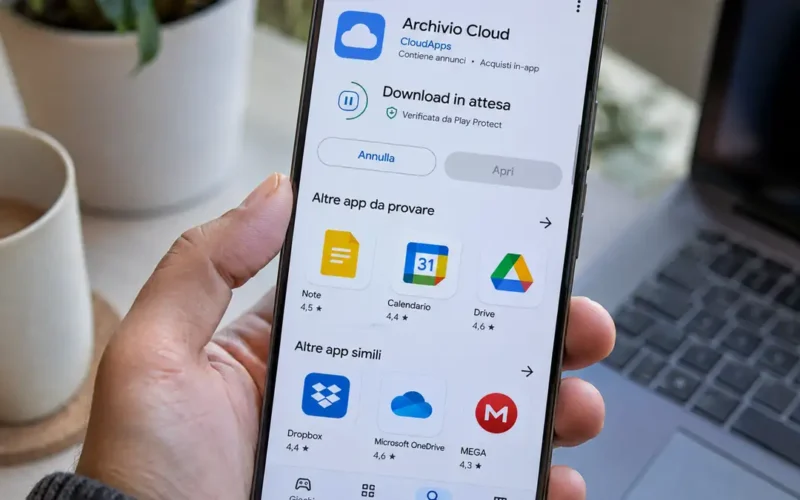
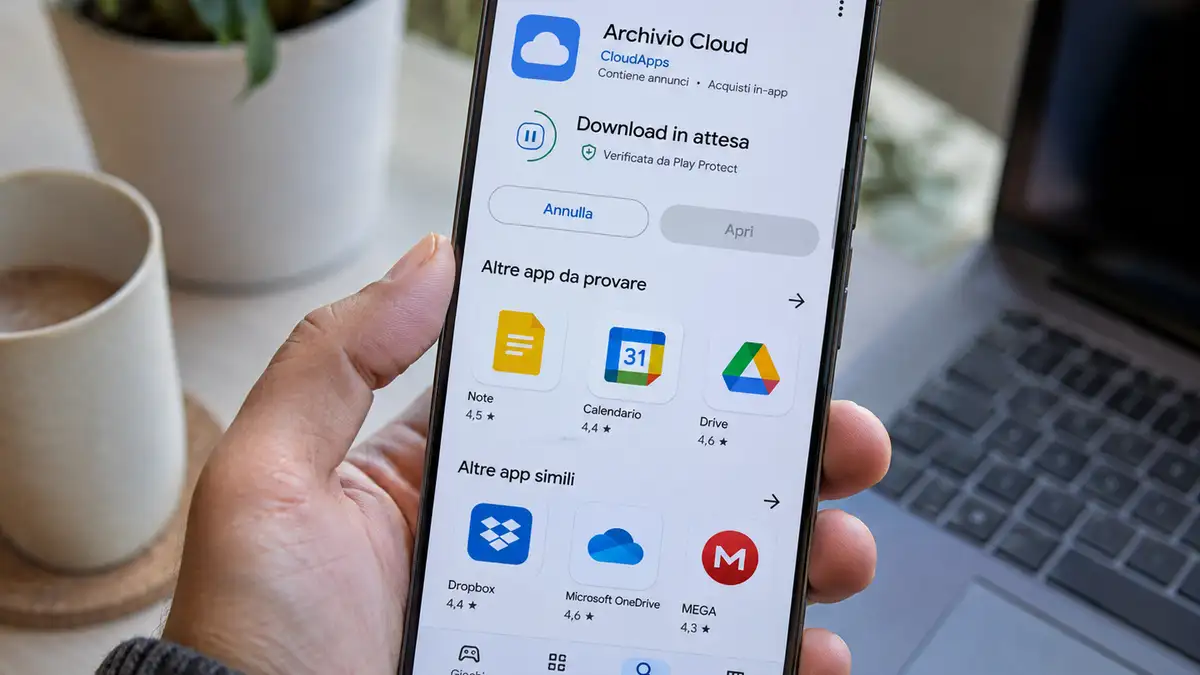
Apri il Google Play Store, scegli un’applicazione e premi Installa. Compare la scritta “Download in attesa”, ma il trasferimento non parte. Puoi aspettare diversi minuti, cambiare applicazione o riprovare: il risultato rimane lo stesso.
Quando il Play Store resta bloccato su Download in attesa, le cause più comuni sono una connessione instabile, aggiornamenti già in coda, spazio insufficiente o problemi temporanei dell’app Google Play Store. Per risolvere conviene controllare prima i download attivi e la rete, poi riavviare il telefono. Se il blocco continua, cancellare la cache del Play Store è uno dei rimedi consigliati da Google.
Perché il Play Store rimane su Download in attesa?
La scritta “Download in attesa” non indica necessariamente un guasto. Google Play gestisce le installazioni e gli aggiornamenti attraverso una coda, quindi una richiesta può rimanere temporaneamente in attesa mentre vengono completate altre operazioni.
Il problema nasce quando l’attesa si prolunga senza che il download inizi.
Le situazioni più frequenti sono:
- Aggiornamenti in corso: altre applicazioni stanno occupando la coda di download.
- Connessione Wi-Fi o dati mobili instabile: il telefono risulta connesso, ma non riesce a trasferire correttamente i dati.
- Memoria interna quasi piena: Android non dispone dello spazio necessario per scaricare e installare l’app.
- Cache del Play Store problematica: alcuni dati temporanei possono interferire con il funzionamento dello store.
- Impostazioni di rete: determinate preferenze possono impedire gli aggiornamenti automatici sulla connessione utilizzata.
- Problemi del sistema o dei servizi Google: il blocco interessa più applicazioni, anche dopo un riavvio.
C’è un dettaglio che aiuta a capire da dove iniziare: se il problema riguarda tutte le app, è più utile controllare Play Store, connessione e memoria. Se riguarda una sola applicazione, bisogna verificare anche la sua compatibilità con il dispositivo.
Come sbloccare un download in attesa sul Play Store
Prima di modificare le impostazioni di Android, conviene effettuare alcune verifiche semplici. Non richiedono di eliminare dati personali e permettono spesso di individuare il problema.
1. Controlla gli aggiornamenti già in coda
Se hai appena acceso uno smartphone rimasto spento per diversi giorni, potresti trovare numerosi aggiornamenti da completare. Lo stesso può accadere dopo aver ripristinato un backup o configurato un nuovo dispositivo.
Per controllare cosa sta facendo Google Play:
- Apri il Google Play Store.
- Tocca l’immagine del profilo, in alto a destra.
- Seleziona Gestisci app e dispositivo.
- Apri la sezione degli aggiornamenti disponibili, se presente.
- Controlla quali applicazioni sono in aggiornamento e quali risultano in attesa.
Se ci sono download attivi, puoi lasciarli terminare oppure interrompere temporaneamente quelli non necessari, quando l’interfaccia lo consente.
Torna quindi alla pagina dell’applicazione che vuoi installare e prova nuovamente.
Un errore frequente è premere ripetutamente Installa o annullare e riavviare lo stesso download senza controllare la coda. Se il Play Store sta già elaborando altre operazioni, ripetere la richiesta non elimina la causa dell’attesa.
2. Verifica la connessione Wi-Fi e prova con i dati mobili
Il fatto che WhatsApp funzioni o che il browser riesca ad aprire una pagina non garantisce che la connessione sia abbastanza stabile per completare un download.
Il Play Store può incontrare difficoltà anche quando il simbolo del Wi-Fi mostra un segnale apparentemente buono.
Prova a disattivare il Wi-Fi e a utilizzare temporaneamente la connessione dati del telefono. Se il download parte, il problema potrebbe dipendere dalla rete wireless o dal router.
Puoi effettuare anche la prova inversa, passando dai dati mobili a una rete Wi-Fi affidabile.
Se stai utilizzando una VPN, disattivala temporaneamente per verificare se interferisce con la connessione. Lo stesso controllo può essere utile con applicazioni firewall o filtri DNS configurati manualmente.
Quando il problema compare soltanto sulla rete domestica, riavviare il router può essere un tentativo ragionevole. Non serve invece modificare subito APN, DNS o altre impostazioni avanzate del telefono.
3. Controlla quanto spazio libero rimane sul telefono
Il Play Store deve avere spazio sufficiente non soltanto per scaricare un’app, ma anche per completarne l’installazione.
Apri Impostazioni > Memoria oppure Spazio di archiviazione. Il nome cambia a seconda del produttore e della versione di Android.
Google segnala che i download possono interrompersi quando il dispositivo dispone di meno di 1 GB di spazio libero o mostra un avviso relativo alla memoria insufficiente.
Non significa che 1 GB sia sempre sufficiente: giochi di grandi dimensioni e applicazioni particolarmente pesanti possono richiedere molto più spazio.
Se la memoria è quasi piena, elimina prima i file inutilizzati, i download non necessari e le copie locali dei contenuti già salvati altrove.
Evita di cancellare cartelle di sistema o dati delle applicazioni senza sapere cosa contengono.
4. Riavvia il telefono e riapri Google Play
Può sembrare una soluzione troppo semplice, ma il riavvio è indicato anche nelle procedure ufficiali di Google.
Chiudi il Play Store dalla schermata delle applicazioni recenti, riaprilo e riprova il download. Se non cambia nulla, riavvia completamente lo smartphone.
Al termine, lascia che il dispositivo ristabilisca la connessione Internet e prova a installare una sola applicazione.
Se il problema persiste anche dopo il riavvio, passa alla pulizia della cache.
Come svuotare la cache del Google Play Store
La cache contiene dati temporanei utilizzati dall’applicazione. Quando questi dati creano problemi, il Play Store può mostrare comportamenti anomali, compresi download che non partono.
Per svuotarla:
- Apri le Impostazioni di Android.
- Entra in App o Gestione app.
- Cerca e seleziona Google Play Store.
- Apri Utilizzo memoria, Memoria e cache o una voce equivalente.
- Tocca Svuota cache.
- Riapri il Play Store e riprova.
Su alcuni smartphone puoi raggiungere direttamente la schermata tenendo premuta l’icona del Play Store e scegliendo Informazioni app.
La procedura non disinstalla le applicazioni e non elimina i file personali conservati sul telefono.
Se svuotare la cache non basta
Nella stessa schermata potresti trovare l’opzione Cancella dati oppure Cancella spazio di archiviazione.
Questa operazione è diversa dalla semplice pulizia della cache: ripristina i dati locali dell’app Google Play Store.
Non elimina normalmente le applicazioni già installate, ma può azzerare alcune preferenze dello store, comprese impostazioni relative ai controlli parentali e alla protezione con password. Potrebbe essere necessario accettare nuovamente le condizioni del servizio.
Google consiglia questa procedura quando i controlli iniziali non hanno risolto il problema.
Dopo aver cancellato i dati, apri il Play Store, verifica le impostazioni che utilizzavi in precedenza e tenta nuovamente il download.
Download in attesa anche con Internet funzionante: cosa controllare
Quando la navigazione funziona normalmente ma Google Play continua a non scaricare le applicazioni, bisogna considerare alcune impostazioni specifiche.
Preferenze di download e aggiornamenti automatici
Nel Play Store apri il profilo e raggiungi:
Impostazioni > Preferenze di rete > Aggiornamento automatico app.
Qui puoi controllare se gli aggiornamenti automatici sono consentiti tramite Wi-Fi, dati mobili o entrambe le connessioni, a seconda delle opzioni disponibili sul dispositivo.
Se gli aggiornamenti sono configurati per utilizzare soltanto il Wi-Fi, potrebbero non avviarsi automaticamente mentre stai navigando con la SIM.
Attenzione, però: questa preferenza riguarda gli aggiornamenti automatici e non spiega necessariamente il blocco di un’installazione avviata manualmente. Per quest’ultima verifica anche eventuali richieste di conferma della rete mostrate dal Play Store.
Risparmio dati e limitazioni in background
Android permette di limitare il traffico dati delle applicazioni e la loro attività in background.
Se hai attivato il Risparmio dati o impostato restrizioni particolarmente severe per il Play Store, controlla che l’app possa utilizzare la connessione necessaria.
Il percorso varia tra Samsung, Xiaomi, Redmi, OPPO, realme, Motorola e altri produttori. In genere le opzioni si trovano nelle impostazioni relative ad applicazioni, utilizzo dati o batteria.
Non è necessario disattivare permanentemente il risparmio energetico. Puoi effettuare una prova temporanea e ripristinare la configurazione precedente se non cambia nulla.
Data e ora non corrette
Un orologio di sistema impostato in modo errato può creare problemi con le comunicazioni dei servizi Google.
Apri le impostazioni del telefono, cerca Data e ora e verifica che siano attive le opzioni per impostare automaticamente l’ora e il fuso orario.
Se erano disattivate, abilitarle e riavviare il dispositivo può risolvere eventuali anomalie legate alla sincronizzazione.
Il Play Store non scarica nessuna app: le soluzioni successive
Se tutti i download rimangono bloccati, anche dopo aver verificato la rete, la memoria e la cache, può essere necessario intervenire sul Play Store stesso.
Disinstallare gli aggiornamenti del Play Store
Google prevede la possibilità di rimuovere gli aggiornamenti dello store e installarli nuovamente.
La procedura generalmente è questa:
- Tieni premuta l’icona del Google Play Store.
- Seleziona Informazioni app.
- Apri il menu con i tre puntini, se disponibile.
- Tocca Disinstalla aggiornamenti.
- Conferma l’operazione.
- Riapri il Play Store.
Per cercare nuovamente gli aggiornamenti dello store, entra in Impostazioni > Informazioni > Versione del Play Store e utilizza la funzione di aggiornamento, quando disponibile.
Non stai disinstallando completamente Google Play: viene ripristinata la versione prevista dal dispositivo prima degli aggiornamenti rimossi.
Su alcuni telefoni il comando potrebbe non essere disponibile o trovarsi in una posizione differente.
Google Play Services: quando intervenire
Google Play Services è un componente di sistema utilizzato da numerose applicazioni e funzionalità Android.
Se il Play Store continua a non funzionare, puoi raggiungere la relativa schermata attraverso Impostazioni > App > Google Play Services e verificare le opzioni disponibili.
La cancellazione dei dati di Google Play Services, però, non dovrebbe essere uno dei primi tentativi.
Google avverte che questa operazione potrebbe rimuovere informazioni memorizzate sul dispositivo, incluse alcune credenziali e carte digitali, e richiedere nuove autenticazioni per determinati servizi.
Per questo è preferibile tentare prima le soluzioni meno invasive. Se scegli di procedere, assicurati di poter accedere nuovamente al tuo account Google e ai metodi di pagamento eventualmente configurati.
Il download resta bloccato solo per una determinata app
Quando riesci a installare altre applicazioni ma una specifica continua a rimanere in attesa, la diagnosi cambia.
Apri la pagina dell’app nel Play Store e verifica innanzitutto che sia disponibile per il tuo dispositivo.
Alcune applicazioni richiedono determinate versioni di Android, caratteristiche hardware specifiche o possono non essere disponibili su tutti i dispositivi.
Se il Play Store indica che l’app non è compatibile, cancellare la cache o riavviare il telefono non supera quel requisito.
Se invece l’app è già installata e il problema riguarda un aggiornamento, controlla che non ci siano altri aggiornamenti in corso e che lo spazio disponibile sia sufficiente.
La disinstallazione e successiva reinstallazione può essere un’opzione, ma prima verifica che i dati dell’app siano sincronizzati o salvati. Alcune applicazioni conservano contenuti esclusivamente nella memoria locale, che potrebbero andare perduti.
Play Store bloccato su 0% oppure su Installazione in corso: è lo stesso problema?
Non sempre.
Se compare “Download in attesa”, il trasferimento potrebbe non essere ancora iniziato.
Quando vedi una percentuale ferma allo 0% o a un altro valore, il download è stato avviato ma non sta avanzando correttamente. In questo caso è particolarmente utile verificare la stabilità della connessione, la disponibilità di memoria e lo stato della coda.
La dicitura “Installazione in corso” indica invece una fase successiva al download. Se rimane bloccata, il problema può riguardare la procedura di installazione e non soltanto la connessione Internet.
Questa distinzione evita di concentrarsi sulla rete quando il file è già stato scaricato.
Se il problema compare subito dopo un aggiornamento di Android, controlla anche la disponibilità di ulteriori aggiornamenti di sistema attraverso le impostazioni del dispositivo. Il percorso dipende dal produttore.
Cosa fare se nessuna soluzione funziona
Prima di prendere in considerazione un ripristino completo, prova a installare una piccola applicazione gratuita e compatibile, verificando che il telefono sia connesso a una rete stabile.
Se il blocco riguarda qualsiasi download, controlla che l’account Google funzioni correttamente e che non vengano mostrate richieste di autenticazione.
Tra le procedure avanzate indicate da Google compare anche la rimozione e successiva aggiunta dell’account Google. È un’operazione da effettuare con cautela: assicurati prima che i dati importanti siano sincronizzati e di conoscere le credenziali per accedere nuovamente.
Il ripristino ai dati di fabbrica deve rimanere l’ultima possibilità, dopo aver eseguito un backup e valutato le indicazioni dell’assistenza ufficiale o del produttore. Non è una soluzione da utilizzare per un semplice download momentaneamente in coda.
Domande frequenti
Quanto tempo può rimanere un download in attesa sul Play Store?
Non esiste un tempo massimo universale. Se ci sono altri aggiornamenti in corso, l’attesa può essere normale. Quando però la coda è libera, la connessione funziona e il download non mostra progressi anche dopo diversi minuti, conviene interrompere la richiesta e verificare le possibili cause.
Perché il Play Store dice Download in attesa anche sotto Wi-Fi?
Essere collegati al Wi-Fi non significa necessariamente avere una connessione Internet stabile. Il router potrebbe avere problemi temporanei oppure la rete potrebbe impedire alcune comunicazioni. Prova a utilizzare i dati mobili: se il download parte, concentra le verifiche sulla connessione wireless.
Come annullare un download bloccato sul Play Store?
Apri la pagina dell’applicazione nel Google Play Store e tocca Annulla, se il pulsante è disponibile. In alternativa, controlla gli aggiornamenti nella sezione Gestisci app e dispositivo. Dopo aver annullato la richiesta, riapri la pagina dell’app e avvia nuovamente l’installazione.
Svuotare la cache del Play Store cancella le app installate?
No. Svuotare la cache elimina i file temporanei del Google Play Store, senza disinstallare le applicazioni presenti sul telefono. La cancellazione dei dati dello store è un’operazione distinta e può ripristinare alcune preferenze, come quelle relative ai controlli parentali e alla protezione con password.
Perché gli aggiornamenti delle app rimangono in attesa?
Gli aggiornamenti possono essere in coda, dipendere dalle preferenze della rete o non riuscire a completarsi per problemi di connessione e memoria. Controlla Gestisci app e dispositivo, verifica gli aggiornamenti attivi e le impostazioni della rete. Se il problema riguarda tutte le applicazioni, prova a svuotare la cache dello store.
Quando il problema si ripresenta continuamente
Se il Play Store torna a funzionare dopo un riavvio ma si blocca nuovamente ogni giorno, non limitarti a ripetere la stessa procedura. Controlla se il comportamento cambia passando dal Wi-Fi alla rete mobile, se coincide con aggiornamenti automatici o se compare soltanto con determinate applicazioni.
Individuare una condizione ricorrente è spesso più utile che ripristinare continuamente lo store senza aver capito che cosa interrompe i download.
Fonti ufficiali
- Google Play Help – Risolvere i problemi di download delle app: controlli di base
- Google Play Help – Risolvere i problemi del Google Play Store
- Google Play Help – Problemi di download di più applicazioni
- Google Play Help – Problemi con il download di una sola app
- Google Play Help – Aggiornare le app Android