
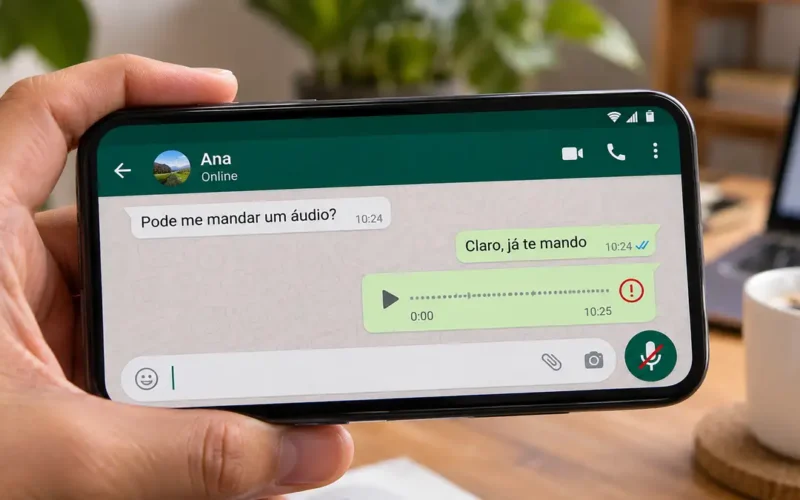
Premi il pulsante del microfono su WhatsApp, inizi a parlare, ma il messaggio vocale risulta completamente muto. Oppure la registrazione non parte affatto, nonostante fino a poche ore prima funzionasse tutto normalmente.
Se il microfono di WhatsApp non funziona nei messaggi vocali, controlla innanzitutto le autorizzazioni dell’app e verifica che l’accesso al microfono sia attivo nelle impostazioni dello smartphone. Prova poi a registrare un audio con un’altra applicazione, scollega eventuali dispositivi Bluetooth e riavvia il telefono. Questi controlli aiutano a distinguere un problema software da un guasto hardware.
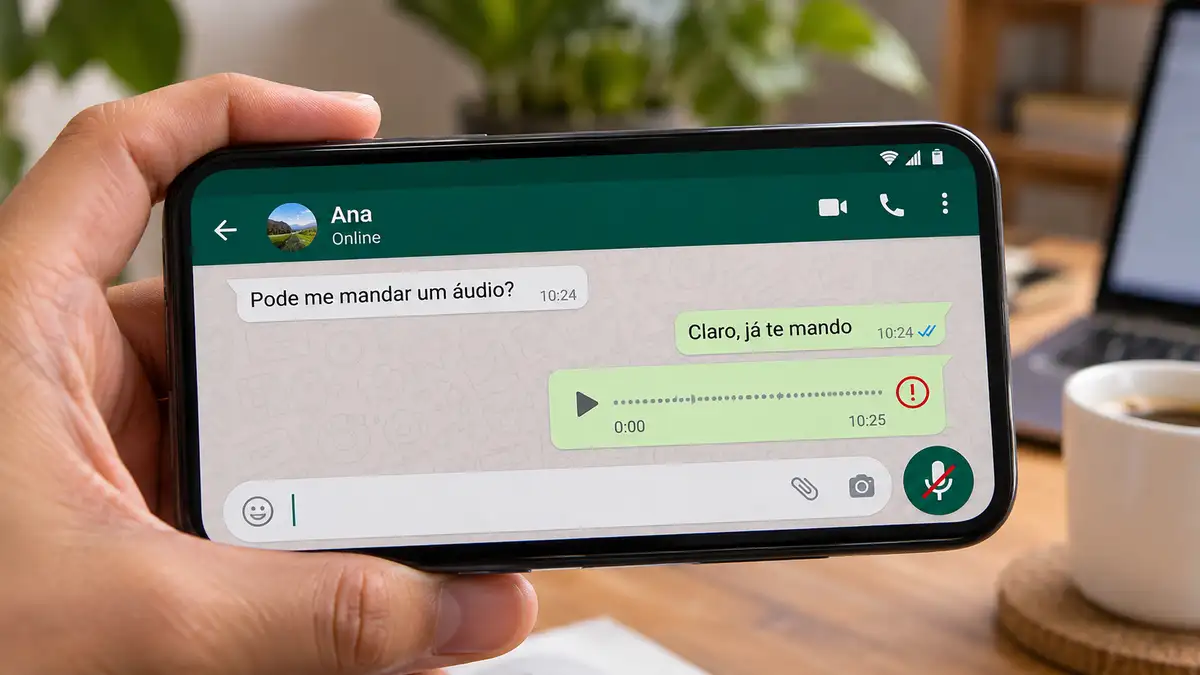
Perché WhatsApp non registra i messaggi vocali?
Il fatto che WhatsApp non riesca a registrare la voce non significa necessariamente che il microfono dello smartphone sia rotto. Il problema può riguardare esclusivamente l’applicazione oppure dipendere dalle impostazioni di Android o iOS.
Tra le possibili cause troviamo:
- Autorizzazione all’utilizzo del microfono negata.
- Accesso al microfono disattivato nelle impostazioni di sistema.
- Auricolari o altri dispositivi Bluetooth collegati.
- Malfunzionamenti temporanei di WhatsApp.
- Problemi comparsi dopo un aggiornamento.
- Microfono ostruito da polvere, sporco o dalla cover.
- Guasto a uno dei microfoni dello smartphone.
Un dettaglio da osservare è il comportamento della registrazione. Se il contatore dei secondi avanza ma la nota vocale è silenziosa, il problema potrebbe riguardare l’acquisizione dell’audio. Se invece la registrazione non parte proprio, conviene concentrarsi inizialmente sulle autorizzazioni e sul funzionamento dell’app.
Come attivare il microfono di WhatsApp su Android
WhatsApp ha bisogno di un’autorizzazione specifica per registrare l’audio. Senza questo permesso, l’applicazione non può acquisire correttamente la voce.
Per verificare le impostazioni su Android:
- Apri le Impostazioni dello smartphone.
- Entra nella sezione App.
- Cerca e seleziona WhatsApp.
- Premi su Autorizzazioni.
- Seleziona Microfono.
- Attiva l’opzione che consente l’accesso durante l’utilizzo dell’app.
I nomi delle voci possono cambiare leggermente sui dispositivi Samsung, Xiaomi, Redmi, OPPO, Realme e di altri produttori.
Un percorso alternativo consiste nel tenere premuta l’icona di WhatsApp sulla schermata principale e selezionare le informazioni dell’app, generalmente contrassegnate dalla lettera «i».
Controlla anche l’accesso generale al microfono
A partire da Android 12, il sistema permette di bloccare l’accesso al microfono a livello generale, indipendentemente dai permessi concessi alle singole applicazioni.
Questo significa che WhatsApp potrebbe risultare correttamente autorizzato senza riuscire comunque a registrare l’audio.
Abbassa la tendina delle impostazioni rapide e cerca la voce relativa all’accesso al microfono. Se è disattivata, riattivala. In alternativa, cerca l’impostazione nella sezione Sicurezza e privacy dello smartphone.
Il piccolo indicatore verde che compare durante una registrazione può aiutarti a capire se il sistema sta segnalando l’utilizzo del microfono, anche se non garantisce che l’audio venga acquisito correttamente.
Il microfono di WhatsApp non funziona su iPhone: cosa fare
Anche su iPhone l’accesso al microfono è regolato dalle impostazioni della privacy.
Apri Impostazioni > Privacy e sicurezza > Microfono e verifica che l’interruttore accanto a WhatsApp sia attivo.
Se l’autorizzazione è già presente, prova a disattivarla e riattivarla, quindi chiudi completamente WhatsApp e aprilo nuovamente.
Durante la registrazione di un messaggio vocale, iOS mostra normalmente un indicatore arancione nella parte superiore dello schermo per segnalare l’utilizzo del microfono.
Se WhatsApp dispone dei permessi necessari ma continua a non registrare, Apple suggerisce di verificare il funzionamento del microfono attraverso altre applicazioni e, quando il problema è circoscritto a una singola app, di rivolgersi eventualmente al relativo sviluppatore.
WhatsApp registra messaggi vocali muti: come capire se il microfono è rotto
Prima di modificare altre impostazioni o reinstallare WhatsApp, esegui una semplice prova comparativa.
Apri il registratore vocale dello smartphone, oppure l’app Memo Vocali su iPhone, e registra circa dieci secondi di audio. Riascolta la registrazione e verifica se la voce è chiara, debole, disturbata oppure completamente assente.
Puoi interpretare il risultato in questo modo:
| Risultato del test | Possibile causa |
|---|---|
| Il registratore funziona, WhatsApp no | Problema dell’app o delle autorizzazioni |
| Entrambe le registrazioni sono mute | Problema di sistema o del microfono |
| La voce è molto debole | Ostruzione o malfunzionamento del microfono |
| L’audio funziona solo con gli auricolari | Possibile problema del microfono integrato |
| Le chiamate funzionano, i vocali no | Problema software o di uno specifico microfono |
Attenzione all’ultimo caso. Gli smartphone moderni dispongono spesso di più microfoni, utilizzati in maniera diversa a seconda della funzione attiva.
Riuscire a effettuare normalmente una telefonata non esclude completamente un guasto hardware. Anche registrare un video con la fotocamera anteriore e uno con quella posteriore può fornire indicazioni aggiuntive.
Il Bluetooth può impedire la registrazione dei vocali?
Un particolare facilmente trascurato riguarda i dispositivi Bluetooth. Auricolari wireless, sistemi vivavoce dell’automobile e altri accessori audio possono interferire con la selezione del microfono utilizzato dallo smartphone.
A seconda del dispositivo e della gestione audio del sistema operativo, la voce potrebbe essere acquisita dal microfono di un accessorio anziché da quello integrato nel telefono.
Per escludere questa possibilità, disattiva temporaneamente il Bluetooth dalle impostazioni, scollega eventuali cuffie USB-C e registra un nuovo messaggio vocale.
Se il problema scompare, non è detto che WhatsApp abbia un malfunzionamento: potrebbe trattarsi della gestione audio dell’accessorio collegato.
Il microfono ha smesso di funzionare dopo un aggiornamento di WhatsApp
Se il problema è comparso subito dopo un aggiornamento dell’applicazione o del sistema operativo, potrebbe esserci un errore software. La coincidenza temporale, però, non basta per stabilirne con certezza la causa.
La prima operazione da effettuare è un riavvio completo dello smartphone. Controlla successivamente sul Google Play Store o sull’App Store se è disponibile una nuova versione di WhatsApp.
Su Android puoi anche provare a svuotare la cache dell’applicazione:
- Apri le Impostazioni.
- Seleziona App e successivamente WhatsApp.
- Accedi alla sezione Memoria o Spazio di archiviazione.
- Premi su Svuota cache.
Non confondere Svuota cache con Cancella dati. La seconda operazione può eliminare i dati locali dell’applicazione e richiedere una nuova configurazione dell’account.
Su iPhone non è normalmente disponibile un comando equivalente per svuotare esclusivamente la cache di WhatsApp dalle impostazioni di sistema.
La disinstallazione dell’app dovrebbe rimanere una delle ultime opzioni. Prima di procedere, verifica sempre che sia disponibile un backup recente delle conversazioni e dei contenuti che desideri conservare.
I messaggi vocali si sentono bassi o disturbati?
Quando WhatsApp registra la voce, ma l’audio risulta ovattato o quasi incomprensibile, controlla le condizioni fisiche dello smartphone.
Una cover non perfettamente compatibile potrebbe coprire parzialmente uno dei microfoni. Anche la polvere accumulata nelle piccole aperture della scocca può compromettere la qualità della registrazione.
Rimuovi la custodia e ripeti il test. Se noti residui di sporco, pulisci delicatamente la superficie esterna con un pennello morbido e asciutto, senza introdurre aghi, spilli o altri oggetti appuntiti nei fori.
Evita anche liquidi e getti di aria compressa direttamente nelle aperture.
Il vocale è registrato correttamente ma non si sente
Esiste infine una situazione in cui il microfono non ha alcuna responsabilità: il malfunzionamento riguarda la riproduzione dell’audio.
WhatsApp può utilizzare l’altoparlante principale oppure la capsula auricolare dello smartphone, anche in base al comportamento del sensore di prossimità.
Se lo schermo diventa nero durante l’ascolto e il volume diminuisce improvvisamente, allontana il telefono dal viso e controlla che la zona del sensore non sia coperta dalle dita o dalla pellicola protettiva.
Aumenta il volume mentre il messaggio è in riproduzione. Puoi anche chiedere al destinatario se riesce a sentire normalmente il vocale ricevuto: è un modo rapido per distinguere un problema di registrazione da uno di ascolto.
Domande frequenti
Perché WhatsApp non registra i vocali ma le chiamate funzionano?
Le chiamate e i messaggi vocali possono utilizzare modalità di acquisizione audio differenti. Il funzionamento delle telefonate non esclude quindi un problema software di WhatsApp o un malfunzionamento di uno dei microfoni presenti nello smartphone.
La connessione Internet può impedire la registrazione dei messaggi vocali?
Una connessione assente o instabile può impedire l’invio del messaggio vocale, ma normalmente non impedisce l’acquisizione della voce. Se la registrazione risulta completamente muta, è più utile controllare il microfono, le autorizzazioni e le impostazioni audio del dispositivo.
Perché il messaggio vocale di WhatsApp si interrompe da solo?
La registrazione potrebbe interrompersi per un problema del touchscreen, un’interruzione dell’applicazione o un errore software. Prova a utilizzare la registrazione con il blocco del microfono, scorrendo verso l’alto mentre tieni premuta l’icona. Se il problema persiste, riavvia lo smartphone.
Svuotare la cache di WhatsApp cancella le conversazioni?
Su Android, lo svuotamento della sola cache rimuove i file temporanei dell’applicazione e normalmente non elimina le conversazioni. La cancellazione dei dati è invece un’operazione differente, che può comportare la perdita dei dati locali non salvati attraverso un backup.
Perché il microfono non funziona su WhatsApp Web?
WhatsApp Web richiede che il browser sia autorizzato a utilizzare il microfono. Controlla i permessi del sito dalle impostazioni del browser e verifica che nelle impostazioni audio del computer sia selezionato il dispositivo di registrazione corretto, soprattutto se utilizzi cuffie o webcam esterne.
Quando rivolgersi all’assistenza tecnica
Se il microfono continua a non funzionare anche nel registratore vocale e nelle altre applicazioni, evita di ripristinare lo smartphone alle condizioni di fabbrica senza una diagnosi. Un controllo tecnico dei microfoni potrebbe risparmiarti una lunga riconfigurazione del dispositivo senza risolvere il problema.
Fonti ufficiali e approfondimenti: