
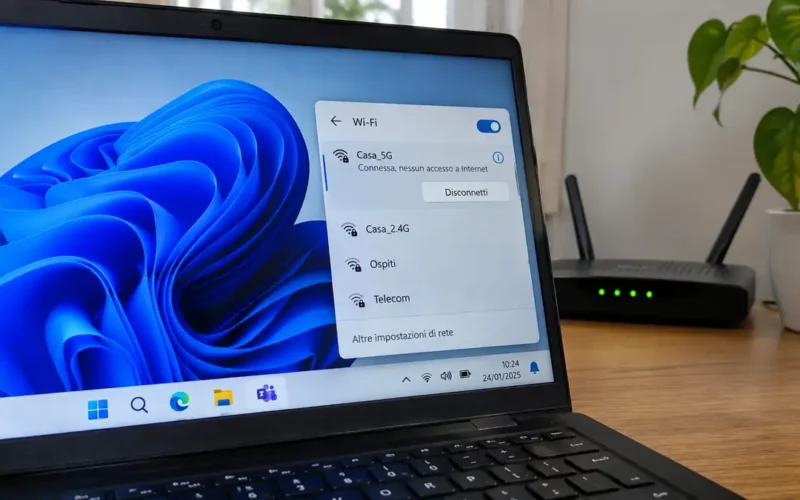
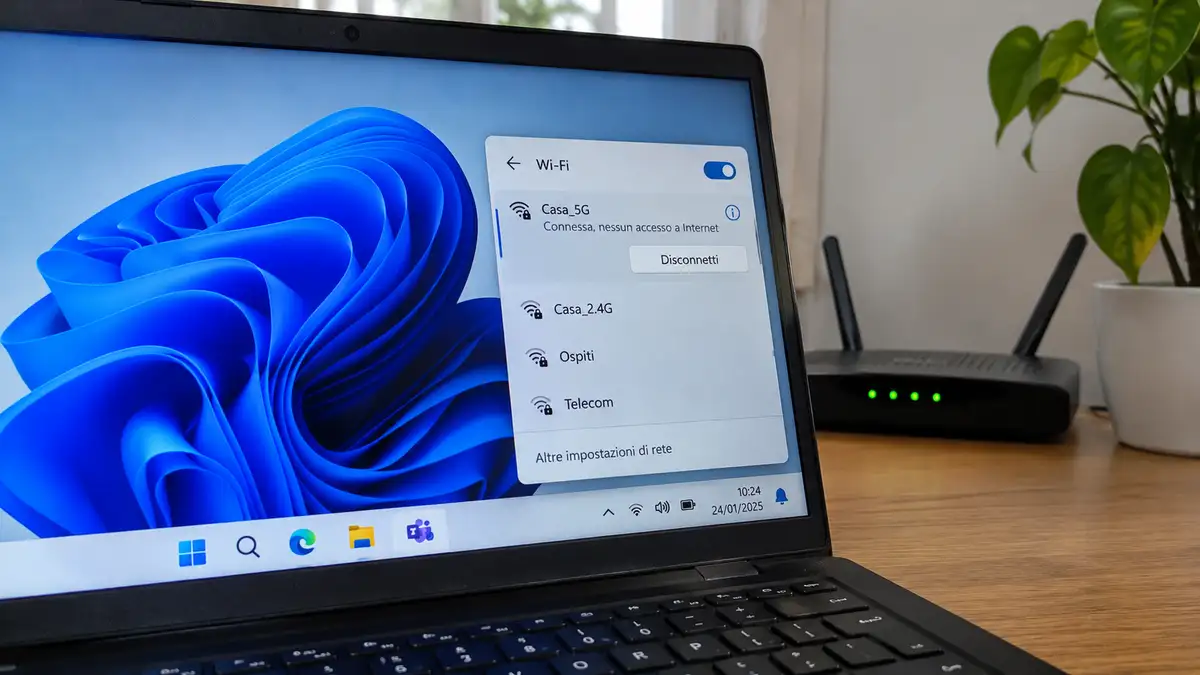
Il computer riconosce la rete wireless, il segnale è forte e la password è corretta, eppure nessuna pagina web si apre. Windows 11 può mostrare una connessione Wi-Fi attiva anche quando l’accesso a internet non è disponibile.
Se Windows 11 risulta connesso al Wi-Fi ma senza internet, verifica innanzitutto se altri dispositivi riescono a navigare sulla stessa rete. Se il problema riguarda soltanto il PC, controlla le impostazioni DNS, l’assegnazione dell’indirizzo IP e i driver della scheda wireless. Nei casi più persistenti, può essere necessario ripristinare le impostazioni di rete.
Perché il Wi-Fi è connesso ma internet non funziona?
La connessione al Wi-Fi e l’accesso a internet sono due cose distinte. Il computer può comunicare correttamente con il router senza riuscire a raggiungere i servizi online.
Le cause più frequenti comprendono:
- Problemi temporanei del modem o del router.
- Malfunzionamento dei server DNS.
- Indirizzo IP non assegnato correttamente.
- Driver della scheda Wi-Fi incompatibili o danneggiati.
- Configurazioni errate di proxy e VPN.
- Problemi con il protocollo TCP/IP.
- Interruzioni del servizio da parte dell’operatore telefonico.
Prima di modificare le impostazioni di Windows, conviene capire dove si interrompe la comunicazione. Ripristinare completamente la rete quando il problema riguarda il proprio operatore significa perdere tempo e cancellare configurazioni perfettamente funzionanti.
Wi-Fi senza internet su Windows 11: i primi controlli da fare
Prendi lo smartphone, collegalo alla stessa rete wireless e disattiva temporaneamente i dati mobili. Prova quindi ad aprire un sito web.
Quest’ultimo dettaglio è facile da trascurare: alcuni smartphone utilizzano automaticamente la connessione mobile quando quella wireless non funziona, falsando il risultato della prova.
| Risultato del test | Possibile origine del problema |
|---|---|
| Nessun dispositivo naviga | Router oppure operatore internet |
| Solo il PC non naviga | Configurazione di Windows 11 |
| Il PC naviga tramite Ethernet | Scheda Wi-Fi o configurazione wireless |
| Il PC naviga tramite hotspot dello smartphone | Rete Wi-Fi domestica o incompatibilità con il router |
| Alcuni siti funzionano e altri no | DNS, browser o problemi di instradamento |
Se il malfunzionamento interessa tutti i dispositivi, scollega il router dall’alimentazione per almeno 30 secondi. Riaccendilo e attendi che abbia completato la procedura di avvio.
Se invece soltanto il computer presenta problemi, procedi con i controlli successivi.
Disconnettere e riconnettere la rete Wi-Fi
Una configurazione wireless memorizzata da Windows potrebbe non essere più compatibile con quella del router, soprattutto dopo una modifica delle impostazioni di sicurezza o la sostituzione del modem.
Per eliminare la configurazione salvata:
- Apri le Impostazioni di Windows 11.
- Seleziona Rete e Internet.
- Entra nella sezione Wi-Fi.
- Apri Gestisci reti note.
- Individua la rete interessata e seleziona Dimentica.
- Collegati nuovamente inserendo la password.
Assicurati di conoscere la password prima di procedere.
Puoi anche aprire l’applicazione Richiesta supporto di Windows e avviare lo strumento automatico per la risoluzione dei problemi di rete e internet.
Come capire se il problema riguarda l’indirizzo IP
Quando un computer si collega al router, normalmente riceve un indirizzo IP attraverso il servizio DHCP. Se questa procedura fallisce, Windows potrebbe risultare collegato alla rete wireless senza disporre di una configurazione di rete funzionante.
Apri il Prompt dei comandi e digita:
ipconfigIndividua la sezione relativa alla scheda Wi-Fi e controlla l’indirizzo IPv4.
Se comincia con 169.254, generalmente significa che il computer non è riuscito a ottenere un indirizzo IPv4 dal server DHCP.
Per rinnovare l’indirizzo IP, apri il Prompt dei comandi come amministratore ed esegui, uno alla volta:
ipconfig /release
ipconfig /renew
Questa procedura è indicata per le connessioni configurate con assegnazione automatica dell’indirizzo IP.
Verificare la comunicazione con il router
Tra le informazioni restituite dal comando ipconfig compare anche il gateway predefinito. Nelle reti domestiche potrebbe essere, ad esempio, 192.168.1.1.
Se corrisponde a quello della tua rete, digita:
ping 192.168.1.1Se il router risponde, esiste una comunicazione tra il computer e il dispositivo di rete. Il problema potrebbe quindi trovarsi a un livello successivo. La mancata risposta, invece, non è sempre definitiva: alcuni dispositivi possono essere configurati per non rispondere al ping.
Cambiare i DNS quando il Wi-Fi funziona ma le pagine non si aprono
I server DNS traducono i nomi dei siti web nei rispettivi indirizzi IP. Quando non funzionano correttamente, la connessione può essere disponibile senza che il browser riesca a raggiungere le pagine richieste.
Per effettuare un primo controllo, prova questi due comandi:
ping 1.1.1.1
nslookup www.microsoft.com
Se il primo restituisce una risposta mentre il secondo fallisce, è ragionevole sospettare un problema di risoluzione DNS.
Puoi provare a svuotare la cache DNS di Windows eseguendo:
ipconfig /flushdnsSe non basta, valuta la sostituzione temporanea dei server DNS.
Accedi a Impostazioni > Rete e Internet > Wi-Fi, apri le proprietà della rete connessa e individua la voce relativa all’assegnazione del server DNS. Seleziona la modifica manuale e abilita IPv4.
Puoi utilizzare una delle seguenti coppie di indirizzi:
| Servizio DNS | DNS preferito | DNS alternativo |
|---|---|---|
| Google DNS | 8.8.8.8 | 8.8.4.4 |
| Cloudflare DNS | 1.1.1.1 | 1.0.0.1 |
| Quad9 | 9.9.9.9 | 149.112.112.112 |
Salva le modifiche e verifica la navigazione.
Cambiare DNS non aumenta la potenza del segnale Wi-Fi e non risolve un’interruzione della linea internet. Nelle reti aziendali, poi, è preferibile non modificare questi parametri senza consultare l’amministratore di rete.
Controllare le impostazioni di VPN e proxy
Una VPN che non si è disconnessa correttamente o un server proxy non più raggiungibile possono impedire la navigazione pur lasciando attiva la connessione wireless.
Apri Impostazioni > Rete e Internet > Proxy e verifica che non sia presente una configurazione manuale non necessaria.
Se utilizzi una VPN personale, disconnettila temporaneamente. Controlla anche l’eventuale presenza della funzione Kill Switch, progettata per bloccare il traffico internet quando viene meno la connessione al server VPN.
Non è invece consigliabile disattivare indiscriminatamente il firewall o l’antivirus di Windows.
Windows 11 non si collega a internet dopo un aggiornamento
Se il problema è comparso subito dopo un aggiornamento di Windows, potrebbe esserci un’incompatibilità con il driver della scheda wireless.
Premi la combinazione di tasti Windows + X e apri Gestione dispositivi. Espandi la categoria Schede di rete, individua l’adattatore Wi-Fi e accedi alle sue proprietà.
Nella scheda Driver puoi verificare se è disponibile l’opzione Ripristina driver, che consente di tornare alla versione precedente.
Se questa possibilità non è disponibile, cerca un driver aggiornato sul sito ufficiale del produttore del notebook, della scheda madre o dell’adattatore wireless.
Prima di disinstallare completamente la scheda di rete, procurati una copia del driver compatibile. Senza una connessione alternativa potresti trovarti nell’impossibilità di scaricarlo successivamente.
Ripristinare la connessione internet tramite il Prompt dei comandi
Quando le operazioni precedenti non producono risultati, è possibile intervenire sui componenti di rete di Windows.
Apri il Prompt dei comandi con privilegi di amministratore ed esegui:
netsh winsock reset
netsh int ip reset
Riavvia il computer al termine delle operazioni.
Il primo comando ripristina il catalogo Winsock, utilizzato dalle applicazioni per comunicare attraverso la rete. Il secondo interviene sulla configurazione TCP/IP.
Questi comandi possono essere utili in presenza di configurazioni danneggiate o alterate da software di terze parti. Eventuali impostazioni personalizzate di rete potrebbero dover essere configurate nuovamente.
Come effettuare il ripristino della rete su Windows 11
Il ripristino completo dovrebbe essere considerato uno degli ultimi tentativi, non il primo.
Per eseguirlo, segui questo percorso:
Impostazioni > Rete e Internet > Impostazioni di rete avanzate > Ripristino della rete.
Seleziona Ripristina ora e conferma l’operazione.
Windows rimuoverà e reinstallerà gli adattatori di rete, riportando diverse impostazioni ai valori predefiniti.
Il ripristino non cancella documenti, fotografie o programmi installati, ma potrebbe richiedere una nuova configurazione delle reti wireless, dei client VPN e degli adattatori virtuali utilizzati da alcuni software.
La procedura è prevista anche nella documentazione ufficiale Microsoft dedicata ai problemi di connettività.
Windows 11 segnala nessun accesso a internet, ma la navigazione funziona
Esiste anche il problema opposto: Windows mostra l’icona di assenza di connessione, nonostante il browser riesca ad aprire normalmente i siti web.
Il sistema operativo utilizza un componente chiamato NCSI (Network Connectivity Status Indicator) per valutare la disponibilità della connessione internet.
Se le verifiche effettuate da questo componente vengono ostacolate da filtri DNS, proxy, VPN o configurazioni particolari della rete, Windows potrebbe mostrare uno stato di connettività errato.
Non si tratta necessariamente di un semplice difetto grafico. Alcune applicazioni utilizzano le informazioni di NCSI per stabilire se possono accedere ai servizi online. Microsoft documenta espressamente questa possibilità nelle proprie guide tecniche.
Domande frequenti
Perché il Wi-Fi non funziona sul PC mentre sul cellulare funziona?
Se entrambi i dispositivi utilizzano effettivamente la stessa rete, il problema potrebbe dipendere dalla configurazione IP del computer, dai server DNS, dai driver wireless oppure da software VPN. Non si può escludere una restrizione del router applicata soltanto al PC.
Perché internet smette di funzionare dopo la sospensione di Windows 11?
La scheda wireless potrebbe non riattivarsi correttamente dopo la sospensione. Controlla gli aggiornamenti del driver e, se disponibile nelle proprietà dell’adattatore, l’opzione che consente a Windows di spegnere il dispositivo per risparmiare energia. Non tutte le schede espongono questa impostazione.
Perché il Wi-Fi dell’hotel risulta connesso ma senza internet?
Molte reti pubbliche richiedono l’autenticazione attraverso una pagina web chiamata captive portal. Apri il browser e prova a raggiungere una pagina HTTP non crittografata per favorire la comparsa della schermata di accesso. Evita di ignorare eventuali avvisi relativi ai certificati di sicurezza.
Il Wi-Fi a 2,4 GHz può funzionare mentre quello a 5 GHz non funziona?
Sì. Le due bande utilizzano frequenze differenti e possono presentare problemi specifici di copertura, interferenze o compatibilità. Provare a collegarsi separatamente alle due reti, quando il router lo permette, aiuta a circoscrivere eventuali malfunzionamenti della connessione wireless.
Una chiavetta Wi-Fi USB può risolvere il problema?
Un adattatore Wi-Fi USB può rappresentare una soluzione se la scheda wireless interna è difettosa o presenta incompatibilità persistenti. Non risolve invece problemi generali del router o del provider. Prima di acquistarne uno, prova una connessione Ethernet oppure l’hotspot dello smartphone.
Quando potrebbe esserci un guasto hardware
Se il computer continua a non navigare su reti wireless differenti, anche dopo il ripristino delle impostazioni e l’installazione del driver corretto, conviene verificare lo stato della scheda Wi-Fi. Un adattatore USB preso in prestito può essere sufficiente per effettuare questa prova senza sostenere spese inutili.
Fonti ufficiali: